
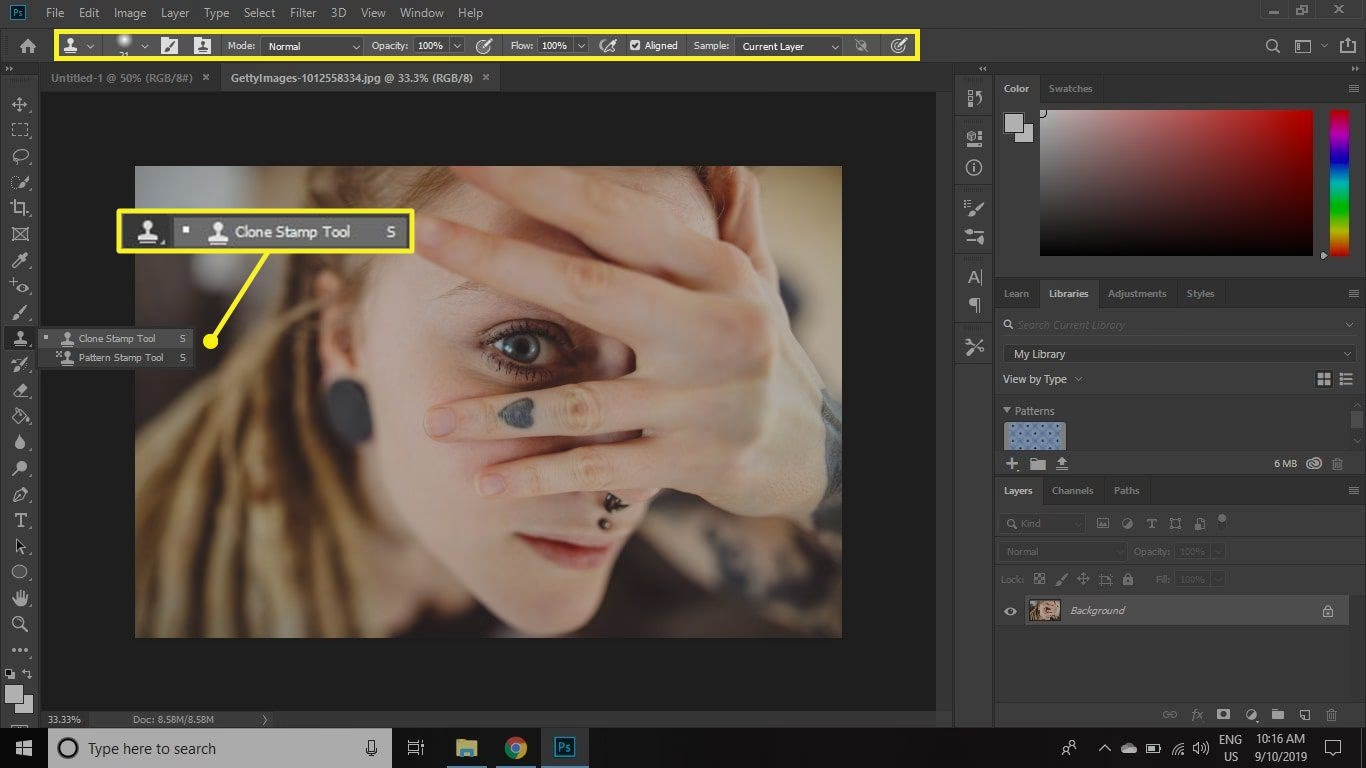

Kloningsværktøjet i Photoshop er et utroligt kraftfuldt redskab til at reparere eller retouchere billeder. Det giver dig mulighed for at kopiere pixelinformation fra ét område af dit billede og male det over et andet område. Men for at mestre dette værktøj er det afgørende at forstå, hvordan man korrekt prøveudtager (sampler) et område, og hvilke indstillinger der påvirker denne proces.
https://www.youtube.com/watch?v=0gcJCdgAo7VqN5tD
Grundlæggende fungerer kloning ved at vælge et 'kildeområde' – det sted, du vil kopiere pixel fra – og derefter male over et 'målområde' – det sted, du vil dække eller erstatte. Denne simple handling er hjørnestenen i mange billedreparationer, fra at fjerne uønskede objekter til at duplikere elementer i et billede. Men hvordan vælger du præcist det kildeområde, og hvordan sikrer du, at din kloning bliver naturlig og usynlig? Det dykker vi ned i her.
Sådan Vælger du Dit Prøveområde
Processen med at vælge det område, du vil klone fra, er ligetil, men kræver præcision. Det er her, du fortæller Photoshop, hvilken del af billedet der skal fungere som din "malingskilde".
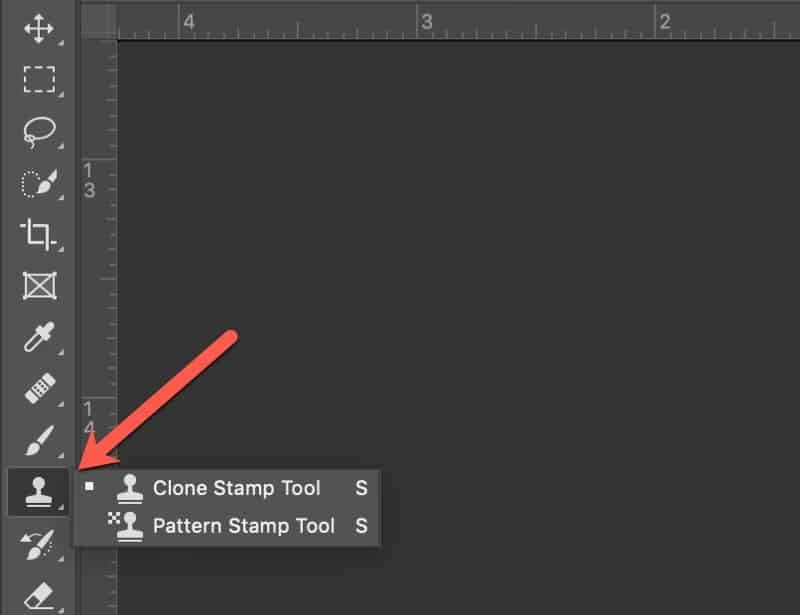
For at indstille prøvepunktet skal du først have Kloningsværktøjet (Clone Stamp Tool) valgt i værktøjslinjen. Derefter holder du Option-tasten nede på en Mac eller Alt-tasten nede på en PC. Mens du holder tasten nede, vil du bemærke, at musemarkørens form ændrer sig – typisk til en sigtekors-ikon. Dette indikerer, at værktøjet nu er i prøveudtagningstilstand.
Flyt sigtekorset over det område i billedet, som du ønsker at kopiere pixel fra. Dette er dit kildeområde. Når du har positioneret markøren præcist over det ønskede punkt, klikker du én gang med musen. Slip derefter Option/Alt-tasten. Du har nu indstillet dit prøvepunkt. Photoshop husker nu dette punkt som kilden for din kloning.
Efter at have indstillet prøvepunktet, kan du flytte musemarkøren til det område, du ønsker at klone over (målområdet). Afhængigt af din version af Photoshop og dine indstillinger, vil du muligvis se en forhåndsvisning af det område, du kloner fra, inde i din penselspids, mens du bevæger den. Denne forhåndsvisning er utrolig hjælpsom, da den giver dig mulighed for at se præcis, hvad du er ved at male ned, og hjælper dig med at justere din position, før du begynder at klone.
For at anvende det prøveudtagne område på målpunktet klikker du blot med musen og begynder at male. Mens du maler, kopierer Photoshop pixel fra kildeområdet og placerer dem på målområdet.
Forstå 'Justeret' Indstillingen: Justeret vs. Ikke-Justeret Kloning
En afgørende indstilling, der påvirker, hvordan kloningsprocessen opfører sig, er 'Justeret' (Aligned) indstillingen, som du finder i indstillingslinjen for Kloningsværktøjet øverst på skærmen. Denne indstilling styrer forholdet mellem kildeområdet og din penselspids, mens du maler.
Justeret (Aligned): Når 'Justeret' er slået til (markeret med et flueben), bevæger kildeområdet sig i samme retning og med samme afstand som din penselspids, efter at du har foretaget den første kloning. Tænk på det som om, kildeområdet er "låst" i forhold til din pensel. Hvis du bevæger din pensel opad, bevæger kildeområdet sig også opad fra det oprindelige prøvepunkt. Dette er nyttigt til at klone store, sammenhængende områder eller gentage mønstre, da du kan male kontinuerligt, og kilden vil følge med og skabe en sømløs overgang.
Ikke-Justeret (Non-Aligned): Når 'Justeret' er slået fra, forbliver kildeområdet fastlåst til det punkt, du oprindeligt prøveudtog, uanset hvor du flytter din pensel. Hver gang du klikker og begynder at male, vil kloningen altid starte fra det samme, oprindelige prøvepunkt. Dette er ideelt, når du skal klone det samme lille område flere gange, f.eks. for at fjerne flere små pletter eller genstande ved at klone fra et rent område, uden at kilden flytter sig og potentielt begynder at klone en uønsket del af billedet.
Valget mellem Justeret og Ikke-Justeret afhænger helt af den opgave, du udfører. For større reparationer, der kræver kontinuerlig maling, er Justeret ofte bedst. For præcise, gentagne kloninger fra et specifikt rent område er Ikke-Justeret at foretrække.
Sammenligning: Justeret vs. Ikke-Justeret
| Egenskab | Justeret (Aligned) | Ikke-Justeret (Non-Aligned) |
|---|---|---|
| Kildeområdets Bevægelse | Bevæger sig med penslen | Forbliver fast på det oprindelige prøvepunkt |
| Egnet til | Kloning af store, sammenhængende områder; gentagne mønstre | Kloning af små, isolerede områder; gentagen brug af samme kilde |
| Kontinuerlig maling | Ja, skaber en sømløs strøm | Nej, hver ny penselstrøg starter fra samme punkt |
| Bedst til | Fjernelse af lange linjer, store objekter; udvidelse af teksturer | Fjernelse af flere pletter, små urenheder; duplikering af et specifikt element |
Kontrol over Prøveudtagning: 'Sample' Indstillingerne
Ud over 'Justeret' indstillingen er der en anden kritisk kontrol, når du bruger Kloningsværktøjet: 'Sample' (Prøveudtag) dropdown-menuen. Denne menu bestemmer, hvilke lag Photoshop skal kopiere pixel fra, når du indstiller dit prøvepunkt. Korrekt brug af denne indstilling er fundamentalt for ikke-destruktiv redigering, især når du arbejder med flere lag.
De typiske indstillinger i 'Sample' menuen er:
- Aktuelt lag (Current Layer): Når denne indstilling er valgt, vil Kloningsværktøjet kun prøveudtage pixel fra det lag, der i øjeblikket er aktivt og valgt i Lag-vinduet i Photoshop. Eventuelle andre lag, synlige eller ej, ignoreres. Dette er nyttigt, hvis du specifikt kun ønsker at klone indhold fra et enkelt lag, f.eks. en tekstur eller et element på et dedikeret lag.
- Aktuelt og Nedenfor (Current & Below): Med denne indstilling prøveudtages pixel fra det aktuelt valgte lag og alle synlige lag *under* det i Lag-vinduet. Lag over det aktuelle lag ignoreres. Dette er en meget almindelig og ofte anbefalet indstilling, især når du arbejder med ikke-destruktiv redigering på et separat, tomt lag (mere om dette snart). Det giver dig mulighed for at klone en kombination af flere lag (f.eks. en baggrund og en tekstur) uden at skulle flade billedet.
- Alle lag (All Layers): Denne indstilling prøveudtager pixel fra *alle* synlige lag i billedet, uanset deres position i Lag-vinduet. Dette kan virke praktisk, men det kan også føre til uønskede resultater, da du potentielt kan klone fra lag, du ikke havde til hensigt at inkludere i din kilde. Det kan gøre det sværere at isolere og rette fejl senere, især i komplekse dokumenter med mange lag.
Vigtigheden af Ikke-Destruktiv Redigering med Kloningsværktøjet
At forstå og kontrollere 'Sample' indstillingen er nøglen til at udføre reparationer med Kloningsværktøjet på en ikke-destruktiv måde. Hvad betyder ikke-destruktiv? Det betyder, at du foretager dine redigeringer på en måde, så de nemt kan ændres, justeres, skjules eller slettes igen, uden permanent at ændre de originale pixel i dine billedlag.
Hvis du bruger Kloningsværktøjet direkte på et billedlag (f.eks. dit baggrundslag) med 'Aktuelt lag' valgt, overskriver du permanent de originale pixel. Hvis du senere beslutter, at din kloning ikke ser god ud, er det meget svært at fjerne den perfekt uden at påvirke det underliggende billede. Du skal i princippet "male" det væk igen, hvilket sjældent ser godt ud.
Den bedste praksis er at udføre dine kloningsreparationer på et separat, tomt lag. Dette lag fungerer som et "overlejringslag" for dine reparationer. Hvis du ikke er tilfreds med en reparation, kan du blot slette det pågældende strøg på det tomme lag, eller endda slette hele laget og starte forfra, uden at det originale billede er blevet rørt.
Sådan Udfører du Ikke-Destruktiv Kloning
Her er trinene til at sætte dig op for ikke-destruktiv kloning:
- Opret et Nyt Tomt Lag: Gå til menuen "Lag" (Layer) > "Ny" (New) > "Lag..." (Layer...). Giv laget et sigende navn, f.eks. "Kloning Reparationer". Sørg for, at dette nye, tomme lag er valgt (markeret) i Lag-vinduet. Det er vigtigt, at dette lag er placeret over de billedlag, du ønsker at klone fra.
- Vælg Kloningsværktøjet: Aktivér Kloningsværktøjet i værktøjslinjen.
- Indstil 'Sample' Indstillingen: I indstillingslinjen øverst på skærmen, find 'Sample' dropdown-menuen. Vælg "Aktuelt og Nedenfor" (Current & Below). Dette er den anbefalede indstilling, da den lader dig klone fra alle de synlige billedlag under dit tomme reparationslag.
- Indstil Prøvepunktet: Hold Option/Alt-tasten nede, klik på det område i billedet, du vil klone fra, og slip tasten.
- Udfør Kloningen: Sørg for, at dit tomme reparationslag stadig er valgt i Lag-vinduet. Mal over det område, du vil reparere. Da du maler på det tomme lag, kopieres pixel fra lagene under (baseret på din 'Sample' indstilling) og placeres på det nye, tomme lag.
Hvis du har brug for at rette en fejl, skal du blot bruge Viskelæderværktøjet (Eraser Tool) på dit "Kloning Reparationer" lag, eller vælge dele af laget og slette dem. Det originale billedlag forbliver uberørt.
Mens "Alle lag" også ville lade dig klone på et separat lag, kan "Aktuelt og Nedenfor" ofte give mere forudsigelige resultater, især i komplekse dokumenter, og forhindrer dig i ved et uheld at klone fra justeringslag eller andre lag over dit reparationslag.
Eksempel på Reparation med Kloningsværktøjet
Forestil dig et scenarie, hvor du har et portrætbillede, og der er en lille, uønsket genstand (måske et stykke hår eller en lille plet) i baggrunden tæt på personens skulder. Dette er et perfekt eksempel på en opgave, hvor Kloningsværktøjet er ideelt.
Du ville starte med at oprette et nyt, tomt lag over dit billedlag og kalde det "Retouchering". Sørg for, at dette lag er valgt. I indstillingslinjen vælger du Kloningsværktøjet og sætter 'Sample' til "Aktuelt og Nedenfor". Du vil sandsynligvis lade 'Justeret' være slået til for denne type lille reparation, men du kunne også slå det fra, hvis du ville klone fra præcis samme rene område flere gange.
Hold Option/Alt-tasten nede, og klik på et rent område af baggrunden *meget tæt* på det område, du vil fjerne genstanden fra. Vælg et område, der matcher farve, lysstyrke og tekstur så tæt som muligt.
Slip tasten, flyt penslen over den uønskede genstand, og mal forsigtigt over den. Fordi 'Sample' er sat til "Aktuelt og Nedenfor", kopierer du de rene baggrundspixel fra laget under og maler dem på dit tomme "Retouchering" lag, der dækker genstanden. Hvis den første maling ikke dækker helt, kan du male igen, og kilden vil flytte sig med (hvis 'Justeret' er til). Hvis du har brug for at prøveudtage fra et nyt rent område, gentager du blot Option/Alt + klik processen.
Fordi du arbejder på et separat lag, kan du nemt finjustere din maske, ændre opaciteten af laget, eller slette dele af reparationen, hvis det er nødvendigt, uden at beskadige det originale billede.
Avancerede Overvejelser og Tips
Ud over de grundlæggende indstillinger er der et par yderligere punkter, der kan hjælpe dig med at få mest muligt ud af Kloningsværktøjet:
- Penselindstillinger: Størrelsen, hårdheden og opaciteten af din pensel har stor indflydelse på resultatet. Brug en blød pensel (lav hårdhed) for at skabe bløde overgange og undgå synlige sømme. Juster opaciteten for gradvist at opbygge kloningen, især når du blander teksturer eller farver.
- Kildejustering: Når du bruger 'Justeret' indstillingen, skal du være opmærksom på, hvor din kilde bevæger sig. Hvis din kilde begynder at ramme en kant eller et område med en meget anderledes tekstur, skal du stoppe med at male, prøveudtage et nyt område (Option/Alt + klik) og fortsætte.
- Flere Prøvepunkter: Du er ikke begrænset til kun ét prøvepunkt. Det er ofte nødvendigt at prøveudtage fra flere forskellige områder i nærheden af det område, du reparerer, for at matche variationer i lys, farve og tekstur.
- Brug af 'Clone Source' Paletten: Photoshop har en 'Clone Source' palet (Vindue > Kilde til kloning), som giver dig mere kontrol. Her kan du gemme op til fem forskellige prøvepunkter, vende kilden vandret eller lodret, skalere kilden og rotere kilden. Dette er utroligt nyttigt til komplekse reparationer, hvor du f.eks. skal klone en del af et objekt og vende det for at matche den anden side.
Ofte Stillede Spørgsmål om Kloningsværktøjet
Her er svar på nogle almindelige spørgsmål relateret til prøveudtagning og brug af Kloningsværktøjet:
Q: Hvorfor ændrer min musemarkør sig, når jeg holder Option/Alt nede?
A: Markøren ændrer sig til et sigtekors for at indikere, at du er i prøveudtagningstilstand. Dette bekræfter, at dit næste klik vil indstille kildeområdet for kloningen.
Q: Hvorfor kloner værktøjet ikke noget, selvom jeg maler?
A: Tjek følgende:
1. Har du indstillet et prøvepunkt? (Hold Option/Alt nede og klik)
2. Er dit reparationslag valgt i Lag-vinduet?
3. Er 'Sample' indstillingen korrekt sat (f.eks. 'Aktuelt og Nedenfor' eller 'Alle lag'), og er de relevante lag synlige?
Q: Hvad er forskellen på Kloningsværktøjet og Reparationspenslen (Healing Brush Tool)?
A: Kloningsværktøjet kopierer pixel direkte. Reparationspenslen kopierer pixel, men blander derefter tekstur, lys og farve fra kildeområdet med målområdets eksisterende lys og farve. Reparationspenslen er ofte bedre til hud eller områder med fine teksturvariationer, mens Kloningsværktøjet er bedre, når du har brug for præcis kontrol over de kopierede pixel, f.eks. ved kloning nær kanter eller i områder med skarpe detaljer.
Q: Hvornår skal jeg bruge 'Aktuelt lag' i 'Sample' indstillingen?
A: Kun hvis du *udelukkende* ønsker at klone pixel fra det ene lag, du har valgt. For de fleste retoucheringer på et separat lag er 'Aktuelt og Nedenfor' eller 'Alle lag' mere hensigtsmæssigt, da de lader dig klone det kombinerede resultat af flere lag.
Q: Min kloning ser gentagen ud. Hvordan undgår jeg det?
A: Dette sker ofte, når du kloner for store områder fra samme kilde, især med 'Justeret' indstillingen slået til. Løsningen er at prøveudtage fra *flere* forskellige kildeområder i nærheden af din reparation. Skift ofte kilde ved at holde Option/Alt nede og klikke på et nyt, rent område.
Konklusion
At mestre Kloningsværktøjet handler ikke kun om at vide, hvordan man klikker og maler, men i høj grad om at forstå og udnytte mulighederne for prøveudtagning. Ved at kontrollere dit kildeområde med Option/Alt-klik, vælge den passende 'Justeret' indstilling og, mest vigtigt, anvende 'Sample' indstillingerne korrekt til at arbejde ikke-destruktivt på et separat lag, kan du opnå langt mere professionelle og fleksible resultater. Øv dig i at bruge disse indstillinger, og du vil hurtigt opdage, hvor effektivt Kloningsværktøjet kan være til at forbedre dine billeder.
Hvis du vil læse andre artikler, der ligner Mestring af Kloningsværktøjet i Photoshop, kan du besøge kategorien Fotoredigering.