
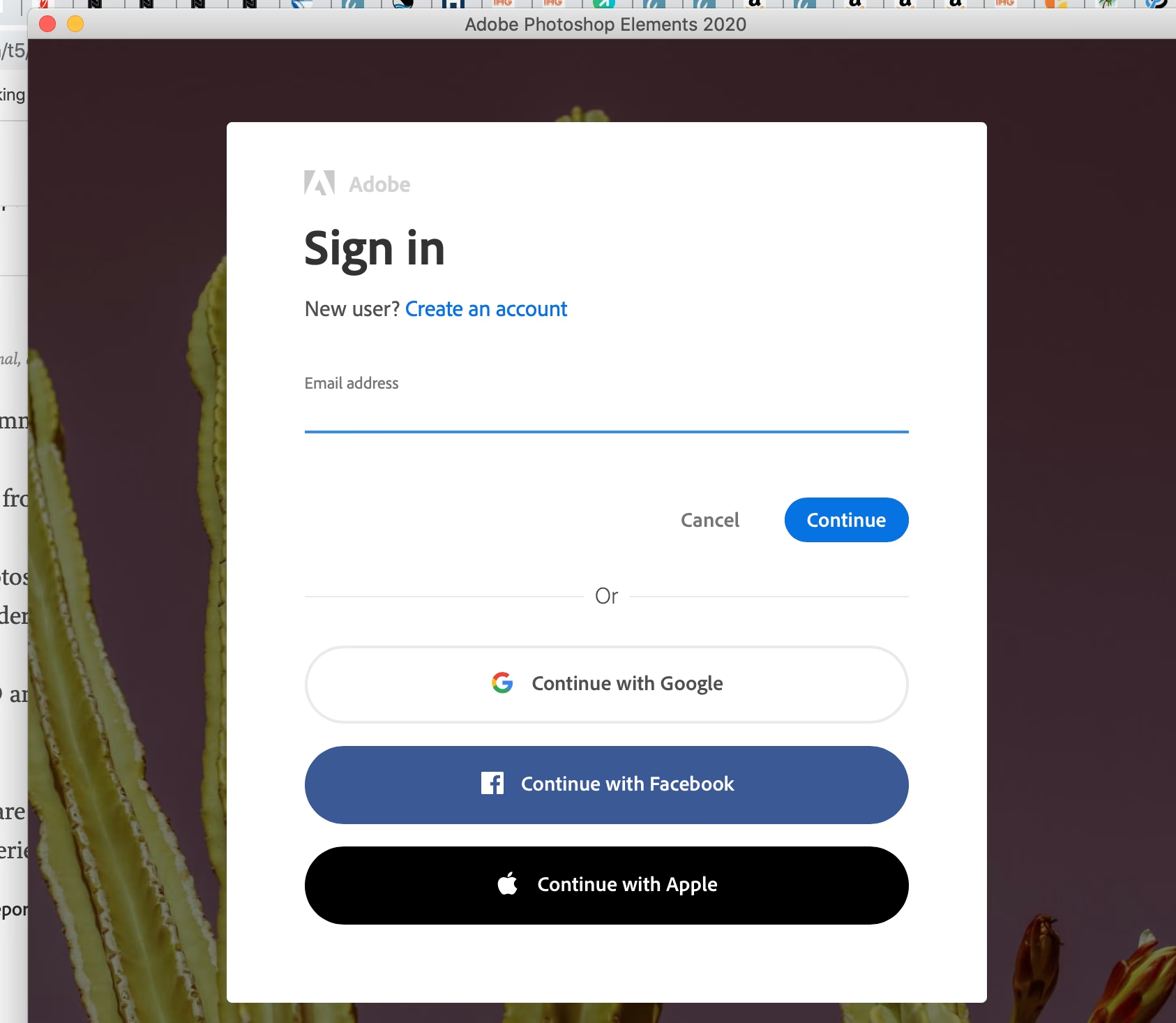

Det kan være utrolig frustrerende, når man sidder klar til at redigere billeder eller designe noget nyt i Adobe Photoshop, men pludselig ikke kan logge ind på sin konto. Dette problem kan opstå af flere årsager, men en af de mest almindelige og komplekse situationer opstår, når du har aktiveret ekstra sikkerhedsforanstaltninger som to-trins verifikation og samtidig har glemt din adgangskode. I sådanne tilfælde er genoprettelsesprocessen underlagt specifikke krav, som er designet til at beskytte din konto mod uautoriseret adgang, men som samtidig kan gøre det vanskeligt for dig selv at komme ind igen, hvis du ikke har dine oplysninger opdateret og tilgængelige.
https://www.youtube.com/watch?v=0gcJCfcAhR29_xXO
- Hvorfor kan du ikke logge ind, når adgangskoden er glemt med 2FA?
- De Nødvendige Genoprettelsesmetoder
- Konsekvensen af ikke at have adgang til to metoder
- Den Eneste Vej Frem: Opret en Ny Konto
- Afbestilling af den Gamle Konto
- Tabel over Genoprettelsesmetoder
- Hvordan Undgår Du Dette i Fremtiden?
- Ofte Stillede Spørgsmål (FAQ)
- Afsluttende Bemærkninger
Hvorfor kan du ikke logge ind, når adgangskoden er glemt med 2FA?
Når du har glemt din adgangskode til din Adobe-konto, og du samtidig har aktiveret to-trins verifikation (også kendt som 2FA eller to-faktor autentificering), er den simple indtastning af en ny adgangskode ikke nok til at bevise, at du er den retmæssige ejer af kontoen. To-trins verifikation tilføjer et ekstra lag af sikkerhed ud over din adgangskode. Dette andet trin involverer typisk noget, kun du har adgang til, såsom din telefon eller en specifik app. Adobe kræver i denne situation, at du kan verificere din identitet via mindst to forskellige metoder ud af et sæt af forhåndsgodkendte genoprettelsesmuligheder. Dette design forhindrer potentielle hackere i at få adgang til din konto, selv hvis de på en eller anden måde har fået fat i din adgangskode. Systemet er robust, men det betyder også, at du som legitim bruger skal kunne opfylde disse krav for at genvinde adgangen.
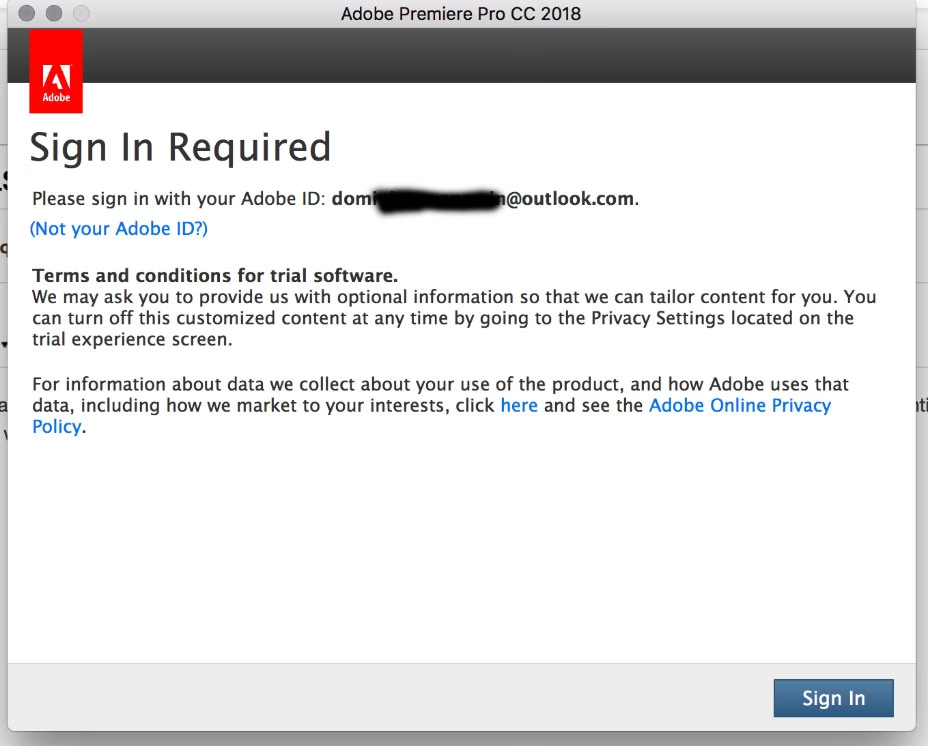
De Nødvendige Genoprettelsesmetoder
For at kunne genoprette adgangen til din Adobe-konto, når du har glemt din adgangskode og har 2FA aktiveret, skal du have adgang til mindst to af følgende tre genoprettelsesmetoder:
- E-mailadresse tilknyttet din Adobe-konto: Dette er typisk den primære e-mailadresse, du brugte, da du oprettede din Adobe-konto. Adobe sender ofte et link eller en kode til denne adresse for at bekræfte din identitet. Det er afgørende, at du har adgang til denne indbakke og kan modtage e-mails fra Adobe. Tjek eventuelt din spam-mappe, hvis du ikke modtager noget.
- Mobiltelefonnummer tilknyttet din Adobe-konto: Hvis du har tilføjet et mobiltelefonnummer til din konto og aktiveret det til 2FA eller genoprettelse, kan Adobe sende en SMS med en kode til dette nummer. Du skal have adgang til denne telefon og kunne modtage SMS-beskeder. Sørg for, at nummeret er korrekt og opdateret på din konto.
- Adobe Account Access-appen: Dette er Adobes egen autentificeringsapp, som du kan have sat op til at godkende login-forsøg eller generere koder. Hvis du bruger denne app, skal du have adgang til den enhed, appen er installeret på, og den skal være korrekt konfigureret til din Adobe-konto. Appen kan enten sende dig en notifikation, som du skal godkende, eller vise dig en tidsbaseret kode (TOTP), som du skal indtaste.
Du skal altså kunne bekræfte din identitet ved hjælp af en kombination af to af disse tre metoder. For eksempel, hvis du har adgang til din e-mail og dit telefonnummer, men ikke bruger appen, kan du potentielt genoprette adgangen. Hvis du kun har adgang til din e-mail og Adobe Account Access-appen, men har skiftet telefonnummer, kan det også lade sig gøre. Kravet er minimum to.
Konsekvensen af ikke at have adgang til to metoder
Den triste og meget vigtige konsekvens, hvis du ikke har adgang til mindst to af de ovennævnte genoprettelsesmuligheder, er, at du ikke vil kunne få adgang til din eksisterende konto. Adobes sikkerhedsprotokoller er designet til at være robuste, og hvis du ikke kan levere det krævede bevis på din identitet via de forhåndsgodkendte kanaler, kan systemet ikke skelne mellem dig og en uautoriseret person, der forsøger at få adgang. Der er ingen bagdør eller alternativ proces beskrevet i den tilgængelige information, der tillader genoprettelse med færre end to metoder i dette specifikke scenario (glemt adgangskode + 2FA).
Dette kan virke drastisk, især hvis du har haft din konto i lang tid, har gemte indstillinger, sky-filer eller licenser knyttet til den. Men fra et sikkerhedsperspektiv er dette niveau af forsigtighed nødvendigt for at beskytte alle brugerkonti mod potentielle trusler.
Den Eneste Vej Frem: Opret en Ny Konto
Hvis du befinder dig i den situation, hvor du ikke kan opfylde kravet om to genoprettelsesmetoder, er den anbefalede løsning fra Adobe ifølge informationen, at du skal oprette en ny konto. Dette betyder, at du skal starte forfra med en helt ny Adobe ID. Når du opretter en ny konto, skal du vælge en ny e-mailadresse (eller en anden e-mailadresse, hvis din gamle stadig er aktiv), vælge en stærk adgangskode og, vigtigst af alt, konfigurere dine sikkerheds- og genoprettelsesindstillinger korrekt fra starten. Sørg for at tilknytte en e-mailadresse, du regelmæssigt tjekker, og et mobiltelefonnummer, du har adgang til, og overvej at opsætte Adobe Account Access-appen med det samme. Gem disse oplysninger et sikkert sted, så du undgår at havne i samme situation igen.
Oprettelsen af en ny konto indebærer desværre, at du mister adgangen til alt, der var direkte knyttet til din gamle konto, herunder licenser til software (hvis de ikke er overførbare, hvilket de typisk ikke er for abonnementsbaserede licenser), sky-lagring, synkroniserede indstillinger og eventuel historik. Du skal derfor tegne nye abonnementer eller genaktivere software på den nye konto.
Afbestilling af den Gamle Konto
Selvom du ikke længere kan få adgang til din gamle konto for at bruge Photoshop eller andre Adobe-produkter, er det vigtigt at huske at afbestille eventuelle aktive abonnementer for at undgå yderligere betalinger. Ifølge informationen skal du kontakte Adobe Customer Care for at få hjælp til at afbestille din tidligere konto. Vær forberedt på, at de sandsynligvis vil bede om dine kortoplysninger eller andre identificerende detaljer relateret til abonnementet for at kunne finde din konto og bekræfte, at du er den person, der er berettiget til at anmode om afbestillingen. Dette er endnu en sikkerhedsforanstaltning for at sikre, at uautoriserede personer ikke kan afbestille andres abonnementer. Hav dine betalingsoplysninger klar, når du kontakter kundeservice for at gøre processen så smidig som mulig.
Tabel over Genoprettelsesmetoder
Her er en oversigt over de tre metoder, Adobe bruger til at verificere din identitet ved genoprettelse:
| Genoprettelsesmetode | Beskrivelse | Krav |
|---|---|---|
| Tilknyttet E-mailadresse | E-mailadresse brugt ved kontooprettelse. Modtager links/koder. | Adgang til indbakken. |
| Tilknyttet Mobiltelefonnummer | Telefonnummer registreret på kontoen. Modtager SMS-koder. | Adgang til telefonen, aktivt nummer. |
| Adobe Account Access App | Autentificeringsapp. Bruger push-notifikationer eller TOTP-koder. | Appen opsat på enhed, adgang til enheden. |
Husk, at du skal kunne bruge mindst to af disse metoder for at genoprette din konto, hvis du har glemt din adgangskode og har 2FA slået til.
Hvordan Undgår Du Dette i Fremtiden?
At miste adgangen til din konto og skulle starte forfra er en meget ubehagelig oplevelse. Heldigvis kan du tage skridt for at minimere risikoen for, at det sker igen:
- Hold dine genoprettelsesoplysninger opdaterede: Tjek regelmæssigt den e-mailadresse og det telefonnummer, der er tilknyttet din Adobe-konto. Opdater dem øjeblikkeligt, hvis du skifter e-mailudbyder eller telefonnummer.
- Sæt Adobe Account Access-appen op: Hvis du ikke allerede bruger den, kan opsætning af appen give dig en ekstra genoprettelsesmetode, hvilket øger dine chancer for at opfylde kravet om to metoder.
- Brug en password manager: En pålidelig password manager kan hjælpe dig med at opbevare dine adgangskoder sikkert og generere stærke, unikke adgangskoder for hver af dine online-tjenester, inklusive Adobe. Dette reducerer risikoen for, at du glemmer din adgangskode.
- Forstå din 2FA-opsætning: Vær klar over, hvordan din to-trins verifikation fungerer. Er det via SMS, en app eller en anden metode? Sørg for, at du ved, hvordan du får fat i den anden faktor, hvis du har brug for det.
- Gem dine genoprettelseskoder (hvis relevant): Nogle 2FA-metoder giver dig mulighed for at generere og gemme engangs-genoprettelseskoder. Hvis Adobe tilbyder dette, så gem disse koder et meget sikkert sted (ikke på den samme enhed, du bruger dagligt, og ikke i en usikker sky-tjeneste).
Ved at være proaktiv med din kontosikkerhed og genoprettelsesindstillinger kan du spare dig selv for megen besvær og potentielt tab af data og adgang i fremtiden.
Ofte Stillede Spørgsmål (FAQ)
Her er svar på nogle almindelige spørgsmål relateret til login-problemer med Adobe Photoshop, baseret på den tilgængelige information:
Q: Jeg har glemt min adgangskode, men jeg bruger ikke to-trins verifikation. Hvad gør jeg?
A: Den tilgængelige information fokuserer specifikt på situationen, hvor 2FA er aktiveret. Hvis du ikke bruger 2FA, er processen for at nulstille din adgangskode typisk nemmere og involverer sandsynligvis kun din tilknyttede e-mailadresse. Gå til Adobes login-side og brug 'Glemt adgangskode' funktionen.
Q: Jeg har adgang til min e-mail og mit gamle telefonnummer, men jeg har ikke telefonen længere. Kan jeg stadig genoprette?
A: Ifølge kravet skal du have adgang til mindst to metoder. Hvis du ikke længere har adgang til telefonen for at modtage SMS'er, tæller det gamle nummer ikke som en gyldig metode, du har adgang til nu. Medmindre du også har Adobe Account Access-appen sat op, og dermed har adgang til to metoder (e-mail og app), vil du sandsynligvis ikke kunne genoprette kontoen.
Q: Hvad betyder 'Adobe Account Access app'? Er det den samme som Adobe Creative Cloud appen?
A: Den tilgængelige information specificerer 'Adobe Account Access app'. Dette refererer til en app designet specifikt til kontoadgang og autentificering, som er forskellig fra f.eks. Creative Cloud desktop-appen, der bruges til at administrere dine installerede Adobe-programmer. Sørg for at downloade og opsætte den korrekte app, hvis du ønsker at bruge den som en genoprettelsesmetode.
Q: Jeg skal oprette en ny konto. Mister jeg mine gemte filer på Adobe Cloud Storage?
A: Ja, når du opretter en helt ny konto, er den ikke knyttet til din gamle kontos sky-lagring. Filer, der var gemt på din gamle kontos cloud storage, vil sandsynligvis ikke være tilgængelige fra den nye konto. Det understreger vigtigheden af regelmæssigt at sikkerhedskopiere dine filer uafhængigt af sky-tjenester.
Q: Hvorfor skal jeg give mine kortoplysninger til Adobe Customer Care for at afbestille min gamle konto?
A: Kundeservice bruger dine kortoplysninger (eller andre abonnementsrelaterede detaljer) til at identificere din specifikke konto og bekræfte, at du er den retmæssige ejer af abonnementet, der skal afbestilles. Dette er en sikkerhedsforanstaltning for at forhindre svindel og sikre, at kun kontoindehaveren kan foretage ændringer eller afbestillinger.
Q: Findes der nogen undtagelser fra kravet om to genoprettelsesmetoder?
A: Baseret på den givne information er der ingen undtagelser nævnt for situationen med glemt adgangskode og aktiveret 2FA. Kravet om adgang til mindst to af de specificerede metoder fremstår som en fast sikkerhedspolitik i dette scenario.
Q: Kan Adobe Customer Care hjælpe mig med at genoprette min konto, hvis jeg kun har adgang til én metode?
A: Information angiver, at hvis du ikke har adgang til mindst to af de specificerede muligheder, vil du ikke kunne få adgang til din konto og anbefaler at oprette en ny. Dette indikerer, at Adobe Customer Care i dette specifikke scenario primært kan hjælpe med afbestilling af den gamle konto, men ikke med genoprettelse af adgangen, hvis sikkerhedskravene ikke kan opfyldes.
Afsluttende Bemærkninger
Problemer med at logge ind i Adobe Photoshop, især når sikkerhedsfunktioner som to-trins verifikation er aktiveret, kan være komplekse. Den kritiske faktor for genoprettelse af en glemt adgangskode i dette scenario er at have adgang til mindst to af de tre specificerede genoprettelsesmetoder: din tilknyttede e-mail, dit tilknyttede mobilnummer eller Adobe Account Access-appen. Hvis du ikke kan opfylde dette krav, er den eneste vej frem at oprette en ny konto og kontakte Adobe Customer Care for at afbestille den gamle. Sørg altid for at holde dine genoprettelsesoplysninger opdaterede for at undgå fremtidige login-problemer.
Hvis du vil læse andre artikler, der ligner Log ind-problemer i Adobe Photoshop, kan du besøge kategorien Software.