

For mange brugere af Adobe Acrobat Reader kan det være en frustrerende oplevelse, når et uønsket vindue dukker op på skærmen og beder om login, hver gang et PDF-dokument åbnes. Selvom Adobe konstant opdaterer deres software for at rette fejl og forbedre brugeroplevelsen, kan denne vedvarende login-anmodning virke yderst generende. Formålet med denne artikel er at give dig de nødvendige trin og informationer for at løse dette problem og undgå fremtidige forstyrrelser.
Denne pop-up kan afbryde din arbejdsgang og skabe unødig forsinkelse. Vi dykker ned i de mest almindelige årsager til, at dette sker, og præsenterer klare, handlingsorienterede løsninger, så du kan få din Adobe Reader til at fungere gnidningsfrit igen uden konstante login-krav.
Hovedårsager til Adobe Acrobat Login-pop-up
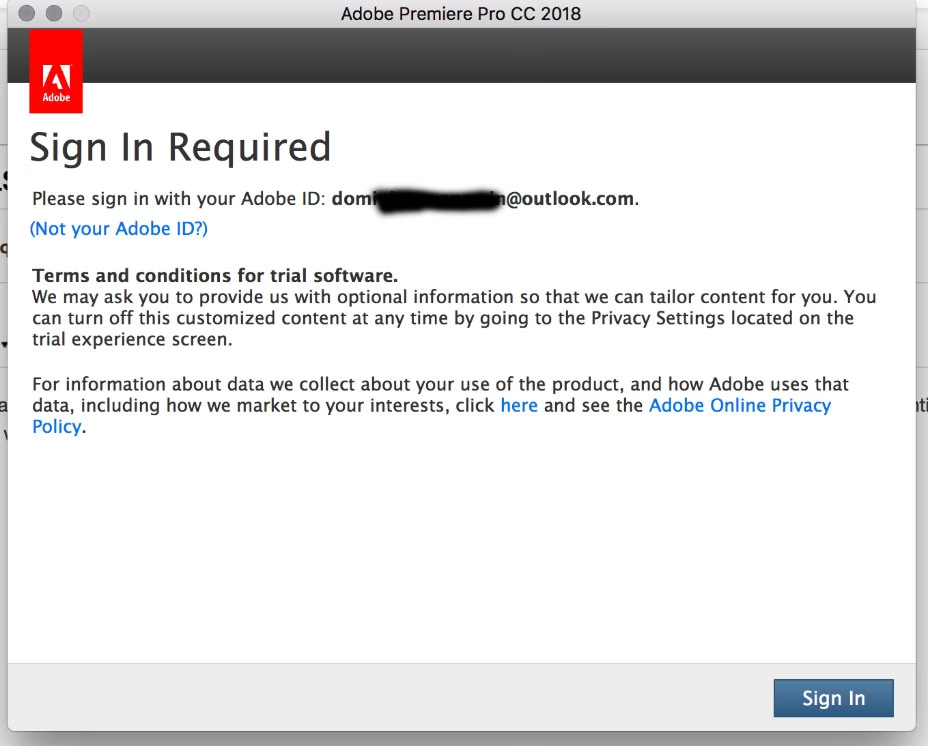
Der er flere potentielle årsager til, at Adobe Acrobat bliver ved med at bede dig logge ind. At forstå årsagen er første skridt mod at finde den rette løsning. En af de mest ligetil årsager er naturligvis, at du simpelthen ikke er logget ind på din Adobe-konto. Men selv når du tror, du er logget ind, kan problemet opstå.
Mere tekniske årsager kan omfatte manglende rettigheder til bestemte mapper på din computer. Adobe-software kræver adgang til specifikke systemmapper for at gemme licensinformationer og brugerindstillinger korrekt. Hvis disse mapper, såsom SLStore og Adobe PCD, ikke har de nødvendige tilladelser, kan softwaren have svært ved at bevare din login-status.
En firewall eller andre adgangsbegrænsninger på dit netværk eller din computer kan også blokere for, at Adobe-softwaren kan kommunikere korrekt med Adobes servere for at verificere din login-status, hvilket resulterer i gentagne anmodninger om at logge ind.
Derudover kan problemer med kompatibilitetstilstande på din computer eller brugen af en forældet version af Adobe Acrobat være synderen. Selvom kompatibilitetstilstande er designet til at hjælpe ældre programmer med at køre på moderne systemer, kan de undertiden forstyrre Adobes normale drift.
Endelig, især for brugere af Adobe Creative Cloud, kan antivirussoftware fejlagtigt identificere og slette vigtige Adobe-licensfiler, hvilket tvinger applikationen til at kræve fornyet login for at genoprette licenseringen.
Løsninger til Windows
Hvis du oplever den irriterende login-pop-up på en Windows-pc, er der to primære metoder, du kan forsøge at løse problemet.
Metode 1: Via Registreringseditor
Denne metode involverer ændringer i Windows' registreringsdatabase, som er en central database for systemindstillinger. Det er vigtigt at følge trinene nøje for at undgå potentielle systemproblemer.
Trin 1: Åbn Registreringseditor
Du kan åbne Registreringseditor ved at klikke på Start-menuen i nederste venstre hjørne af skærmen og søge efter 'Regedit'.
Alternativt kan du bruge 'Kør'-programmet. Tryk på Windows-tasten + R for at åbne 'Kør', skriv 'Regedit' i tekstfeltet, og tryk derefter på Enter-tasten for at åbne Registreringseditor.
Trin 2: Naviger til Adobe Acrobat Reader-mappen
I Registreringseditor skal du navigere til den specifikke mappe for Adobe Acrobat Reader. Du kan gøre dette ved enten at indtaste stien direkte i adressefeltet øverst i vinduet eller ved at klikke dig vej gennem mapperne i sidepanelet til venstre. Den sti, du skal følge, er:
HKEY_CURRENT_USER > Software > Adobe > Acrobat Reader > DC > Workflows
Naviger forsigtigt gennem denne mappestruktur for at sikre, at du er i den korrekte placering.
Trin 3: Opret en ny DWORD (32-bit) værdi
Når du er i 'Workflows'-mappen, skal du bruge det højre panel i Registreringseditor. Højreklik hvor som helst i det tomme område i det højre panel. Hold musen over 'Ny' i den kontekstmenu, der dukker op, og vælg derefter 'DWORD (32-bit) værdi' fra undermenuen.
Trin 4: Navngiv og tildel værdi til DWORD32
Når du har oprettet den nye DWORD (32-bit) værdi, vil der dukke et lille pop-up-vindue op, eller værdien vises med et standardnavn klar til at blive redigeret. Du skal indtaste et specifikt navn og en specifik værdi for denne nye post:
- Navn:
bEnableAcrobatHS - Værdi:
0
Sørg for, at navnet er skrevet præcist som angivet, og at værdidata er sat til 0. Værdien 0 er typisk associeret med at deaktivere en funktion, i dette tilfælde login-prompten relateret til visse online-tjenester.
Trin 5: Gem ændringerne
Efter at have indtastet navnet og værdien, skal du klikke på 'OK' eller trykke Enter for at gemme ændringerne for den nye DWORD-værdi.
Trin 6: Genstart systemet
Luk Registreringseditor. For at ændringerne skal træde i kraft og påvirke Adobe Acrobat-applikationen, er det nødvendigt at genstarte din computer. Efter genstart bør problemet med den vedvarende login-pop-up være løst.
Metode 2: Via Indstillinger i Acrobat Reader
Denne metode er ofte enklere og kræver ikke ændringer i systemets registreringsdatabase.
Trin 1: Åbn Acrobat Reader
Start Adobe Acrobat Reader-applikationen på din computer.
Trin 2: Gå til Indstillinger
I menuen øverst i vinduet skal du klikke på 'Rediger' (Edit) og derefter vælge 'Indstillinger' (Preferences) fra rullemenuen.
Trin 3: Find Adobe Online Services
I vinduet 'Indstillinger' skal du i listen til venstre klikke på kategorien 'Adobe Online Services'.
Trin 4: Deaktiver 'Synkroniser indstillinger'
I panelet til højre for 'Adobe Online Services' skal du finde afkrydsningsfeltet ud for teksten 'Synkroniser indstillinger' (Sync Settings). Fjern markeringen i dette felt ved at klikke på det.
Ved at fjerne markeringen deaktiverer du synkroniseringen af dine indstillinger med Adobe Document Cloud, hvilket kan reducere behovet for konstant login.
Valgfrit trin: Deaktiver yderligere funktioner online
Du kan også klikke på knappen 'Gå til Document Cloud-websted' (Go to Document Cloud Website) for at logge ind på din Adobe-konto via en webbrowser. Her kan du yderligere deaktivere funktioner som 'Autoforslag' (Auto-suggestions) og 'Notifikationer' (Notifications), selvom dette trin er valgfrit og primært vedrører brugeroplevelsen på Document Cloud, ikke nødvendigvis login-pop-up'en i selve Reader-applikationen.
Klik på 'OK' i vinduet 'Indstillinger' for at gemme dine ændringer. Du behøver muligvis ikke genstarte computeren efter denne metode, men det kan være en god idé at lukke og genåbne Acrobat Reader.
Løsninger til Mac
Hvis du bruger en Mac og oplever, at Adobe-applikationer beder om login, kan du prøve følgende trin:
Trin 1: Start Adobe-applikationen og log ind
Åbn din Adobe-applikation (f.eks. Acrobat Reader eller en Creative Cloud-app). Hvis du bliver bedt om det, skal du logge ind med dine legitimationsoplysninger.
Trin 2: Klik på din Adobe profil-ikon
Når du er logget ind, skal du finde og klikke på dit Adobe profil-ikon. Dette ikon er typisk placeret i øverste højre hjørne af applikationsvinduet.
Trin 3: Åbn indstillinger og deaktiver brugsinformation
I den menu, der dukker op, når du klikker på dit profil-ikon, skal du finde og klikke på indstillingsikonet (ofte et tandhjul eller lignende). I indstillingsmenuen skal du finde en mulighed relateret til brugsinformation eller dataopsamling (såsom 'Usage info' eller lignende formuleringer). Deaktiver denne indstilling.
Ved at følge disse trin skulle pop-ups relateret til login og brugerdata blive mindre hyppige eller helt stoppe.

Yderligere overvejelser og årsager
Ud over de specifikke løsninger nævnt ovenfor, er der et par yderligere årsager og potentielle rettelser, du bør overveje, hvis problemet fortsætter.
Problemer med kompatibilitetstilstand
Som nævnt tidligere kan brugen af kompatibilitetstilstande i Windows eller macOS forstyrre Adobes funktion. Hvis du har aktiveret kompatibilitetstilstand for Adobe Acrobat Reader eller en anden Adobe-applikation, der giver problemer, bør du deaktivere denne indstilling. Højreklik på applikationens eksekverbare fil (eller alias på Mac), gå til 'Egenskaber' (Properties) > 'Kompatibilitet' (Compatibility) på Windows, og fjern markeringen i eventuelle kompatibilitetsindstillinger.
Brug af en forældet version af Acrobat
Adobe udgiver regelmæssigt opdateringer til deres software for at forbedre ydeevne, tilføje funktioner og rette fejl, herunder potentielt problemer med login-prompts. Hvis du bruger en meget gammel version af Adobe Acrobat eller Reader, især efter at have opdateret dit styresystem (Windows eller macOS), kan dette forårsage kompatibilitetsproblemer, der udløser gentagne login-anmodninger. Sørg altid for, at din Adobe-software er opdateret til den nyeste version. Du kan normalt tjekke for opdateringer inde fra applikationens 'Hjælp' (Help) menu.
Kontrol af mappetilladelser
Manglende tilladelser til Adobe-mapper som SLStore og Adobe PCD er en hyppig årsag. Selvom trinene for at rette dette kan variere lidt afhængigt af din Windows- eller macOS-version, involverer det generelt at finde disse mapper i dine systemfiler og sikre, at din brugerkonto har fuld kontrol eller skrive/læse-tilladelser til dem. Dette er en mere avanceret fejlfinding, der kræver forsigtighed.
Antivirussoftware (specifikt for Creative Cloud)
Hvis problemet primært opstår med Adobe Creative Cloud-applikationer, kan din antivirussoftware fejlagtigt have slettet eller sat vigtige Adobe-licensfiler i karantæne. Tjek din antivirus softwarens logfiler eller karantæneområde. Hvis Adobe-filer er blevet påvirket, kan du muligvis gendanne dem eller midlertidigt deaktivere antivirusprogrammet, mens du geninstallerer eller reparerer din Adobe-software (via Creative Cloud desktop applikationen).
Konklusion
De konstante anmodninger om Adobe-login fra Adobe Acrobat kan uden tvivl være yderst generende og forstyrre din arbejdsgang. Den gode nyhed er, at dette problem har flere kendte årsager og lige så mange simple løsninger, som er beskrevet i denne artikel. Vi har detaljeret de mest almindelige årsager til login-vanskelighederne og præsenteret konkrete trin til at afhjælpe dem på både Windows og Mac.
Ved at følge trinene i denne guide, uanset om det involverer en hurtig ændring i applikationens indstillinger eller en mere teknisk justering i Windows' registreringsdatabase, bør du være i stand til at stoppe den irriterende pop-up og bruge din Adobe Acrobat Reader eller andre Adobe-applikationer uden unødige afbrydelser. Husk at tjekke for opdateringer og overveje de yderligere årsager, hvis de primære løsninger ikke virker med det samme. Målet er at give dig mulighed for at implementere den mest passende løsning uden at spilde mere tid end nødvendigt på at håndtere de tekniske detaljer.
Ofte Stillede Spørgsmål (FAQ)
Hvorfor beder Adobe pludselig mig om at logge ind?
Den pludselige og gentagne login-anmodning skyldes ofte manglende tilladelser til vigtige Adobe-mapper på dit system. For at løse dette skal du sikre, at din brugerkonto har de nødvendige rettigheder til at læse og skrive i mapper som Adobe PCD og SLStore, der indeholder licens- og brugerdata.
Hvordan fjerner jeg plustegnet i Adobe Acrobat?
Dette spørgsmål er ikke direkte relateret til login-pop-up'en, men vedrører visning af formularfelter. For at fjerne plustegnet, der indikerer overløb i tekstfelter, skal du navigere til 'Rediger' (Edit) > 'Indstillinger' (Preferences) > 'Formularer' (Forms) og fjerne markeringen i afkrydsningsfeltet ud for 'Vis overløbsindikator for tekstfelt' (Show text field overflow indicator).
Hvordan fjerner jeg en signatur i Adobe Acrobat?
Fjernelse af en digital signatur er også forskellig fra login-problemet. For at fjerne din egen signatur skal du højreklikke på signaturen i PDF'en og vælge 'Ryd signatur' (Clear Signature). Hvis du har modtaget en signeret PDF fra en anden, kan du ikke fjerne deres signatur; du bliver nødt til at bede underskriveren om at fjerne signaturen og dele den opdaterede PDF eller anmode om en usigneret version af dokumentet.
Hvorfor bliver Adobe ved med at bede mig om at logge ind?
Ud over mappetilladelser (som nævnt ovenfor) kan gentagne login-prompts skyldes kompatibilitetsproblemer med dit styresystem, at du bruger en forældet version af Adobe-softwaren, eller i nogle tilfælde, at din firewall eller antivirussoftware blokerer for korrekt kommunikation med Adobes licensservere. Adobes systemer kan også kræve validering af din konto for at levere tjenester korrekt, men vedvarende prompts er typisk et tegn på et lokalt teknisk problem snarere end en standardprocedure.
Hvorfor bliver Adobe Creative Cloud ved med at sige, at login er påkrævet?
Hvis du bruger Creative Cloud-apps (version 2019 eller nyere) og gentagne gange bliver bedt om at logge ind, selv efter at have forsøgt, kan det skyldes, at din antivirussoftware har slettet eller beskadiget nogle af Adobes licensfiler. Fejlfinding for dette problem involverer ofte at tjekke din antivirus softwarens handlinger og potentielt reparere eller geninstallere Creative Cloud-applikationerne.
Hvis du vil læse andre artikler, der ligner Stop Adobes login-pop-up: En komplet guide, kan du besøge kategorien Software.