
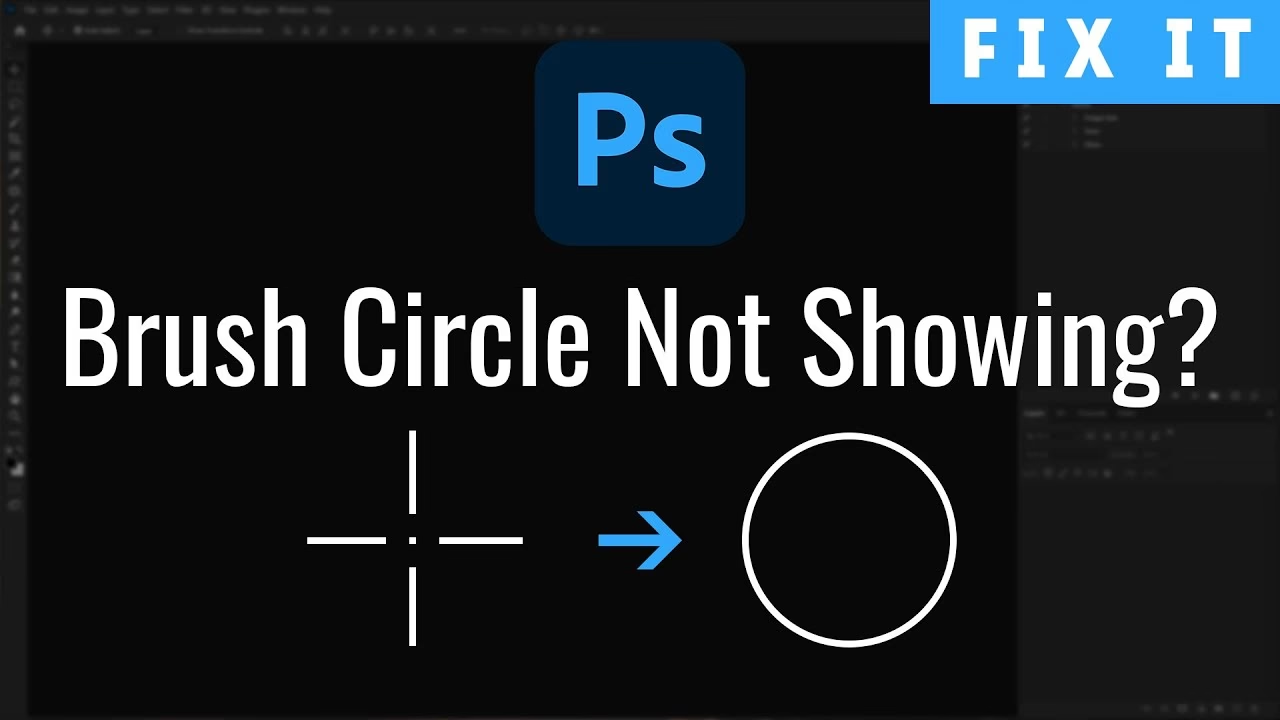

Forestil dig scenariet: Du sidder fordybet i en opgave på din computer, og pludselig – vupti! – er musmarkøren væk. Helt forsvundet fra skærmen. Det er et frustrerende problem, der kan opstå uden varsel, og det gør det næsten umuligt at interagere med dit styresystem og dine programmer. Uden en synlig markør føles computeren pludselig ubrugelig. Men tag det roligt. Oftest skyldes det et midlertidigt softwareproblem eller en simpel fejl, der hurtigt kan rettes. Denne guide vil føre dig gennem de mest almindelige årsager og løsninger, så du hurtigt kan få din musmarkør tilbage på skærmen og genoptage dit arbejde eller dine kreative sysler.
Problemet med en forsvunden markør kan opstå af flere årsager, lige fra en løs forbindelse eller et dødt batteri til mere komplekse softwarekonflikter eller driverproblemer. Det vigtigste er at gribe det an systematisk. Vi starter med de nemmeste og hurtigste løsninger, der ofte løser problemet, og bevæger os derefter videre til mere avancerede trin, hvis de indledende forsøg ikke virker. Selvom du ikke kan bruge musen, er tastaturet dit primære værktøj til fejlfinding, og vi vil vise dig, hvordan du navigerer effektivt ved hjælp af tastaturgenveje.
Indledende Tjek: Det Hurtige Overblik
Før du dykker ned i mere teknisk fejlfinding, er der en række helt basale ting, du bør tjekke. Disse trin er hurtige at udføre og løser overraskende ofte problemet.
- Genstart computeren: Dette er it-verdenens universelle løsning af en grund. En simpel genstart kan rydde op i midlertidige fejl i systemet eller software, der forårsager, at markøren ikke vises korrekt. Når du ikke kan bruge musen, skal du genstarte ved hjælp af tastaturet. I Windows kan du trykke på
Alt + F4på skrivebordet og derefter bruge piletasterne til at vælge 'Genstart' og trykkeEnter. Alternativt kan du trykkeCtrl + Alt + Delete, bruge piletasterne til at vælge sluk-ikonet i nederste højre hjørne og vælge 'Genstart'. På Mac kan du trykkeControl + Command + Eject(eller tænd/sluk-knappen) og derefter vælge 'Genstart' med piletasterne. - Tjek musens forbindelse: Hvis du bruger en kablet mus, skal du sikre dig, at USB-kablet sidder ordentligt fast i porten på din computer. Prøv eventuelt at tage kablet ud og sætte det i igen. Hvis du bruger en trådløs mus, skal du tjekke, om modtageren (donglen) sidder korrekt i en USB-port.
- Tjek batteriet (trådløs mus): Et dødt batteri er en meget almindelig årsag til, at en trådløs mus holder op med at fungere. Skift batterierne i musen, eller sæt den til opladning, hvis den har et indbygget, genopladeligt batteri.
- Prøv en anden USB-port: Nogle gange kan problemet ligge i selve USB-porten. Prøv at flytte musens kabel eller den trådløse modtager til en anden USB-port på din computer.
- Tjek for en fysisk slå-til/fra-knap: Nogle mus, især trådløse modeller, har en lille fysisk knap til at tænde eller slukke for dem. Tjek, at denne knap er sat til 'On'.
Brug Tastaturet til at Genfinde Markøren
En af de mest frustrerende aspekter ved en forsvunden markør er vanskeligheden ved at navigere i styresystemet. Men Windows og macOS tilbyder heldigvis omfattende tastaturunderstøttelse. Du kan navigere menuer, åbne programmer og ændre indstillinger udelukkende ved hjælp af tastaturet.
- Windows-tasten: Tryk på
Windows-tastenfor at åbne Start-menuen. Du kan derefter begynde at skrive navnet på det program eller den indstilling, du leder efter (f.eks. "Enhedshåndtering" eller "Museindstillinger"), og bruge piletasterne til at vælge det relevante resultat og trykkeEnter. - Tab-tasten:
Tab-tasten bruges til at flytte fokus mellem forskellige elementer i et vindue eller på en webside (knapper, tekstfelter, links osv.).Shift + Tabflytter fokus baglæns. - Piletasterne: Bruges til at navigere i lister, menuer og inden for tekst.
- Enter-tasten: Vælger det element, der har fokus (svarende til et venstreklik).
- Spacebar: Bruges ofte til at markere afkrydsningsfelter eller aktivere knapper (svarende til at trykke på en knap).
- Alt-tasten: Tryk på
Altfor at aktivere menulinjen i mange Windows-programmer. Understreger vises under bogstaver i menuemner, som du kan trykke på for at åbne menuen (f.eks.Ffor Filer,Rfor Rediger). - Alt + Tab: Skifter mellem åbne vinduer. Hold
Altnede og tryk gentagne gange påTabfor at bladre gennem vinduerne. Slip tasterne, når det ønskede vindue er valgt. - Ctrl + W: Lukker det aktive vindue.
- Windows-tasten + D: Går til skrivebordet.
Med disse tastaturgenveje kan du navigere til de systemindstillinger og værktøjer, du skal bruge for at fejlfinde problemet med markøren.
Tjek for Software- eller Driverproblemer
Hvis de simple tjek ikke virkede, skyldes problemet sandsynligvis software. Forældede, korrupte eller inkompatible drivere er en hyppig synder, når hardware ikke fungerer korrekt.
Opdater eller Geninstaller Musdrivere
Enhedsdrivere er software, der gør det muligt for dit styresystem at kommunikere med din mus. En fejl i driveren kan forhindre markøren i at blive vist.
- Åbn Enhedshåndtering: Tryk på
Windows-tasten, skriv "Enhedshåndtering" (Device Manager) og trykEnter. - Naviger til Mus: Brug piletasterne (ned) til at finde kategorien "Mus og andre pegeudstyr" (Mice and other pointing devices) eller lignende og tryk på højre piletast for at udvide kategorien.
- Vælg din mus: Brug piletasterne (ned) til at vælge din specifikke mus (den kan hedde noget generisk som "HID-kompatibel mus").
- Åbn Egenskaber: Tryk på
Alt + Enterfor at åbne musens egenskaber. - Opdater Driver: Gå til fanen "Driver" ved at trykke på
Ctrl + Tabgentagne gange. BrugTabtil at vælge knappen "Opdater driver" (Update Driver) og trykEnter. - Søg Automatisk: Vælg "Søg automatisk efter opdateret driversoftware" (Search automatically for updated driver software) og tryk
Enter. Windows vil nu forsøge at finde drivere online. - Geninstaller Driver: Hvis opdatering ikke virker, eller hvis Windows siger, at den bedste driver allerede er installeret, kan du prøve at geninstallere driveren. I egenskabsvinduet (som beskrevet ovenfor), vælg fanen "Driver" (
Ctrl + Tab) og vælg knappen "Afinstaller enhed" (Uninstall Device) (Tab). TrykEnter. Bekræft afinstallationen. Genstart derefter din computer (ved hjælp af tastaturet som beskrevet tidligere). Windows vil normalt automatisk geninstallere driveren ved opstart.
Tjek Museindstillinger
Nogle gange kan en indstilling i styresystemet utilsigtet have gjort markøren usynlig eller flyttet den væk fra skærmen.
- Åbn Museindstillinger: Tryk på
Windows-tasten, skriv "Museindstillinger" (Mouse Settings) og trykEnter. - Naviger i indstillinger: Brug
Tabog piletasterne til at navigere gennem de forskellige indstillinger. Tjek især indstillinger relateret til markørens synlighed, spor, eller om en funktion som 'Skjul markør under indtastning' er slået til. - Tilgængelighedsindstillinger: I nogle tilfælde kan tilgængelighedsindstillinger (Accessibility settings) påvirke markørens udseende. Søg efter "Tilgængelighed" (Accessibility) i Start-menuen og tjek indstillinger for musemarkøren.
Kør Fejlfindingsværktøjer
Windows har indbyggede fejlfindingsværktøjer, der kan diagnosticere og potentielt løse problemer med hardware og enheder.
- Åbn Indstillinger for Fejlfinding: Tryk på
Windows-tasten, skriv "Fejlfinding" (Troubleshoot settings) og trykEnter. - Find "Hardware og enheder": Brug piletasterne og
Tabtil at finde og vælge "Hardware og enheder" (Hardware and Devices) eller lignende, og trykEnter. - Kør fejlfinding: Vælg "Kør fejlfinding" (Run the troubleshooter) og tryk
Enter. Følg instruktionerne på skærmen ved hjælp af tastaturet.
Avancerede Fejlfindingstrin
Hvis de grundlæggende og software-relaterede trin ikke har løst problemet, kan det være nødvendigt at ty til mere avancerede metoder.
Scan for Malware
Ondartet software (malware) kan forstyrre den normale funktion af dit styresystem og hardware, herunder musen. Brug dit installerede antivirusprogram til at udføre en fuld systemscanning. Du skal muligvis navigere i antivirusprogrammet ved hjælp af tastaturet.
Udfør Systemgendannelse
Hvis problemet er opstået for nylig, og du ved, at musen virkede fint tidligere, kan du prøve at gendanne dit system til et tidligere tidspunkt, hvor musen fungerede korrekt. Dette vil rulle systemfiler og indstillinger tilbage, men vil ikke påvirke dine personlige filer.
- Åbn Opret et gendannelsespunkt: Tryk på
Windows-tasten, skriv "Opret et gendannelsespunkt" (Create a restore point) og trykEnter. - Åbn Systemgendannelse: I Systemegenskaber-vinduet, brug
Tabtil at vælge knappen "Systemgendannelse..." (System Restore...) og trykEnter. - Følg vejledningen: Vælg et anbefalet gendannelsespunkt eller vælg et andet punkt, brug
TabogEntertil at navigere. Vælg et gendannelsespunkt fra før problemet opstod. Følg de resterende trin for at starte gendannelsesprocessen. Computeren vil genstarte under denne proces.
Start i Sikker Tilstand
Sikker tilstand starter Windows med et minimalt sæt drivere og programmer. Hvis musmarkøren vises i Sikker Tilstand, indikerer det, at problemet sandsynligvis skyldes en tredjepartsapplikation eller en driver, der indlæses ved normal opstart. Du kan derefter forsøge at identificere den konfliktende software ved at deaktivere opstartsprogrammer (ved hjælp af Task Manager, som kan åbnes med Ctrl + Shift + Esc og navigeres med tastaturet) eller ved gradvist at genaktivere programmer, indtil problemet vender tilbage.
- Åbn Systemkonfiguration: Tryk på
Windows-tasten, skriv "msconfig" og trykEnter. - Gå til fanen Start: Brug
Ctrl + Tabtil at navigere til fanen "Start" (Boot). - Vælg Sikker start: Under 'Startindstillinger', brug
Tabog piletaster til at markere "Sikker start" (Safe boot) og vælg 'Minimal' (Minimal) ved hjælp af piletasterne. TrykTabtil 'Anvend' (Apply) og derefterEnter. TrykTabtil 'OK' ogEnter. - Genstart: Du vil blive bedt om at genstarte. Vælg 'Genstart' (Restart) og tryk
Enter. Computeren starter nu i Sikker Tilstand. Når du er færdig med fejlfinding i Sikker Tilstand, skal du gentage trinene i msconfig og fjerne markeringen ved "Sikker start" for at starte normalt igen.
Tabel: Tjekliste for Førstehjælp
Her er en hurtig oversigt over de første trin, du bør tage, når din musmarkør forsvinder:
| Trin | Handling | Sådan gør du (uden mus) |
|---|---|---|
| 1 | Genstart computeren | Alt + F4 (på skrivebord) -> Vælg Genstart -> Enter ELLER Ctrl + Alt + Delete -> Vælg Strøm-ikon -> Vælg Genstart -> Enter |
| 2 | Tjek fysiske forbindelser (kablet mus) | Kontroller USB-kablet. Prøv en anden USB-port. |
| 3 | Tjek batteri/modtager (trådløs mus) | Skift batterier. Tjek USB-modtagerens forbindelse. |
| 4 | Prøv tastaturgenveje | Prøv Fn + F-taster (især F3, F5, F9, F11 - se efter touchpad-ikon). |
Overvej Hardwarefejl
Hvis ingen af software- eller systemrelaterede løsninger virker, er det muligt, at din mus simpelthen er defekt. Den nemmeste måde at teste dette på er at tilslutte en anden mus til din computer. Hvis den nye mus virker med det samme, er din gamle mus sandsynligvis synderen og skal udskiftes.
Ofte Stillede Spørgsmål (FAQ)
Hvorfor forsvandt min musmarkør pludselig?
En musmarkør kan forsvinde af flere årsager. De mest almindelige inkluderer midlertidige fejl i operativsystemet, problemer med drivere (forældede, korrupte), konflikter med nyligt installeret software, en løs forbindelse eller et dødt batteri for trådløse mus, eller i sjældnere tilfælde, hardwarefejl i selve musen eller computerens porte. Nogle gange kan det også skyldes en utilsigtet aktivering af en tastaturgenvej, der deaktiverer pegefeltet på en bærbar computer.
Du kan navigere fuldt ud ved hjælp af tastaturet. Nøglekommandorer inkluderer Windows-tasten (åbner Start-menuen/Søg), Tab og Shift + Tab (skifter fokus mellem elementer), Piletasterne (navigerer i menuer og lister), Enter (vælger/aktiverer), Spacebar (markerer/afmarkerer, aktiverer knapper), Alt + Tab (skifter vindue) og Alt (aktiverer menulinjen i programmer). Dette kræver lidt øvelse, men er essentielt for fejlfinding uden en mus.
Hvornår skal jeg søge professionel hjælp?
Hvis du har gennemgået alle de trin, der er beskrevet i denne guide – herunder genstart, tjek af forbindelser/batteri, opdatering/geninstallation af drivere, kørsel af fejlfinding, scanning for malware og test med en anden mus – og markøren stadig ikke vises, kan der være et dybere liggende problem. Dette kunne være en fejl i operativsystemets kerne, et alvorligt hardwareproblem med USB-controlleren på dit bundkort, eller en mere kompleks softwarekonflikt. I sådanne tilfælde kan det være klogest at kontakte en IT-professionel eller supporten for din computerproducent for yderligere assistance.
At miste sin musmarkør er unægtelig irriterende, men som du kan se, er der mange skridt, du selv kan tage for at løse problemet. Start altid med de simple tjek, lær at navigere med tastaturet, og arbejd dig systematisk gennem fejlfindingstrinene. Med lidt tålmodighed er chancerne gode for, at du hurtigt får din markør tilbage, hvor den hører hjemme – synlig og klar til brug på din skærm.
Hvis du vil læse andre artikler, der ligner Musmarkøren Forsvundet? Her er Løsningen!, kan du besøge kategorien Teknik.