
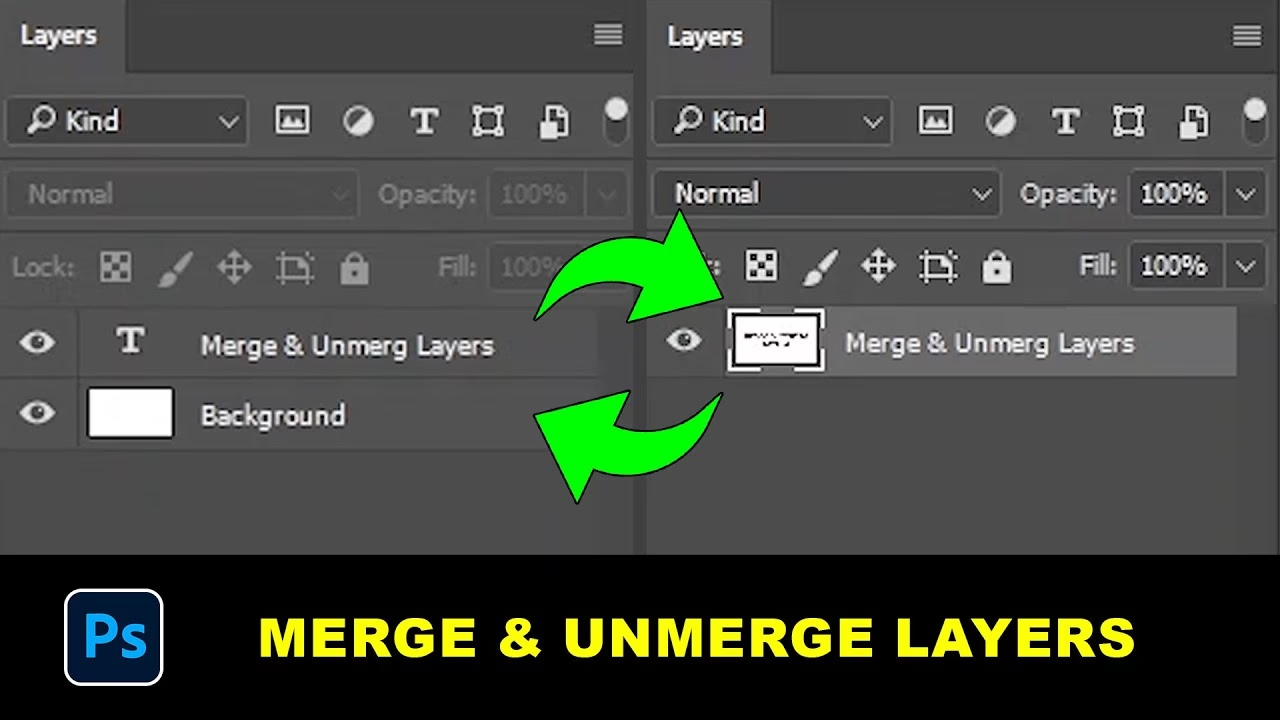

Adobe Photoshop er et uovertruffet værktøj til billedredigering og grafisk design. En af de mest fundamentale og kraftfulde funktioner er brugen af lag. Lag giver dig mulighed for at opbygge et billede af separate elementer – som tekst, former, billeder eller justeringer – og redigere dem uafhængigt af hinanden. Forestil dig et portræt, hvor personen, baggrunden og eventuelle effekter hver især ligger på sit eget lag. Denne opdeling giver en enorm fleksibilitet.
Nogle gange kan det dog være nødvendigt at sammenføje (merge) lag. Måske for at reducere filstørrelsen, gruppere elementer eller forberede billedet til eksport i et format, der ikke understøtter lag, som JPEG. Men hvad nu, hvis du fortryder sammenføjningen? Kan du 'unmerge' lagene igen, især hvis du allerede har gemt dit arbejde?
Dette er et spørgsmål, mange Photoshop-brugere støder på. Artiklen her vil forklare processen for at sammenføje lag, hvorfor du måske ønsker at 'unmerge' dem, og vigtigst af alt, hvordan du kan gøre det ved hjælp af to primære metoder. Vi vil også se på de begrænsninger, der er, især i forhold til at gendanne lag efter at have gemt filen og lukket programmet.
- Hvad Betyder det at Sammenføje Lag i Photoshop?
- Hvorfor Ønsker Man at 'Unmerge' Lag?
- Metode 1: Brug af Fortryd-funktionen
- Metode 2: Brug af Historikpanelet
- Realiteten ved at 'Unmerge' Lag Efter Gemning og Lukning
- Hvordan Undgår Man Problemet?
- Ofte Stillede Spørgsmål om Lag og Sammenføjning
- Konklusion
Hvad Betyder det at Sammenføje Lag i Photoshop?
Før vi dykker ned i, hvordan man 'unmerger' lag, er det vigtigt at forstå, hvad lag er, og hvordan sammenføjning fungerer. Et lag er i bund og grund et gennemsigtigt ark, der indeholder specifikke elementer af dit billede. Når du arbejder med flere lag, stabler du disse ark oven på hinanden for at skabe det endelige billede. Du kan frit flytte, redigere, justere opacitet og anvende effekter på hvert enkelt lag uden at påvirke de andre.
Sammenføjning af lag er processen, hvor du kombinerer to eller flere valgte lag til ét enkelt lag. Photoshop blander indholdet af de valgte lag baseret på deres placering i lagstakken, deres opacitet og deres blandingsindstillinger. Det øverste lag ligger øverst i det sammenføjede resultat, og de nederste lag ligger under. Hvis lagene har gennemsigtighed, respekteres dette typisk ved brug af standardblandingstilstanden (oftest Normal).
Der er flere måder at sammenføje lag på i Photoshop:
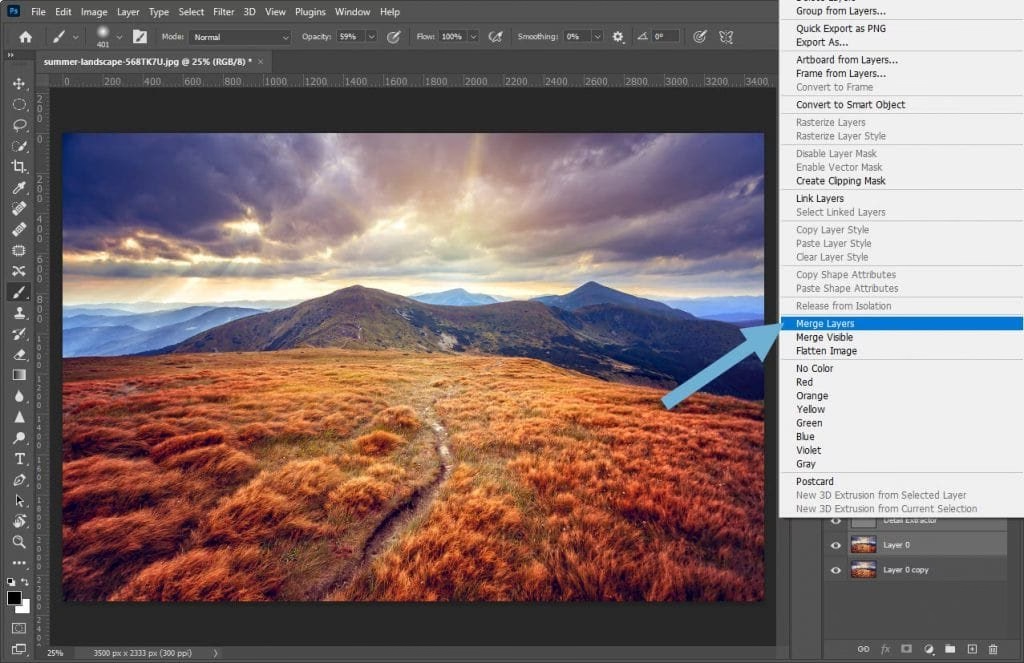
- Sammenføj Valgte Lag: Vælg de lag, du vil sammenføje i Lag-panelet (hold Shift eller Ctrl/Cmd nede for at vælge flere), og gå derefter til menuen Lag > Sammenføj Lag. Tastaturgenvejen er Ctrl + E (Cmd + E på Mac). Dette er den mest almindelige metode til at sammenføje specifikke lag.
- Sammenføj Synlige Lag: Gå til Lag > Sammenføj Synlige. Dette sammenføjer alle lag, der er synlige (har øje-ikonet tændt) i Lag-panelet, til ét nyt lag. Usynlige lag bevares.
- Flad Billede: Gå til Lag > Flad Billede. Dette sammenføjer alle lag i dokumentet, synlige såvel som usynlige, til ét enkelt baggrundslag. Dette er ofte det sidste skridt, før et billede gemmes i et format som JPEG.
Sammenføjning kan være nyttigt, men det fjerner den individuelle redigeringsmulighed for de oprindelige lag. Dette fører os til spørgsmålet om at 'unmerge'.
Hvorfor Ønsker Man at 'Unmerge' Lag?
Behovet for at 'unmerge' lag opstår typisk, når du indser, at du har brug for at redigere et element, der nu er en del af et sammenføjet lag, uafhængigt igen. Forestil dig, at du har sammenføjet et tekstlag med en baggrund, men senere beslutter dig for at ændre teksten, dens farve eller placering. Hvis teksten stadig var på sit eget lag, ville det være en hurtig og enkel justering. Når den er sammenføjet med baggrunden, er teksten nu blot pixelinformation på baggrundslaget. At ændre den ville kræve at slette eller klone pixel og derefter tilføje ny tekst – en meget mere besværlig proces.
Her er et par scenarier, hvor muligheden for at 'unmerge' er ønskværdig:
- Redigeringsfleksibilitet: Du har brug for at foretage ændringer på et specifikt element (f.eks. en person i et gruppebillede, et grafisk element, en justering), som nu er en del af et større, sammenføjet lag.
- Fejl ved Sammenføjning: Du sammenføjede ved en fejl lag, du ikke havde til hensigt at sammenføje, eller du brugte den forkerte sammenføjningsmetode (f.eks. Flad Billede i stedet for Sammenføj Valgte).
- Forberedelse til Klient eller Anden Brug: Selvom du måske sammenføjer lag for at sende en flad version til en klient, kan du indse, at du har brug for at gå tilbage til de separate lag for at lave en revision baseret på feedback. Eller måske skal du bruge et specifikt element fra billedet på et andet projekt.
Muligheden for at genoprette de individuelle lag sparer utroligt meget tid og besvær sammenlignet med at skulle genskabe elementerne fra bunden eller forsøge at isolere dem fra et fladt billede.
Metode 1: Brug af Fortryd-funktionen
Den mest ligetil metode til at 'unmerge' lag er ved at bruge Fortryd-funktionen. Denne metode er yderst effektiv, men har en væsentlig begrænsning: den virker kun, hvis sammenføjningen var din allersidste handling, eller en af dine meget nylige handlinger, og du endnu ikke har gemt og lukket dokumentet.
Sådan bruger du Fortryd til at 'unmerge' lag:
- Umiddelbart efter du har sammenføjet lagene, tryk på Ctrl + Z (på Windows) eller Cmd + Z (på Mac). Denne tastaturgenvej fortryder den seneste handling, hvilket i dette tilfælde er sammenføjningen af lagene.
- Alternativt kan du gå til menuen Rediger > Fortryd [Navn på seneste handling]. Hvis din seneste handling var 'Sammenføj Lag' eller 'Sammenføj Synlige', vil menupunktet vise dette navn.
Hvis du skal fortryde flere skridt for at komme tilbage til den tilstand, hvor lagene var separate, kan du bruge funktionen "Trin Baglæns". Dette gøres med tastaturgenvejen Ctrl + Alt + Z (på Windows) eller Cmd + Option + Z (på Mac). Hver gang du trykker på denne genvej, går du ét skridt længere tilbage i din redigeringshistorik. Bliv ved med at trykke, indtil du når til det punkt, hvor lagene stadig var separate. Du kan også finde denne funktion under Rediger > Trin Baglæns.
Denne metode er den hurtigste og nemmeste, forudsat at du opdager din fejl hurtigt og ikke har udført for mange andre handlinger siden sammenføjningen. Dens primære begrænsning er, at Fortryd-historikken er midlertidig og nulstilles, når du lukker og genåbner filen.
Metode 2: Brug af Historikpanelet
Historikpanelet i Photoshop er en kraftfuld funktion, der holder styr på de handlinger, du udfører på dit dokument under den aktuelle session. Det giver dig mulighed for at springe tilbage til tidligere stadier af dit arbejde. Dette er en mere visuel måde at 'fortryde' flere trin på end at trykke gentagne gange på Trin Baglæns.
Sådan bruger du Historikpanelet til at 'unmerge' lag:
- Åbn Historikpanelet. Gå til menuen Vindue > Historik. Alternativt kan du ofte finde det som et standardpanel i dit arbejdsområde.
- Historikpanelet viser en liste over handlinger, du har udført, fra den første handling (typisk 'Åbn' eller 'Nyt') øverst til den seneste handling nederst.
- Rul ned ad listen over handlinger. Find den handling, der repræsenterer sammenføjningen af dine lag. Det kan hedde noget i retning af 'Sammenføj Lag', 'Sammenføj Synlige' eller 'Flad Billede'.
- Klik på den handling i listen, der ligger lige over den sammenføjningshandling, du vil fortryde. Når du klikker på et punkt i historikken, vender Photoshop dokumentet tilbage til den tilstand, det havde efter den valgte handling blev udført. Alle handlinger under det valgte punkt i historikken bliver midlertidigt deaktiveret (de bliver grå).
- Hvis du klikker på handlingen lige over sammenføjningen, vil dokumentet vende tilbage til tilstanden, hvor lagene stadig var separate.
Ligesom Fortryd-funktionen er Historikpanelet sessionsbaseret. Det husker kun handlinger, der er udført, siden dokumentet sidst blev åbnet. Når du lukker dokumentet og genåbner det, nulstilles historikpanelet, og den eneste tilgængelige 'historik' er den gemte version af filen. Dette bringer os til den vigtige pointe omkring gemning.
Realiteten ved at 'Unmerge' Lag Efter Gemning og Lukning
Her er den afgørende information, som mange nye brugere kæmper med: De metoder, vi har beskrevet (Fortryd og Historikpanelet), giver dig mulighed for at vende tilbage til en tidligere tilstand under den aktuelle redigeringssession. De kan fortryde en sammenføjning, hvis du gør det kort tid efter, at handlingen er udført, og inden du gemmer og lukker filen på en måde, der 'låser' sammenføjningen.
Hvis du sammenføjer lag (f.eks. bruger 'Flad Billede' eller 'Sammenføj Synlige') og derefter gemmer filen i et format, der ikke understøtter lag (som JPEG, PNG uden gennemsigtighed eller en 'flad' TIFF), eller hvis du gemmer filen som et Photoshop-dokument (.psd) og derefter lukker og genåbner den, er sammenføjningen permanent. De oprindelige, separate lag eksisterer ikke længere i filen. De er blevet kombineret til ét enkelt pixellag.

Forestil dig det som at blande maling. Når du først har blandet to farver sammen i én spand, kan du ikke nemt adskille dem til de oprindelige farver igen. På samme måde, når Photoshop har blandet pixelinformationen fra flere lag til ét, er den oprindelige lagstruktur tabt.
Der findes ingen indbygget funktion i Photoshop, der kan analysere et sammenføjet eller 'fladt' billede og automatisk genskabe de oprindelige, separate lag, præcis som de var før sammenføjningen. Pixelinformationen fra de forskellige lag er nu uigenkaldeligt blandet.
Hvordan Undgår Man Problemet?
Da det kan være umuligt at 'unmerge' lag efter gemning og lukning, er den bedste strategi at undgå at komme i den situation til at starte med. Her er nogle gode praksisser:
- Gem Altid Din Original PSD-fil: Arbejd altid med og gem din hovedfil i Photoshops native format (.psd). PSD-formatet bevarer alle dine lag, justeringer, masker, smarte objekter osv. Dette er din 'master'-fil, som du altid kan vende tilbage til for at foretage ændringer på individuelle lag.
- Brug 'Gem Som' eller 'Gem en Kopi' til Flade Versioner: Når du skal gemme en version af dit billede uden lag (f.eks. til webbrug, print eller levering til en klient), skal du bruge Filer > Gem Som eller Filer > Gem en Kopi. Vælg et format som JPEG eller PNG. Under gemmeprocessen vil Photoshop automatisk flade billedet (eller du kan eksplicit vælge 'Flad Billede' under gemmeindstillingerne, afhængigt af formatet). Dette skaber en ny fil med det flade billede, samtidig med at din oprindelige PSD-fil med alle lagene bevares uændret.
- Gruppér Lag Før Sammenføjning (hvis relevant): Hvis du har mange lag, der hører sammen logisk, kan du gruppere dem (vælg lagene, tryk Ctrl/Cmd + G). Dette organiserer dit Lag-panel og kan også give dig mulighed for at sammenføje hele grupper, hvis det er nødvendigt, men du bør stadig bevare den oprindelige, u-sammenføjede gruppe i din PSD-masterfil.
- Brug Smarte Objekter: Konvertering af lag til Smarte Objekter kan også give fleksibilitet. Et Smart Objekt indeholder kildelaget (eller lagene) i sin oprindelige form. Du kan transformere og anvende filtre på Smart Objektet uden at ændre kildelagene permanent. Du kan altid dobbeltklikke på Smart Objektet for at åbne dets indhold i et nyt vindue og redigere de oprindelige lag indeni. Dette er ikke det samme som at 'unmerge' et almindeligt sammenføjet lag, men det er en måde at bevare redigerbarhed på, selv efter at have 'indkapslet' flere lag.
Ved konsekvent at gemme din PSD-masterfil og kun gemme flade versioner som separate filer, sikrer du, at du altid kan vende tilbage til din lagdelte version og foretage de nødvendige ændringer.
Ofte Stillede Spørgsmål om Lag og Sammenføjning
Her er svar på nogle almindelige spørgsmål relateret til sammenføjning og 'unmerging' af lag:
Q: Kan jeg 'unmerge' lag, hvis jeg har gemt filen og lukket Photoshop?
A: Nej. Når du har gemt en fil, hvor lagene er sammenføjet (og især hvis du har gemt i et format uden lag), og derefter lukket programmet, er lagstrukturen permanent tabt. Historikpanelet nulstilles, og Fortryd-funktionen er ikke længere tilgængelig for handlinger fra den tidligere session.
Q: Hvad sker der præcist, når jeg sammenføjer lag?
A: Photoshop kombinerer pixelinformationen fra de valgte lag til ét enkelt lag. Blandingsindstillinger, opacitet og maskering fra de oprindelige lag bages ind i det nye, sammenføjede lag.
Q: Hvad er forskellen på 'Sammenføj Lag' og 'Flad Billede'?
A: 'Sammenføj Lag' (Ctrl/Cmd + E) sammenføjer kun de lag, du specifikt har valgt i Lag-panelet. 'Flad Billede' sammenføjer alle synlige og usynlige lag til ét enkelt baggrundslag.
Q: Kan jeg trække et lag ud fra et fladt billede?
A: Ikke automatisk. Du kan manuelt forsøge at markere og kopiere elementer fra et fladt billede og indsætte dem på nye lag, men dette kræver ofte præcist udvalg og kan være tidskrævende og resultere i tab af kvalitet eller detaljer, især hvis elementerne er komplekse eller har bløde kanter.
Q: Er det altid en dårlig idé at sammenføje lag?
A: Nej, sammenføjning kan være nyttigt til at organisere dit Lag-panel, reducere filstørrelsen, når du er sikker på, at du ikke længere behøver at redigere individuelle elementer, eller til at forberede billedet til eksport i et specifikt format. Tricket er at gøre det bevidst og altid bevare en master PSD-fil med separate lag.
Konklusion
At forstå, hvordan lag fungerer i Photoshop, og hvordan sammenføjning påvirker din fil, er afgørende for en effektiv arbejdsgang. Du har nu lært, at du kan 'unmerge' lag umiddelbart efter sammenføjningen ved hjælp af Fortryd-funktionen (Ctrl/Cmd + Z) eller ved at gå tilbage i Historikpanelet (Vindue > Historik). Disse metoder er hurtige og redder dig, hvis du opdager din fejl med det samme.
Det er dog vigtigt at huske den væsentlige begrænsning: Når du har gemt din fil efter sammenføjning (især i et fladt format) og lukket programmet, er de oprindelige, separate lag permanent tabt. De er blevet en del af et enkelt pixellag, og Photoshop kan ikke automatisk adskille dem igen.
Den bedste praksis for at undgå denne situation er altid at gemme din hovedarbejdsfil som et PSD-dokument med alle lag intakte. Når du skal bruge en flad version, skal du bruge 'Gem Som' eller 'Gem en Kopi' for at oprette en separat fil i det ønskede format. Ved at følge denne fremgangsmåde sikrer du, at du altid har mulighed for at vende tilbage til din lagdelte version og bevare maksimal fleksibilitet i din redigeringsproces.
Øvelse gør mester i Photoshop, og jo mere du arbejder med lag, jo mere intuitivt vil det blive. Forhåbentlig har denne guide gjort det lettere at forstå, hvordan man håndterer sammenføjede lag, og hvordan man undgår faldgruberne ved permanent sammenføjning.
Hvis du vil læse andre artikler, der ligner Sådan 'Fortryder' du Sammenføjede Lag, kan du besøge kategorien Fotografi.