

Mange fotografer, designere og kreative fagfolk verden over stoler på Adobe Creative Cloud (CC) til deres daglige arbejde. Med kraftfulde applikationer som Photoshop, Lightroom, Illustrator og Premiere Pro er Adobe en uundværlig del af den kreative proces for mange. Et spørgsmål, der ofte opstår, især når man arbejder fra forskellige lokationer eller med flere maskiner, er: Hvor mange computere må jeg egentlig bruge min Adobe-konto på? Reglerne kan virke lidt forvirrende ved første øjekast, men de er designet til at give en vis fleksibilitet, samtidig med at de overholder licensbetingelserne.
Login og Installation på Op til To Enheder
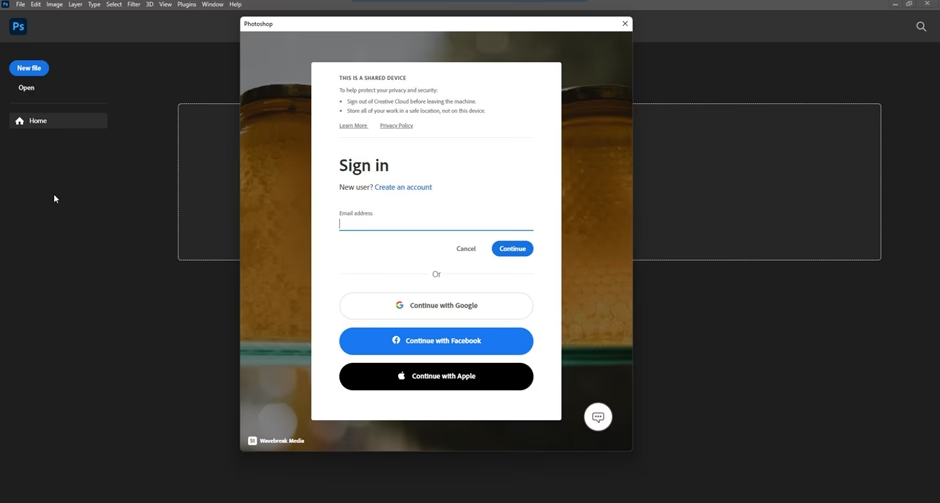
Den mest direkte del af svaret er, at din personlige Adobe Creative Cloud-licens tillader dig at installere og logge ind på Adobe-applikationerne på maksimalt to computere ad gangen. Dette er en stor fordel for brugere, der f.eks. har en stationær computer på kontoret eller derhjemme og en bærbar computer til arbejde på farten, eller måske en hovedcomputer og en backup-maskine. Du kan altså uden problemer have Photoshop installeret og være logget ind med din konto på både din kraftfulde arbejdsstation og din lettere laptop. Processen for installation er ligetil: Du downloader Creative Cloud desktop-applikationen på den ønskede computer, logger ind med din Adobe ID, og herfra kan du installere de applikationer, der er inkluderet i dit abonnement. Når du logger ind, 'aktiverer' du i princippet din licens på den pågældende maskine. Du kan gentage denne proces på en anden computer, så du har dine programmer klar til brug på begge. Denne mulighed for at være logget ind på to maskiner giver en væsentlig bekvemmelighed. Du behøver ikke konstant at logge ud og ind, hver gang du skifter mellem dine to primære arbejdscomputere. Programmerne er der, klar til at blive lanceret, så snart du har brug for dem.
Den Vigtige Begrænsning: Kun Én Aktiv Brugssession Ad Gangen
Hvor forvirringen ofte opstår, er ved begrænsningen for aktiv brug. Selvom du er logget ind på to computere, kan du kun aktivt køre og bruge Adobe-applikationer på én enkelt computer ad gangen med din personlige licens. Dette er en afgørende distinktion, som mange overser. Forestil dig følgende scenarie: Du sidder og redigerer billeder i Photoshop på din stationære computer. Senere tager du din bærbare computer frem og åbner Photoshop der. Adobe's system vil registrere, at du nu forsøger at køre applikationen på en anden maskine med den samme licens. Hvad sker der så? Typisk vil Adobe Creative Cloud desktop-appen eller selve applikationen på den først anvendte computer (den stationære i dette eksempel) give dig en notifikation. Denne notifikation vil informere dig om, at applikationen nu er blevet startet på en anden computer, og at den derfor vil blive lukket ned på den nuværende maskine. Du bliver altså 'tvunget' af systemet til kun at have én aktiv session kørende. Denne regel gælder ikke kun for den samme applikation (f.eks. Photoshop på begge maskiner), men for alle applikationer under din licens. Du kan altså heller ikke have Photoshop kørende på din stationære computer og samtidig have Illustrator kørende på din bærbare computer med den samme personlige licens. Din licens tillader én bruger at have én aktiv brugssession kørende på én computer ad gangen, uanset hvilken specifik applikation fra Creative Cloud-pakken der er tale om. Formålet med denne begrænsning er primært at forhindre deling af personlige licenser mellem flere brugere. En personlig licens er netop det – personlig – og tiltænkt brug af én enkelt person, selvom den person måtte have adgang til flere computere.
Hvad sker der, hvis jeg logger ind på en tredje computer?
Som nævnt kan du være logget ind på maksimalt to computere. Hvis du forsøger at logge ind på din Adobe-konto på en tredje computer, mens du allerede er logget ind på to, vil Adobe's system genkende dette. Du vil blive mødt med en prompt, der informerer dig om, at du har nået grænsen for antallet af aktiverede computere. Du vil blive bedt om at vælge, hvilken af de to computere, du i øjeblikket er logget ind på, du ønsker at logge ud fra, for at kunne aktivere licensen på den nye (tredje) computer. Du kan altså nemt skifte, hvilke to computere der er 'aktive' med din licens, men du kan aldrig have mere end to aktive logins samtidigt. Denne proces er enkel og sikrer, at du altid har kontrol over, hvor din licens er i brug. Hvis du f.eks. får en ny computer og vil erstatte en gammel, logger du blot ind på den nye og bliver bedt om at logge ud fra den gamle. Det er en fleksibel måde at administrere din licens på tværs af din hardwarepark.
Personlig Konto vs. Virksomheds-/Teamkonto
Det er vigtigt at skelne mellem en personlig Creative Cloud-licens og en licens tildelt via en virksomhed eller uddannelsesinstitution (f.eks. Adobe Creative Cloud for teams eller enterprise). Reglerne beskrevet ovenfor gælder primært for personlige abonnementer købt direkte af den enkelte bruger. For virksomheds- og teamkonti kan administrationen af licenser være anderledes. Her er licenserne ofte puljede og administreres centralt af en administrator i organisationen. Indhold, der gemmes i de tilknyttede profiler (kaldet Business Profiles), kan potentielt tilgås eller kontrolleres af organisationen, der leverer abonnementet. Selvom brugeren stadig typisk har en personlig profil tilknyttet, er den primære 'Business Profile' underlagt organisationens kontrol. Denne artikel fokuserer dog på de mere almindelige regler for individuelle, personlige licenser, som langt de fleste fotografer og kreative enkeltpersoner benytter sig af.
Oversigt: Login vs. Brug
For at opsummere de vigtigste punkter om brugen af din personlige Adobe-konto på flere enheder, se tabellen herunder:
| Handling | Antal Tilladte Enheder (Personlig Konto) | Forklaring |
|---|---|---|
| Installation & Login | Op til 2 | Du kan installere Adobe Creative Cloud desktop-app'en og logge ind med din Adobe ID på to forskellige computere ad gangen. Dette aktiverer din licens på disse maskiner. |
| Aktiv Brug af Applikation (f.eks. Photoshop, Lightroom Classic, Premiere Pro) | Kun 1 ad gangen | Du kan kun have Adobe-applikationer kørende og aktivt i brug på én computer ad gangen med din licens. Hvis du åbner en app på en anden computer, lukkes den på den første. |
| Forsøg på Login på 3. Enhed | Ikke tilladt direkte | Du bliver bedt om at logge ud fra en af de to eksisterende logins for at kunne logge ind på den nye computer. |
Ofte Stillede Spørgsmål (FAQ)
Her besvarer vi nogle af de mest almindelige spørgsmål vedrørende Adobe-konti og brug på flere enheder:
Kan jeg have Photoshop åbent på min stationære computer og Lightroom Classic på min bærbare computer samtidigt med én personlig konto?
Nej, det kan du desværre ikke. Reglen om "én aktiv brugssession ad gangen" gælder for alle applikationer under din licens. Du kan kun have apps kørende på én computer ad gangen.
Må jeg installere Adobe-apps på mere end to computere?
Ja, du må gerne installere apps på flere computere, men du kan kun være logget ind og have din licens aktiveret på maksimalt to af dem samtidigt. Når du logger ind på en computer, aktiveres licensen der. Hvis du logger ind på en tredje, vil systemet tvinge dig til at logge ud fra en af de to eksisterende sessioner.
Hvad skal jeg gøre, hvis jeg skifter til en ny computer permanent?
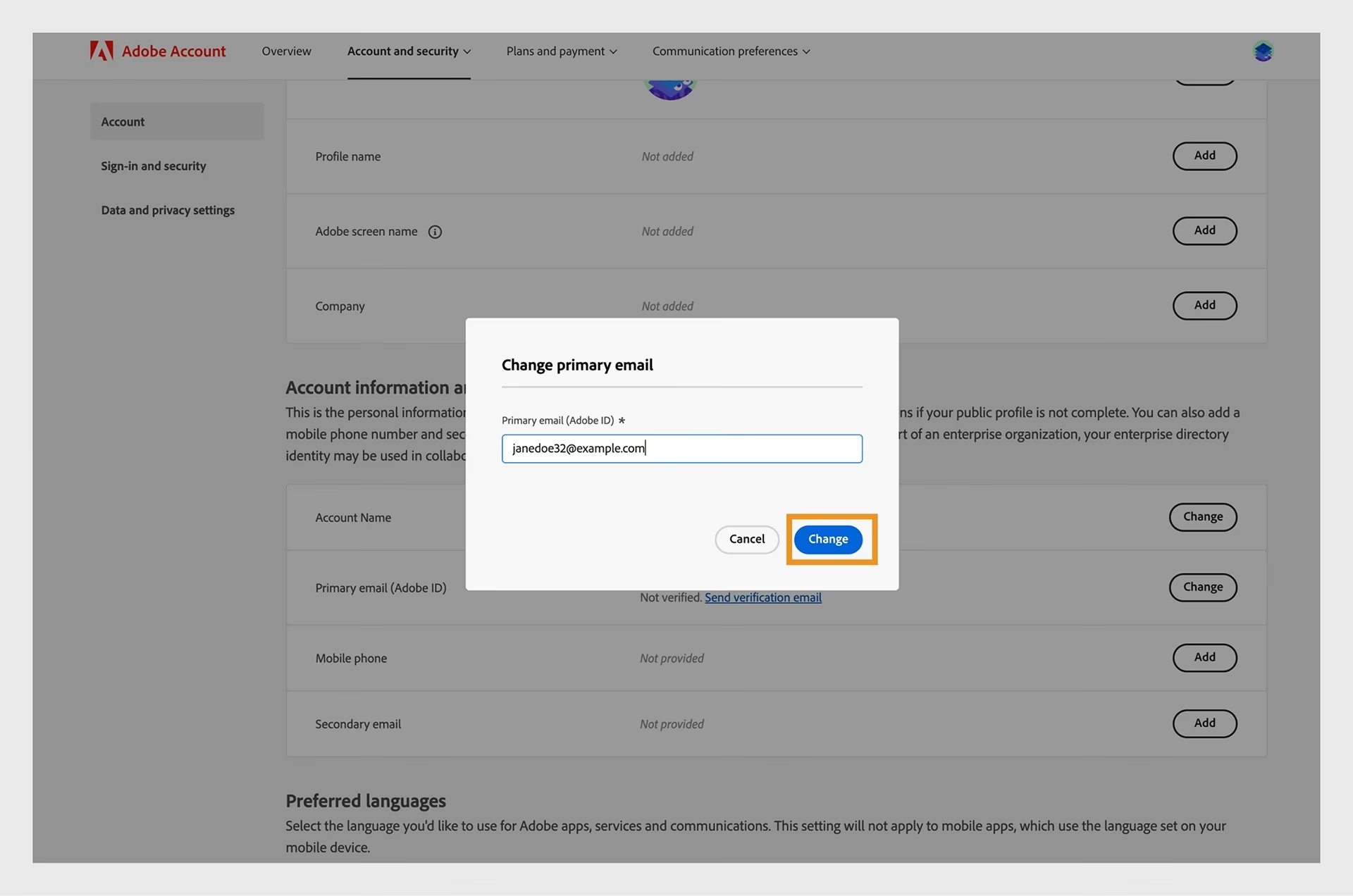
Det anbefales altid at logge ud af Adobe Creative Cloud på den gamle computer, før du tager den ud af drift. Du kan gøre dette via Creative Cloud desktop-app'en ved at gå til dine kontoindstillinger og vælge "Log ud". Dette frigiver øjeblikkeligt licensen fra den maskine, så du kan logge ind på din nye computer uden at nå grænsen på to aktive logins.
Hvad sker der, hvis jeg glemmer at logge ud af en computer, før den går i stykker eller sælges?
Du kan fjernt logge ud fra alle dine enheder via din Adobe-konto på Adobe's hjemmeside. Gå til din Adobe-konto online, find afsnittet for administrering af dine enheder eller sessioner, og herfra kan du logge ud fra specifikke computere. Dette er en god sikkerhedsforanstaltning og nødvendigt, hvis du har nået din grænse på to logins og ikke har adgang til den gamle maskine.
Gælder disse regler for alle Creative Cloud abonnementer, inklusive enkelt-app abonnementer (f.eks. kun Photoshop)?
Ja, reglerne for login på op til to enheder og aktiv brug på kun én ad gangen gælder for de fleste personlige Creative Cloud abonnementer, uanset om det er en fuld pakke eller et enkelt-app abonnement.
Konklusion
At forstå reglerne for din personlige Adobe Creative Cloud-licens er essentielt for en problemfri arbejdsgang. Du har den bekvemmelighed at kunne installere og være logget ind på op til to computere, hvilket giver fleksibilitet i din arbejdsopsætning. Dog er det afgørende at huske, at den faktiske, aktive brug af Adobe-applikationerne er begrænset til én computer ad gangen. Ved at respektere denne begrænsning undgår du uventede programlukninger og sikrer, at du altid overholder Adobe's licensbetingelser. Brug muligheden for at logge ind på to maskiner strategisk – hav din licens klar på dine mest brugte computere, men vær bevidst om kun at køre applikationerne på én af dem ad gangen. Dette maksimerer værdien af dit Adobe-abonnement og understøtter din kreative proces effektivt.
Hvis du vil læse andre artikler, der ligner Adobe Konto: Én Licens, To Computere?, kan du besøge kategorien Software.