

Øjnene siges at være sjælens vinduer, og i portrætfotografi er de ofte det centrale fokuspunkt. Et subtilt skift i blikkets retning kan ændre hele billedets stemning og budskab. Heldigvis er Adobe Photoshop et kraftfuldt værktøj, der gør det muligt at justere øjenretningen digitalt. Denne guide vil tage dig igennem processen trin for trin, så du kan mestre denne teknik og give dine portrætter et mere poleret og intentionelt udtryk.
Forberedelse af Billedet
Før du begynder at redigere, er det vigtigt at forberede dit billede korrekt. Start med et billede af høj kvalitet. Jo højere opløsning billedet har, desto mere naturlige vil dine justeringer se ud. Åbn billedet i Photoshop via menuen Filer > Åbn.
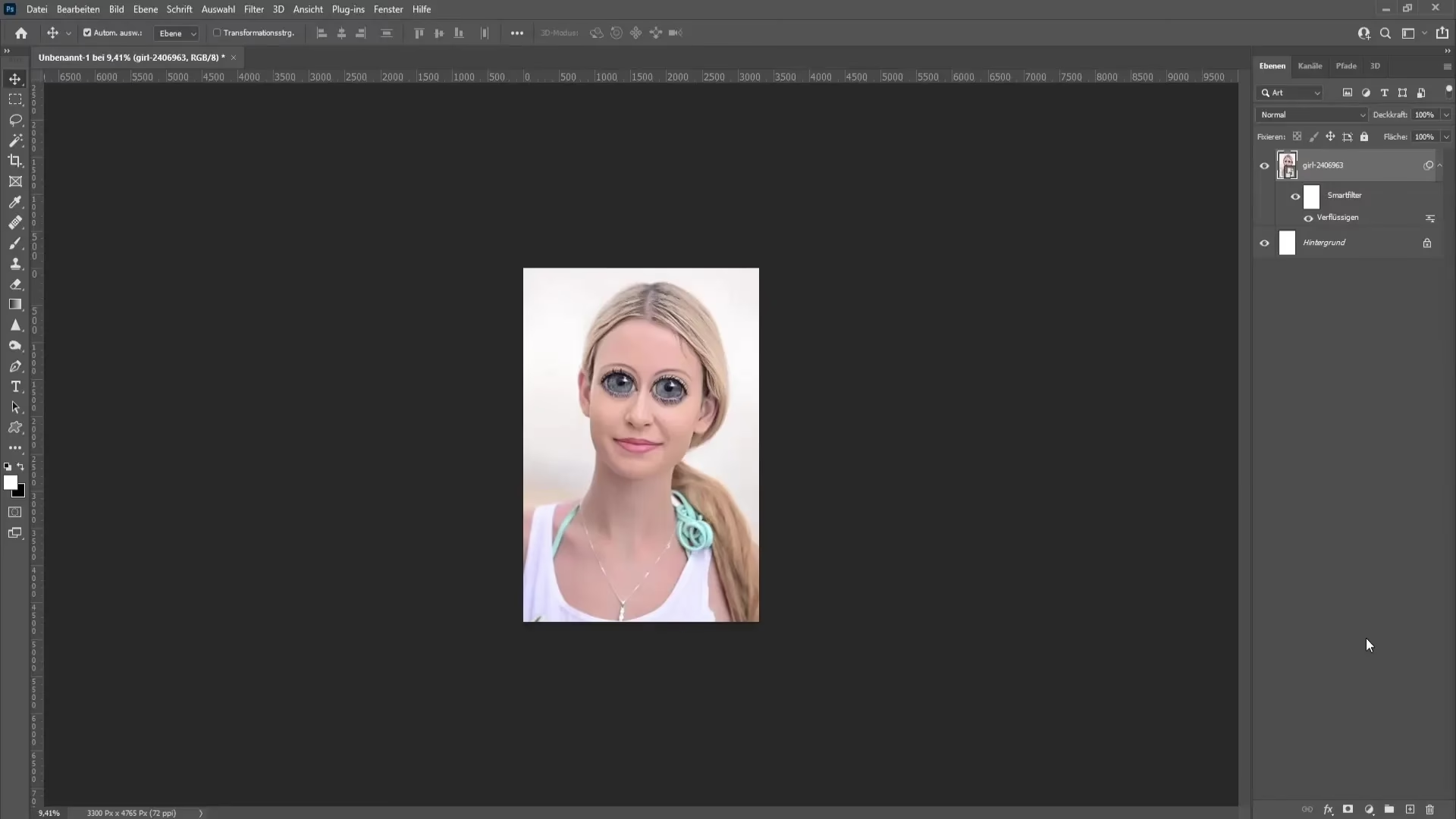
En af de vigtigste principper i Photoshop er ikke-destruktiv redigering. Dette betyder, at du foretager ændringer på en måde, der ikke permanent ændrer det originale billede. Den nemmeste måde at gøre dette på er ved at duplikere baggrundslaget. Højreklik på baggrundslaget i lagpanelet og vælg Duplikér lag. Arbejd altid på den duplikerede kopi for at bevare originalen intakt.
Markering af Øjnene
Det næste skridt er præcist at markere øjnene. Photoshop tilbyder flere værktøjer til dette formål, afhængigt af billedets kompleksitet og din foretrukne arbejdsgang. De mest almindelige værktøjer er Lasso-værktøjet og Penneværktøjet.
Brug af Markeringsværktøjer
- Lasso-værktøjet (L): Dette værktøj er ideelt til frihåndsmarkeringer. Du kan blot tegne groft omkring øjnene. For mere kontrol kan du bruge det Polygonale Lasso-værktøj, der lader dig oprette lige linjer ved at klikke rundt om øjnene.
- Penneværktøjet (P): Penneværktøjet giver den højeste præcision, især ved komplekse former. Klik for at oprette ankerpunkter, og træk for at oprette kurver, der følger øjets form tæt. Når du har markeret omridset, højreklikker du på markeringen og vælger 'Opret markering'.
Efter at have lavet en grundlæggende markering, kan du forfine den ved at gå til Vælg > Vælg og Masker. Dette arbejdsområde giver dig mulighed for at udglatte kanter, lave en let fjerning (feathering) af markeringen for en blødere overgang og justere masken for at sikre, at kun øjnene er valgt.
Kopiering af Øjenlaget
Når øjnene er præcist markeret, skal du kopiere dem til et nyt lag. Dette er et kritisk skridt for ikke-destruktiv redigering, da det giver dig mulighed for at manipulere øjnene uafhængigt af resten af billedet. Med markeringen aktiv, tryk på Ctrl+J (Windows) eller Cmd+J (Mac). Dette opretter automatisk et nyt lag, der kun indeholder de markerede øjne.
Nu har du et separat lag for øjnene. Dette lag kan flyttes, roteres, skaleres eller forvrænges uden at påvirke baggrundsbilledet. At holde øjnene på deres eget lag gør fremtidige justeringer meget nemmere og sikrer, at du ikke beskadiger andre dele af ansigtet.
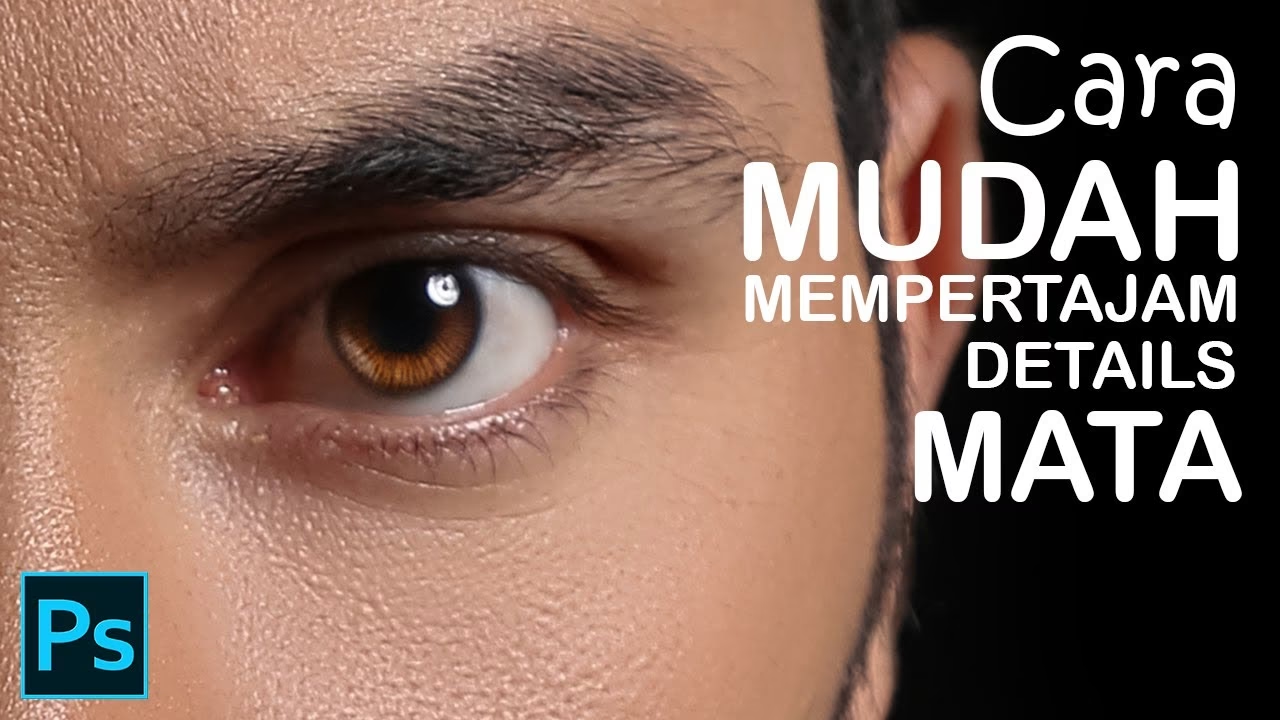
Rotation eller Fordrejning af Øjnene
Med øjnene på et separat lag er du klar til at justere deres retning. Du kan enten rotere eller forvrænge (warp) øjnene for at skifte blikket subtilt. Valget af metode afhænger af den ønskede effekt og øjets specifikke form.
Brug af Fri Transformering og Fordrejning
- Rotation med Fri Transformering (Ctrl+T / Cmd+T): Vælg øjenlaget. Tryk på Ctrl+T (Windows) eller Cmd+T (Mac) for at aktivere Fri Transformering. Der vises en boks omkring øjnene. Klik og træk i hjørnerne af denne boks for at rotere øjnene en smule i den ønskede retning. Det er vigtigt at være forsigtig her; små justeringer ser normalt mest naturlige ud.
- Fordrejning (Warp): For mere kontrol over øjets form og retning kan du bruge Fordrejningsværktøjet. Aktiver Fri Transformering (Ctrl+T/Cmd+T), højreklik derefter inde i transformeringsboksen og vælg Fordrej (Warp). Dette giver dig et gitter, som du kan trække i for at deformere øjenformen og dermed ændre blikkets retning mere organisk. Du kan trække i håndtagene ved gitterlinjerne eller direkte i gitterområderne for at forme øjet.
Når du foretager justeringer, er det afgørende at sikre, at øjnene stadig ser naturlige ud og er i tråd med resten af ansigtet. Undgå at forvrænge formen for meget. Små, subtile ændringer er næsten altid bedst. Hvis du laver en fejl, kan du altid fortryde ved at trykke på Ctrl+Z (Windows) eller Cmd+Z (Mac).
Justering af Skygger og Højlys
Efter at have roteret eller forvrænget øjnene er det afgørende at justere belysningen, så den passer til den nye retning. Dette er et vigtigt skridt for at gøre ændringen troværdig og naturlig.
Brug af Lysne og Mørkne Værktøjer
- Lysne- (Dodge) og Mørkne- (Burn) Værktøjerne (O): Brug Lysne-værktøjet til at lysne områder og Mørkne-værktøjet til at mørkne dem. Disse værktøjer hjælper med at justere skygger og højlys, så de matcher resten af ansigtets belysning og den nye øjenretning.
- Manuel Justering med Pensel: Hvis Lysne- og Mørkne-værktøjerne føles for aggressive, kan du bruge en blød pensel med lav opacitet til manuelt at mørkne eller lysne områder omkring øjnene. Sæt penslens blandingstilstand (blend mode) til 'Overlay' eller 'Soft Light' for at opnå en mere naturlig blanding.
Tænk over, hvor lyset kommer fra i det originale billede, og juster skygger og højlys på øjnene, så de stemmer overens med denne retning. Hvis øjnene nu kigger mere mod lyskilden, skal der måske tilføjes mere højlys; hvis de kigger væk, skal der måske tilføjes mere skygge.
Blanding af Kanterne
En af de største faldgruber ved at redigere isolerede dele af et billede er synlige kanter. For at skabe en naturlig overgang mellem det redigerede øjenområde og den omkringliggende hud er det vigtigt at blande kanterne.

Værktøjer til Blanding
- Reparationspensel (Healing Brush) eller Kloningsstempel (Clone Stamp) (J/S): Brug Reparationspenslen til at blande kanterne af øjenlaget med den originale hudtone og tekstur. Dette værktøj kopierer pixelinformation fra nærliggende områder og blander den sømløst ind i det redigerede område. Alternativt kan Kloningsstemplet bruges for mere kontrol. Indstil værktøjet til lav opacitet og mal forsigtigt over eventuelle hårde linjer eller områder, der ikke passer sammen.
- Fjerning (Feathering): Hvis kanterne stadig virker for skarpe, kan du bruge 'Fjer'-indstillingen i 'Vælg og Masker' (eller via menuen Vælg > Rediger > Fjer) til at blødgøre overgangen mellem øjenområdet og resten af ansigtet. Gør dette på markeringen, *før* du kopierer til et nyt lag.
Målet er at gøre overgangen så usynlig som mulig, så øjnene ser ud som om, de altid har været i denne position.
Afsluttende Berøringer
Når øjnene er blandet naturligt ind i billedet, er der et par afsluttende justeringer, du kan foretage for at perfektionere resultatet.
Finjustering af Billedet
- Lysstyrke og Kontrast: Juster lysstyrke eller kontrast specifikt omkring øjnene for at sikre, at de passer til billedets overordnede belysning. Dette kan gøres ved at oprette et nyt justeringslag (f.eks. Lysstyrke/Kontrast) og maskere det, så det kun påvirker øjenområdet.
- Skarphed: For at få øjnene til at springe frem kan du anvende et let strejf af skarphed. Gå til Filter > Skarphed > Umaskeret skarphed (Unsharp Mask). Vær forsigtig med ikke at overskærpe, da det kan give et unaturligt udseende. Anvend skarpheden på et duplikeret lag af øjnene eller brug en maske til at begrænse effekten.
- Zoom Ud: Det er let at blive fanget i små detaljer, når man redigerer. Tag jævnligt et skridt tilbage (zoom ud) for at se hele billedet. Vurder, om ændringerne i øjenretningen ser balancerede og realistiske ud i den samlede komposition.
Disse afsluttende trin hjælper med at integrere de redigerede øjne perfekt i billedet og sikrer et professionelt resultat.
Ofte Stillede Spørgsmål (FAQ)
Kan jeg ændre øjenfarven også?
Ja, Photoshop giver dig også mulighed for at ændre øjenfarven. Dette gøres typisk ved at markere iris og bruge justeringslag som Farvetone/Mætning (Hue/Saturation) eller Farvebalance (Color Balance) for at ændre farven.
Hvad hvis øjnene er lukkede eller halvt lukkede?
Denne teknik er mest effektiv, når øjnene er åbne. At ændre retningen på et lukket øje er vanskeligt og ser sjældent naturligt ud. Hvis øjnene er lukkede, kan det være nødvendigt at 'låne' åbne øjne fra et andet billede af samme person eller bruge mere avancerede manipulationsteknikker, hvilket er uden for rammerne af denne guide.

Hvordan undgår jeg, at det ser 'photoshoppet' ud?
Nøglen til et naturligt resultat er subtilitet. Foretag kun små justeringer af rotation eller forvrængning. Sørg for, at belysningen (skyggger og højlys) matcher perfekt, og brug blandingsværktøjer (Reparationspensel, Kloningsstempel) og fjerning til at skabe bløde overgange ved kanterne af det redigerede område.
Er der en nemmere måde for begyndere?
Photoshop har funktioner som 'Pupil Tool' inden for Liquify-filteret, som kan bruges til at justere pupillens størrelse og retning i en vis grad. Dog giver den manuelle lag-baserede metode beskrevet her langt mere kontrol og fleksibilitet for et mere præcist resultat.
Sammenfatning
At ændre øjenretningen i Photoshop er en teknik, der kan have en stor indvirkning på dine portrætter. Ved at følge trinnene – forbered billedet ved at duplikere laget, markér øjnene præcist med et markeringsværktøj, kopier dem til et nyt lag, juster retningen ved hjælp af fri transformering eller fordrejning (warp), juster belysningen, og blend kanterne – kan du opnå et naturligt og poleret resultat.
Husk at de vigtigste elementer er præcision i markeringen, arbejde på separate lag, subtile justeringer og omhyggelig blanding for at undgå synlige kanter. Med øvelse vil du mestre denne teknik og kunne give dine portrætter det perfekte blik.
Denne evne til at finjustere blikket kan forvandle et godt portræt til et fantastisk et, der virkelig fanger beskuerens opmærksomhed.
Hvis du vil læse andre artikler, der ligner Skift Øjenretning i Photoshop: En Guide, kan du besøge kategorien Fotografi.