


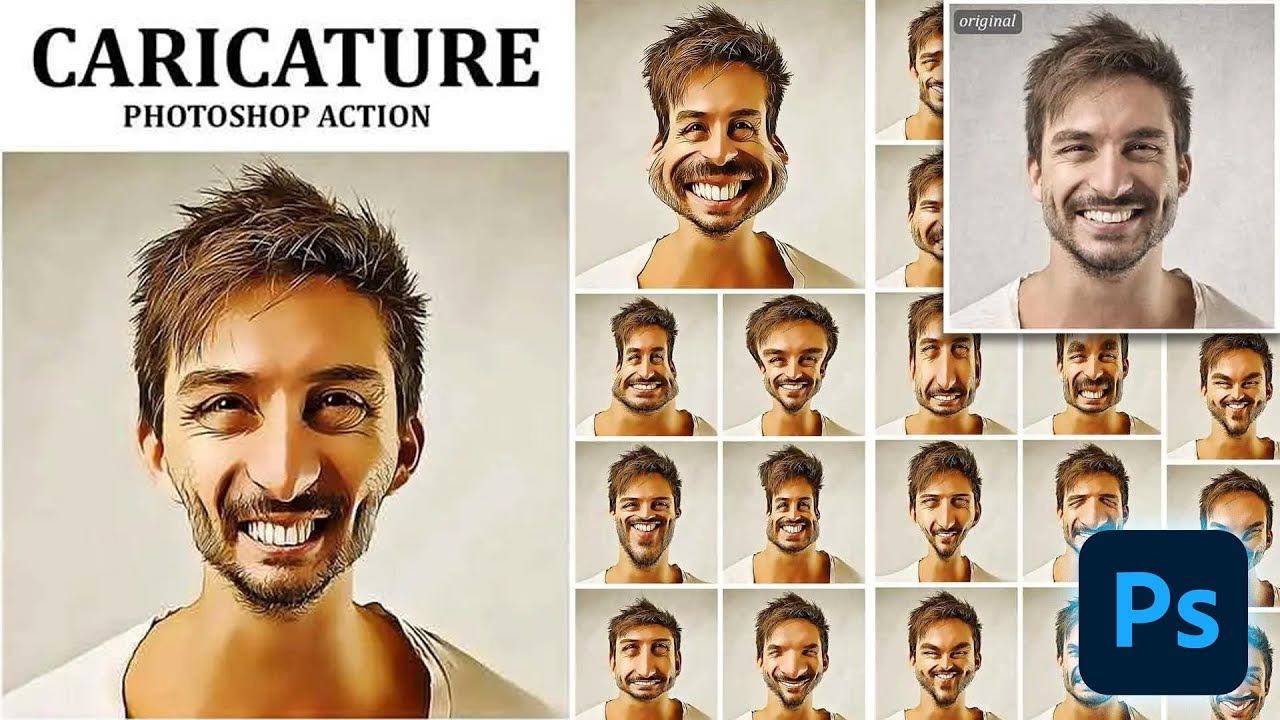
At give et almindeligt fotografi et tegneserie- eller karikatur-lignende udtryk kan tilføje et strejf af sjov og kreativitet til dine billeder. Photoshop tilbyder mange værktøjer til at opnå forskellige kunstneriske effekter, og en af de mest ligetil metoder til at skabe et stiliseret, næsten maleri- eller tegning-agtigt look er ved at bruge filteret 'Plakatkanter' (Poster Edges). Denne teknik er både effektiv og nem at mestre, selv for dem der er nye i Photoshop.
Formålet med denne effekt er at forenkle billedets farver og fremhæve kanterne, hvilket giver det et udseende, der minder om en grafisk illustration eller en tegneserie. Processen er ligefrem og involverer kun få skridt, men forståelsen af de forskellige indstillinger i filteret er nøglen til at opnå præcis det look, du ønsker.
Forbered dit billede i Photoshop
Det første skridt i processen er at åbne det billede i Adobe Photoshop, som du ønsker at anvende effekten på. Når billedet er åbnet, er det en god praksis at forberede dit lag, så du kan arbejde ikke-destruktivt. Dette betyder, at du kan foretage ændringer og eksperimentere med indstillingerne uden permanent at ændre det originale billede. Den bedste måde at gøre dette på er ved at konvertere dit billedlag til et Smart Objekt.
For at konvertere dit lag til et Smart Objekt skal du højreklikke på billedlaget i Lag-panelet (typisk kaldet 'Baggrund' eller 'Lag 0') og vælge 'Konverter til Smart Objekt'. Alternativt kan du gå til menuen 'Filter' øverst i Photoshop og vælge 'Konverter til Smart Filtre'. Når laget er konverteret, vil du se et lille ikon i nederste højre hjørne af lagets miniaturebillede i Lag-panelet. Dette indikerer, at laget nu er et Smart Objekt, og at alle filtre, du anvender, vil blive tilføjet som Smart Filtre, som du til enhver tid kan redigere, deaktivere eller fjerne.
Arbejde med Smart Objekter er afgørende for fleksibilitet i din redigeringsproces. Hvis du anvender filtre direkte på et almindeligt billedlag, bliver ændringerne permanente, medmindre du fortryder dem med det samme. Som et Smart Objekt forbliver filterindstillingerne justerbare, hvilket er uvurderligt, når du finjusterer din effekt.
Anvend kernen af effekten: Plakatkanter
Når dit billede er konverteret til et Smart Objekt, er du klar til at anvende selve 'Plakatkanter' filteret. Dette filter findes i Photoshops Filtergalleri.
Gå til menuen 'Filter' > 'Filtergalleri...' (Filter > Filter Gallery...). Dette vil åbne Filtergalleriet, som viser et stort udvalg af kreative filtre. I Filtergalleriet skal du finde mappen 'Kunstnerisk' (Artistic). Klik på denne mappe for at udvide den, og find derefter filteret kaldet 'Plakatkanter' (Poster Edges).
Klik på 'Plakatkanter' for at vælge det. Du vil nu se en forhåndsvisning af effekten på dit billede i den store rude til venstre i Filtergalleriet, og til højre vil du se indstillingerne for filteret. Det er her magien sker, og hvor du kan tilpasse effekten præcist efter dine ønsker.
Mestrer indstillingerne for Plakatkanter
Filteret 'Plakatkanter' har tre primære indstillinger, som du kan justere ved hjælp af skydere. Disse indstillinger arbejder sammen for at definere udseendet af din tegneserie-effekt:
- Kanttykkelse (Edge Thickness): Denne indstilling kontrollerer tykkelsen af de linjer, der tegnes langs kanterne i billedet. En højere værdi vil skabe tykkere, mere fremtrædende kanter, hvilket giver et grovere, mere markant tegneserie-look. En lavere værdi vil resultere i finere, mere diskrete kanter. Eksperimenter med denne indstilling for at finde den balance, der passer til dit billede og den ønskede stil.
- Kantintensitet (Edge Intensity): Denne indstilling bestemmer, hvor udtalte eller intense kanterne er. En høj værdi kan give et mere 'støjet' eller kornet udseende langs kanterne, da filteret fanger flere fine detaljer som kanter. En lavere værdi vil give et renere, glattere udseende ved at fokusere på de mest definerede kanter og ignorere finere teksturer. Hvis du ønsker et rent, grafisk look, er en lav kantintensitet ofte at foretrække.
- Posterisering (Posterisation): Denne indstilling styrer forenklingen af farverne i dit billede. I stedet for de mange graduerende farvetoner i et typisk fotografi, reducerer posterisering antallet af farver til et mere begrænset sæt af solide farveblokke. En højere posteriseringsværdi betyder færre farver og større, mere ensartede farveområder, hvilket skaber et look, der minder om serigrafi eller en klassisk tegneserie med flade farver. En lavere værdi bevarer flere farvenuancer og giver et mere subtilt, malerisk udseende.
Hvordan du kombinerer disse indstillinger afhænger helt af det resultat, du stræber efter. Ønsker du et look, der ligner en grov tuschtegning med få farver? Prøv en høj Kanttykkelse, lav Kantintensitet og høj Posterisering. Vil du have noget mere malerisk med tydelige, men rene kanter og flere farvedetaljer? Så skal du måske bruge en mellemstor Kanttykkelse, lav Kantintensitet og lav Posterisering.
Det er vigtigt at se på forhåndsvisningen, mens du justerer skyderne. Hvert billede reagerer forskelligt på filteret afhængigt af dets kontrast, farver og detaljeringsgrad. Tag dig tid til at lege med indstillingerne, indtil du opnår det ønskede resultat. Husk, at fordi du arbejder med et Smart Objekt, kan du altid dobbeltklikke på 'Plakatkanter' Smart Filteret i Lag-panelet for at genåbne indstillingerne og justere dem igen.
Eksempler på indstillingskombinationer:
| Effekt | Kanttykkelse | Kantintensitet | Posterisering |
|---|---|---|---|
| Grov tegneserie | Høj | Lav | Høj |
| Ren grafisk | Mellem | Lav | Lav/Mellem |
| Maleri-lignende | Lav/Mellem | Mellem/Høj | Lav |
Denne tabel er blot et udgangspunkt. De præcise værdier vil variere afhængigt af billedet.
Finpudsning af effekten (Valgfrit)
Mens 'Plakatkanter' filteret alene kan give en overbevisende tegneserie-effekt, kan du ofte forbedre resultatet yderligere ved at anvende andre justeringer eller filtre ovenpå Smart Objektet. Overvej for eksempel at justere farvemætning eller kontrast med Justeringslag (Adjustment Layers) som 'Farvemætning/Mætning' (Hue/Saturation) eller 'Niveauer' (Levels). Du kan også eksperimentere med at duplikere Smart Objektet og anvende forskellige blandingsindstillinger eller opacitet for at skabe mere komplekse effekter.
En anden populær teknik, der ofte bruges i kombination med dette filter, er at reducere farvernes detaljegrad yderligere ved hjælp af 'Farvereduktion' (Reduce Colors) eller lignende funktioner, selvom 'Plakatkanter' filterets posterisering allerede gør meget af dette arbejde. Pointen er, at når du har anvendt 'Plakatkanter', er det et godt fundament, som du kan bygge videre på med andre redigeringstrin for at forfine det kunstneriske udtryk.
Gem din tegneserie-foto
Når du er tilfreds med det tegneserie-look, du har skabt ved hjælp af 'Plakatkanter' filteret og eventuelle yderligere justeringer, er det tid til at gemme dit arbejde. Gå til menuen 'Filer' (File) og vælg 'Gem som...' (Save As...).
Her kan du vælge det filformat, der passer bedst til dit formål. Hvis du vil bevare muligheden for at redigere filterindstillingerne senere, skal du gemme filen som en Photoshop-fil (.PSD). Dette vil bevare laget som et Smart Objekt med de anvendte Smart Filtre.
Hvis du derimod ønsker at bruge billedet online, dele det, eller printe det, skal du gemme det i et mere universelt format som JPEG (.JPG) eller PNG (.PNG). Vælg den ønskede placering på din computer og klik på 'Gem'. Hvis du vælger JPEG, vil du blive præsenteret for indstillinger for billedkvalitet; en højere kvalitet giver en større filstørrelse, men bedre billeddetaljer.
Ofte Stillede Spørgsmål om Tegneserie-Effekten
Her er svar på nogle almindelige spørgsmål vedrørende oprettelse af et tegneserie-look i Photoshop:
Hvilken type billeder fungerer bedst med 'Plakatkanter' filteret?
Billeder med god kontrast og tydeligt definerede objekter eller personer har tendens til at give de bedste resultater. Filteret fremhæver kanter, så et billede, hvor motiverne skiller sig klart ud fra baggrunden, vil ofte producere en mere tilfredsstillende tegneserie-effekt end et billede med lav kontrast eller mange fine, ensartede detaljer.
Kan jeg anvende 'Plakatkanter' filteret på kun en del af billedet?
Ja. Hvis du arbejder med et Smart Objekt, kan du anvende en lagmaske på Smart Objektet for at begrænse effekten til kun bestemte områder af billedet. Mal med sort på masken for at skjule effekten, og med hvid for at afsløre den.
Er 'Plakatkanter' den eneste måde at skabe et tegneserie-look i Photoshop?
Absolut ikke. Photoshop er et meget alsidigt program, og der findes mange andre teknikker. Nogle metoder involverer brug af 'Filtergalleriets' andre filtre (som 'Udskårne' (Cutout) eller 'Kunstnerisk svamp' (Dry Brush)), kombinationer af justeringslag, eller endda manuel tegning ovenpå billedet. 'Plakatkanter' er dog en af de mest direkte og effektive måder at opnå et stærkt stiliseret, kant-baseret look.
Hvorfor skal jeg konvertere til et Smart Objekt?
Som nævnt tidligere giver Smart Objekter mulighed for ikke-destruktiv redigering. Dette betyder, at du kan ændre filterindstillingerne, selv efter du har lukket og genåbnet filen (så længe den er gemt som .PSD). Det giver dig frihed til at eksperimentere og finjustere din effekt uden at skulle starte forfra, hvis du ombestemmer dig.
Kan jeg bruge denne teknik på video?
Photoshop er primært et billedredigeringsprogram. Mens det har visse videofunktioner, er denne specifikke filterbaserede teknik bedst egnet til stillbilleder. Video-redigeringsprogrammer som Adobe Premiere Pro eller After Effects har deres egne filtre og effekter, der kan skabe lignende stilistiske udtryk på videooptagelser.
Konklusion
At forvandle dine fotos til tegneserie- eller karikatur-lignende kunstværker ved hjælp af Photoshops 'Plakatkanter' filter er en sjov og kreativ proces. Ved at forstå og lege med indstillingerne for Kanttykkelse, Kantintensitet og Posterisering kan du opnå et bredt spektrum af stilistiske effekter, der giver dine billeder et unikt og iøjnefaldende udseende. Husk altid at arbejde med et Smart Objekt for maksimal fleksibilitet. Så åbn Photoshop, vælg et billede, og begynd at eksperimentere med at skabe din egen tegneserie-verden!
Hvis du vil læse andre artikler, der ligner Skab tegneserie-look i Photoshop, kan du besøge kategorien Redigering.