
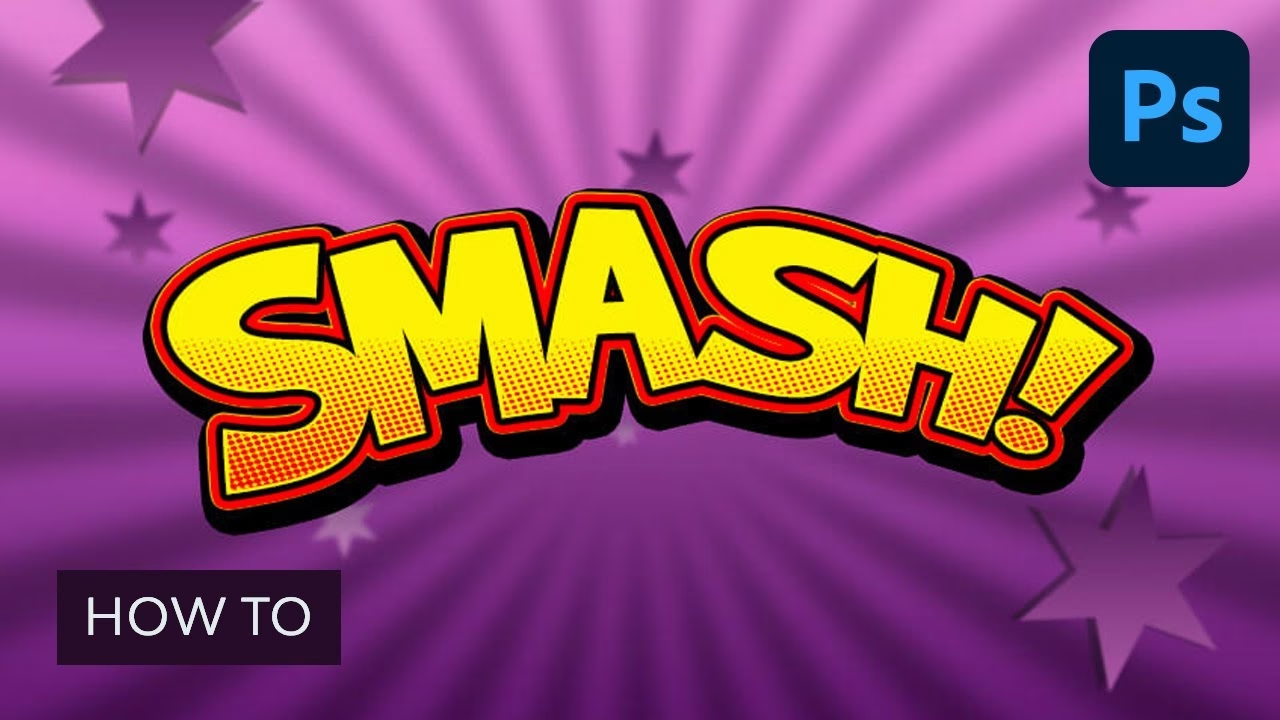

At skabe iøjnefaldende tekst er afgørende for mange grafiske projekter, især når man sigter efter et sjovt, dynamisk eller komisk udtryk. En populær effekt er tegneserie- eller tegnefilmstekst, der ofte ses i tegneserier, plakater eller animationer. Adobe Photoshop er et kraftfuldt værktøj, der gør det muligt at opnå netop dette ved hjælp af simple teknikker som lagstile og mønstre. Denne guide vil føre dig igennem processen trin for trin for at skabe en klassisk tegneserie tekst effekt, der virkelig 'popper'.
Processen er relativt enkel og involverer primært manipulation af tekstlaget og anvendelse af forskellige effekter gennem Photoshop's Lagstile panel. Når effekten er skabt, kan den gemmes og genbruges på fremtidige projekter, hvilket sparer tid og sikrer konsistens. Lad os dykke ned i, hvordan du forvandler almindelig tekst til en dynamisk tegneserie-stil.
Forberedelse til din Tegneserie Tekst
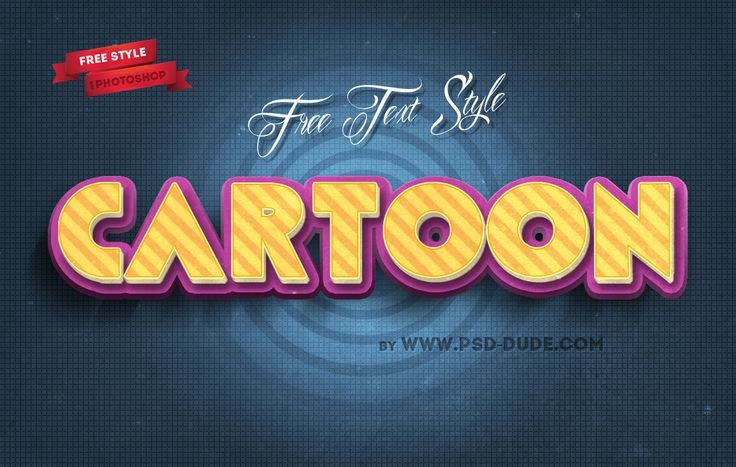
Før vi kaster os over selve texteffekten, er der et par forberedende trin. Selvom du kan anvende denne effekt på et tomt dokument, hjælper det at have en baggrund for at se effekten i kontekst. Til dette eksempel bruger vi en simpel stjernebaggrund, men enhver baggrund, der passer til en tegneserie-stil, vil fungere. Du skal også have en passende skrifttype (font) og et mønster klar.
Start med at åbne din valgte baggrund i Photoshop. Gå til menuen 'Filer' og vælg 'Åbn'. Naviger til din baggrundsfil (f.eks. en JPG) og klik 'Åbn'. Dette vil oprette et nyt dokument med din baggrund som det første lag.
Oprettelse og Formning af Tekstlaget
Det næste skridt er at tilføje den tekst, du vil anvende effekten på, og give den den rette form, der ofte kendetegner tegneserie-tekst – en let buet eller forvrænget form, der signalerer energi og bevægelse.
Trin 1: Skriv Teksten
Vælg 'Tekstværktøjet' (Type Tool) i værktøjspanelet (ikonet med et 'T'). Vælg en passende skrifttype, der har et tegneserieagtigt udseende. Størrelsen på skrifttypen afhænger af dit dokuments størrelse, men en god startstørrelse kunne være omkring 200-250 pt. Sørg for at farven på teksten er irrelevant på dette stadie, da den vil blive overskrevet af lagstilens farveoverlejring. Klik på dit dokument og skriv den ønskede tekst. For en klassisk tegneserie-lyd som 'SMASH!', brug store bogstaver.
Trin 2: Juster Tegnafstand (Tracking)
Tegneserie-tekst har ofte tætsiddende bogstaver for at give et kompakt og kraftfuldt udseende. Vælg tekstlaget i lagpanelet. Åbn 'Tegn'-panelet (Character panel). Hvis du ikke kan se det, gå til 'Vindue' > 'Tegn'. Find indstillingen for 'Tracking' (afstanden mellem alle markerede tegn) og sæt den til en negativ værdi, f.eks. -20. Eksperimenter med værdien for at finde den afstand, der passer bedst til din skrifttype og tekst.
Trin 3: Forvrid Teksten (Warp)
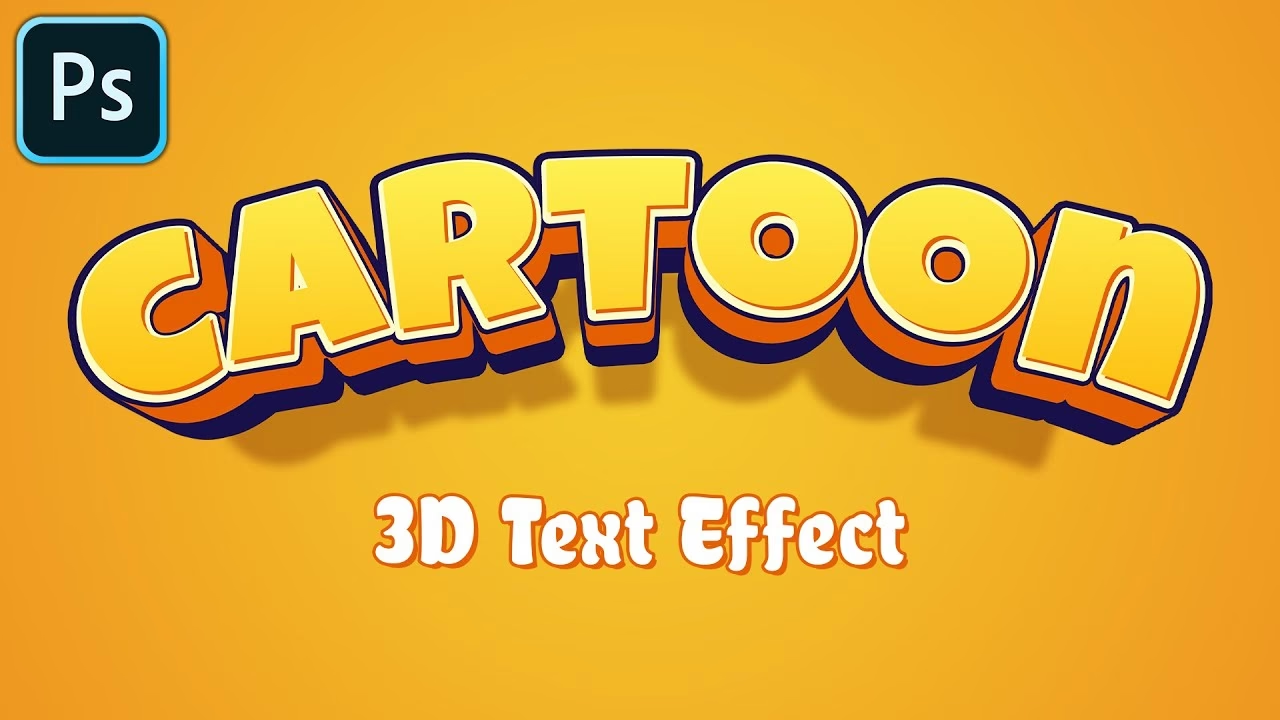
For at give teksten den karakteristiske buede eller bølgede form, skal vi bruge Warp Text funktionen. Højreklik på tekstlaget i lagpanelet og vælg 'Warp Text'. I dialogboksen 'Warp Text', vælg en 'Style'. 'Arc' er et godt valg for en simpel bue. Vælg 'Horizontal' orientering. Juster 'Bend' (bøjning) – en positiv værdi bøjer opad, en negativ værdi nedad. Prøv en værdi omkring 30%. 'Horizontal Distortion' kan også tilføje dynamik; en negativ værdi (f.eks. -30%) kan give en interessant effekt, der komprimerer siderne. Klik 'OK' for at anvende forvridningen.
Anvendelse af Lagstile for Tegneserieeffekten
Nu kommer den sjove del: At bygge Tegneserieeffekten ved hjælp af Lagstile. Lagstile er ikke-destruktive effekter, der anvendes direkte på et lag, hvilket betyder, at du nemt kan redigere indstillingerne senere. Dobbeltklik på tekstlaget i lagpanelet for at åbne dialogboksen 'Layer Style'. Herfra tilføjer og justerer vi flere effekter.
Trin 1: Streg (Stroke)
En tyk, kontrastfarvet streg er et vigtigt element i mange tegneserie-tekster. Vælg 'Stroke' i listen til venstre i dialogboksen 'Layer Style'.
- Størrelse (Size): Sæt en passende tykkelse, f.eks. 10 px.
- Position: Vælg 'Outside' for at placere stregen uden for tekstens grænser.
- Blandingstilstand (Blend Mode): Normal.
- Opacitet (Opacity): 100%.
- Fylde Type (Fill Type): Vælg 'Gradient'.
- Gradient Stil (Gradient Style): Vælg 'Shape Burst'. Dette skaber en gradient, der udgår fra midten.
- Vinkel (Angle): 0°.
- Tjek boksen 'Dither'.
- Klik på gradientbjælken for at redigere gradienten. Til en klassisk effekt skal du bruge to farvestop: det første ved ca. 45% position med en lys farve (f.eks. rød, #f80000) og det andet ved ca. 59% position med en mørkere farve (f.eks. sort, #000000). Dette skaber en hurtig overgang, der forstærker 'burst'-effekten. Klik 'OK' i Gradient Editor.
Trin 2: Indre Skygge (Inner Shadow)
Indre skygge kan bruges til at skabe en fornemmelse af dybde eller tilføje en indre markering. Vælg 'Inner Shadow'.
- Blandingstilstand (Blend Mode): Sæt den til 'Normal' og vælg en lys farve, f.eks. en klar gul (#fff000), for at simulere et højlys på kanten.
- Opacitet (Opacity): 100%.
- Fjern markeringen i 'Use Global Light'.
- Vinkel (Angle): 180°.
- Afstand (Distance): 3 px.
- Choke: 100%. Dette presser skyggen/højlyset helt ind til kanten.
- Størrelse (Size): 0 px.
- Tjek boksen 'Anti-aliased'.
Trin 3: Satin
Satin-effekten kan tilføje en skinnende eller perlemorseffekt, der kan simulere et reflekterende materiale eller blot tilføje visuel interesse. Vælg 'Satin'.
- Blandingstilstand (Blend Mode): Sæt den til 'Normal' og vælg samme lyse farve som i Indre Skygge (f.eks. #fff000).
- Opacitet (Opacity): 100%.
- Vinkel (Angle): 90°.
- Afstand (Distance): 2 px.
- Størrelse (Size): 0 px.
- Tjek boksen 'Anti-aliased'.
- Sørg for, at boksen 'Invert' ikke er markeret.
Trin 4: Farveoverlejring (Color Overlay)
Dette definerer grundfarven på selve teksten. Vælg 'Color Overlay'.
- Blandingstilstand (Blend Mode): Sæt den til 'Multiply'.
- Klik på farveboksen og vælg den ønskede farve for teksten. En lys gul (#fff000) er et klassisk valg til en tegneserie-effekt, da den kontrasterer godt med en rød streg og er en farve, der ofte bruges til lydeffekter i tegneserier.
- Opacitet (Opacity): 100%.
Trin 5: Mønsteroverlejring (Pattern Overlay)
Prikker eller andre enkle mønstre er et kendetegn ved retro tegneserie-print. Vælg 'Pattern Overlay'.
- Klik på mønsterboksen og vælg et prikmønster. Du skal muligvis indlæse et passende mønster, hvis du ikke allerede har et (typisk et med røde eller sorte prikker på en transparent baggrund).
- Opacitet (Opacity): 100%.
- Skala (Scale): 100%. Du kan justere skalaen for at ændre størrelsen på prikkerne.
En smart funktion ved Mønsteroverlejring er, at du kan klikke og trække direkte på teksten i dit dokument, mens dialogboksen 'Layer Style' stadig er åben, for at flytte mønsteret og positionere prikkerne præcis, som du ønsker det.
Trin 6: Ydre Glød (Outer Glow)
En ydre glød kan give teksten en aura eller en strålende effekt, der får den til at skille sig ud fra baggrunden. Vælg 'Outer Glow'.
- Blandingstilstand (Blend Mode): Normal.
- Opacitet (Opacity): 100%.
- Klik på farveboksen og vælg en lys farve, der matcher højlyset eller farven på teksten (f.eks. #fff000).
- Teknik (Technique): Softer.
- Spread: 94%. Dette gør gløden mere solid tæt på teksten.
- Størrelse (Size): 11 px. Juster efter behov.
- Tjek boksen 'Anti-aliased'.
Trin 7: Slagskygge (Drop Shadow)
En slagskygge giver teksten dybde og får den til at se ud, som om den svæver lidt over baggrunden. Vælg 'Drop Shadow'.
- Blandingstilstand (Blend Mode): Multiply.
- Klik på farveboksen og vælg en mørk farve, typisk sort (#000000).
- Opacitet (Opacity): 100%.
- Fjern markeringen i 'Use Global Light'.
- Vinkel (Angle): 120°.
- Afstand (Distance): 8 px.
- Spread: 100%. Dette giver en hård, defineret skyggekant.
- Størrelse (Size): 20 px. Juster for at styre, hvor sløret skyggen er.
- Tjek boksen 'Anti-aliased'.
Klik 'OK' i dialogboksen 'Layer Style' for at anvende alle de indstillede effekter på dit tekstlag. Du skulle nu se din tekst forvandlet med en levende tegneserie-stil, komplet med streg, indre højlys, farve, prikket mønster, glød og skygge.
Afrunding og Tips
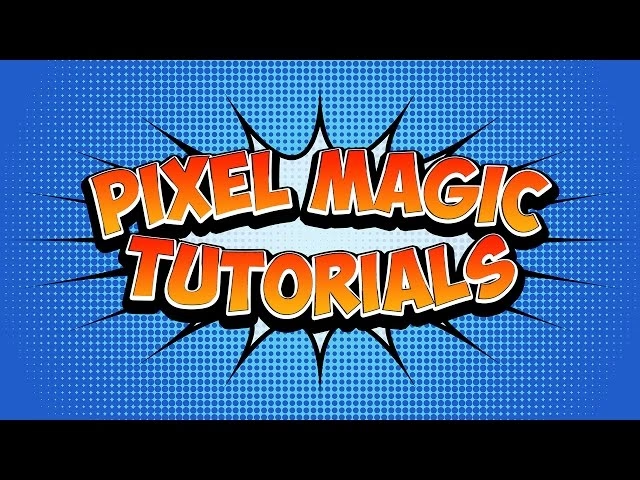
Du har nu succesfuldt skabt en dynamisk Tegneserieeffekt på din Tekst i Photoshop ved udelukkende at bruge Lagstile og et Mønsteroverlejring. Denne metode er utroligt fleksibel, da du til enhver tid kan dobbeltklikke på 'fx'-ikonet på tekstlaget og justere enhver indstilling. Du kan også nemt ændre selve teksten eller skrifttypen, og effekten vil automatisk blive anvendt igen.
Hvis du er tilfreds med resultatet, kan du gemme denne kombination af lagstile som en ny stil i dit 'Styles'-panel. Vælg tekstlaget, åbn 'Styles'-panelet (Vindue > Styles), og klik på plus-ikonet '+' nederst eller øverst i panelet for at oprette en ny stil baseret på det aktuelle lag. Giv stilen et passende navn som 'Tegneserie Tekst Effekt'. Nu kan du med ét klik anvende præcis samme effekt på ethvert andet tekstlag eller endda formlag i fremtiden.
Ofte Stillede Spørgsmål
Kan jeg anvende denne effekt på andre lag end tekst?
Ja, lagstile kan anvendes på næsten ethvert lag i Photoshop, herunder formlag og pixelbaserede lag. Resultatet vil dog variere afhængigt af lagets indhold og form.
Hvordan ændrer jeg farverne i effekten, efter jeg har anvendt den?
Dobbeltklik på 'fx'-ikonet på laget i lagpanelet. Dette åbner dialogboksen 'Layer Style', hvor du kan redigere indstillingerne for hver effekt (Streg, Farveoverlejring, Glød osv.) og ændre farverne derfra.
Hvad hvis mønsteret (Pattern Overlay) ikke ser rigtigt ud?
Sørg for, at du har indlæst et passende prikmønster. I 'Pattern Overlay' indstillingerne kan du justere 'Scale' for at ændre størrelsen på prikkerne. Husk også, at du kan klikke og trække på teksten i selve dokumentet, mens 'Layer Style' dialogboksen er åben, for at justere mønsterets position.
Hvad er fordelen ved at bruge Lagstile frem for at rasterisere teksten og male effekterne?
Lagstile er ikke-destruktive. Det betyder, at du kan ændre tekstens indhold, skrifttype, størrelse eller justere effekterne til enhver tid uden tab af kvalitet. Hvis du rasteriserer teksten, bliver den til pixels, og redigering bliver meget sværere.
Ved at mestre brugen af lagstile åbner du op for en verden af kreative muligheder for at style din tekst og andre elementer i dine Photoshop-projekter. Denne tegneserie-effekt er blot ét eksempel på, hvad der er muligt.
Hvis du vil læse andre artikler, der ligner Skab Tegneserie Tekst i Photoshop, kan du besøge kategorien Design.