
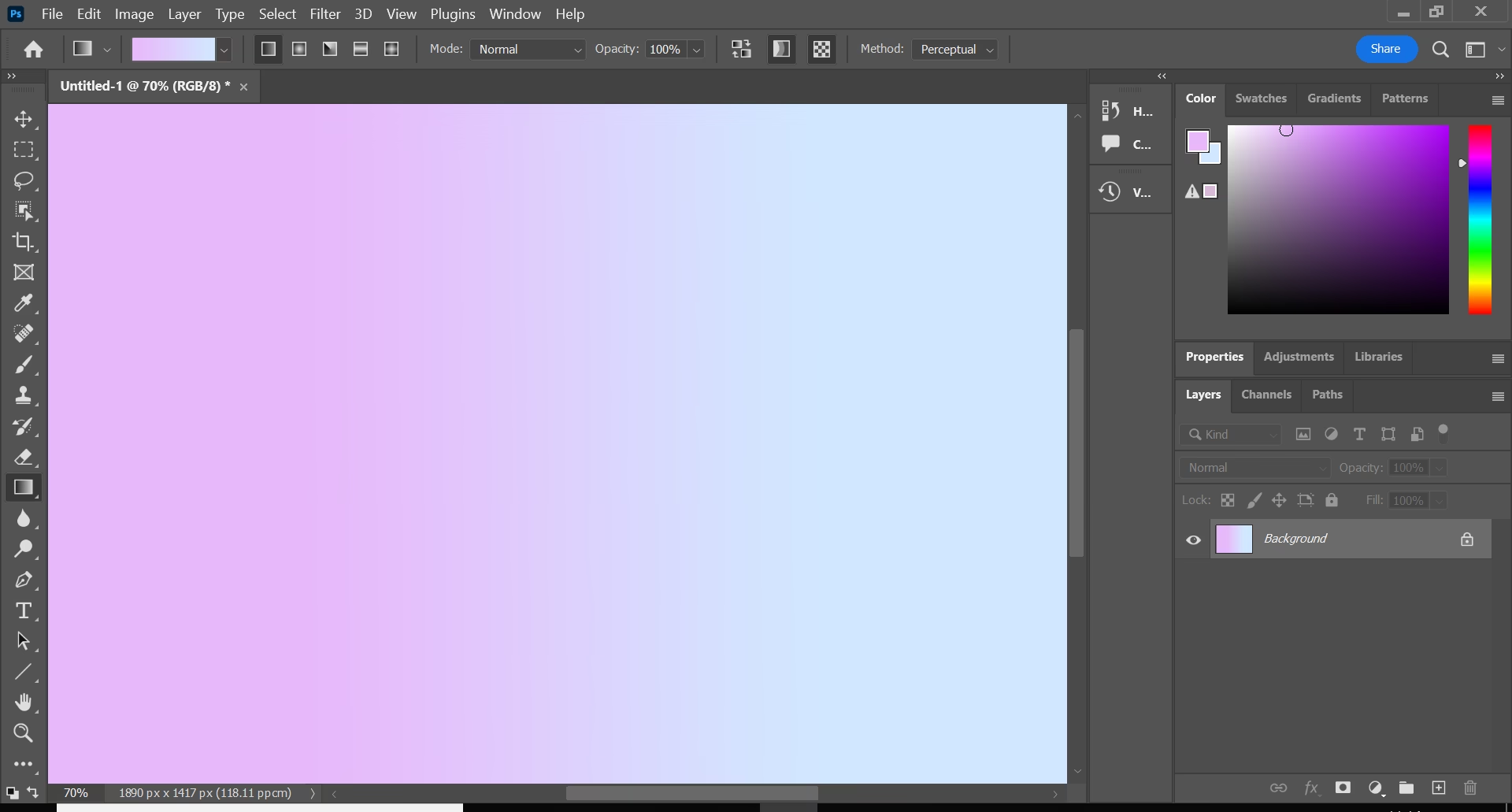

Gradient overlays er et utroligt kraftfuldt værktøj i digital billedredigering, der kan forvandle dine fotografier på subtile eller dramatiske måder. Et gradient overlay er dybest set en gradvis overgang fra én farve, gennemsigtighed eller lysstyrke til en anden, som lægges oven på et billede eller en del af et billede. Denne teknik bruges ofte til at forbedre himlen, tilføje stemning eller farvetoner, skabe vignetter eller blende forskellige elementer sammen.
I modsætning til et simpelt farvelag, der dækker billedet ensartet, giver gradienten en blød overgang, hvilket ofte ser mere naturligt og tiltalende ud. Forståelsen og mestringen af gradient overlays kan løfte dine redigeringsevner markant og give dig større kreativ kontrol over det endelige resultat af dine fotografier.
Hvad Er Et Gradient Overlay?
Grundlæggende er et gradient overlay en effekt, der skaber en gradvis blanding. Forestil dig en farve, der langsomt toner ud i en anden farve, eller en solid farve, der gradvist bliver helt gennemsigtig. Dette overlay kan anvendes som et lag eller en effekt i de fleste billedredigeringsprogrammer som Adobe Photoshop, GIMP, Affinity Photo og mange andre.
Gradienter defineres typisk af start- og slutpunkter (og potentielt mellempunkter), farverne ved disse punkter, og hvordan overgangen mellem punkterne ser ud. Der findes forskellige typer af gradienter baseret på formen af overgangen:
- Lineær: En lige overgang fra start til slutpunkt.
- Radial: En cirkulær overgang, der stråler ud fra et centralt punkt.
- Angular: En overgang, der fejer rundt om et centralt punkt.
- Reflekteret: En lineær gradient, der er spejlet på begge sider af startpunktet.
- Diamond: En gradient, der udstråler i en diamantform fra et centralt punkt.
Valget af gradienttype afhænger af den ønskede effekt og billedets komposition.
Hvorfor Bruge Gradient Overlays i Fotografi?
Anvendelsen af gradient overlays i efterbehandlingen af fotografier tjener mange formål. Nogle af de mest almindelige årsål inkluderer:
- Forbedring af Himlen: Dette er måske den mest klassiske brug. En lys, udvasket himmel kan mørknes eller farves for at matche forgrunden bedre eller for at tilføje drama. En lineær gradient, der går fra gennemsigtig nederst til en farve (f.eks. blå, grå, eller en varm solnedgangstone) eller mørkere tone øverst, er perfekt til dette.
- Tilføjelse af Stemning og Atmosfære: Du kan bruge farvede gradienter til at introducere en varm eller kold tone i billedet, skabe en solnedgangseffekt, simulere tåge eller røg, eller give billedet et vintage-look.
- Vignettering: En radial gradient, der går fra gennemsigtig i midten til en mørkere farve eller gennemsigtighed i kanterne, kan bruges til at skabe en blød vignet, der trækker øjet ind mod midten af billedet.
- Farvegradering: Gradienter kan bruges til selektivt at farve forskellige dele af billedet baseret på deres position, f.eks. tilføje blå toner til skygger og gule toner til højlys.
- Blending af Elementer: Hvis du kombinerer billeder, kan en gradient hjælpe med at blende kanterne mellem forskellige elementer mere naturligt.
Gradient overlays tilbyder en stor fleksibilitet, især når de kombineres med forskellige blending modes (blandingsindstillinger) og masker.
Sådan Anvender Du Et Gradient Overlay (Generelle Trin)
De præcise trin varierer lidt afhængigt af det program, du bruger, men den grundlæggende proces er ofte ens:
- Åbn Dit Billede: Start med at åbne det foto, du vil redigere, i dit foretrukne billedredigeringsprogram.
- Tilføj Et Nyt Lag eller Justeringslag: For ikke-destruktiv redigering anbefales det kraftigt at arbejde på et nyt, tomt lag eller et dedikeret justeringslag (f.eks. et Gradient Map justeringslag eller en fyldfarve med gradient maske). Dette giver dig mulighed for nemt at justere, fjerne eller maskere effekten senere uden at ændre de originale pixel i billedet.
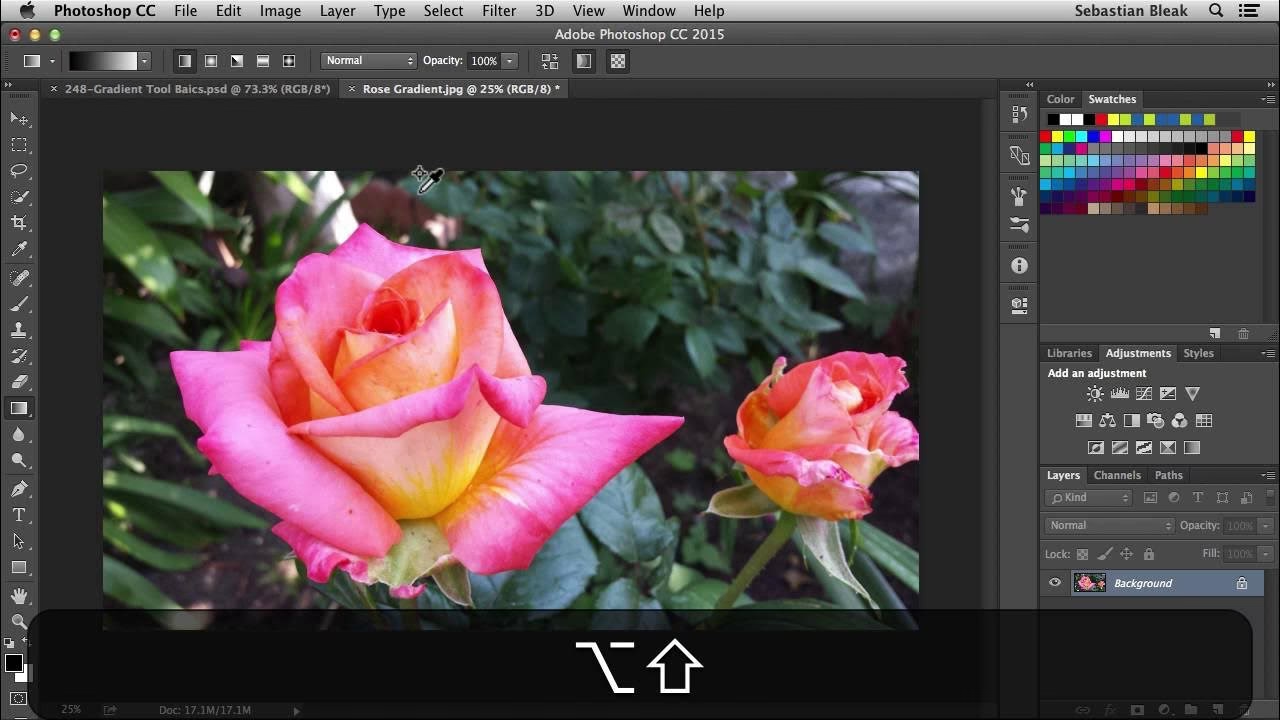
- Vælg Gradient Værktøjet eller Effekt: Find gradientværktøjet i din værktøjskasse (ofte repræsenteret ved et rektangel, der gradvist skifter farve). Alternativt kan du finde gradientindstillinger under lagstilarter (Layer Styles/Blending Options) eller som et justeringslag.
- Vælg Gradient Type og Farver: I indstillingslinjen for gradientværktøjet eller i indstillingerne for justeringslaget skal du vælge den type gradient (lineær, radial osv.) og definere farverne. Du kan ofte vælge forudindstillede gradienter eller oprette dine egne ved at klikke på gradientbjælken og justere farvestop og gennemsigtighed.
- Indstil Blending Mode og Opacitet: Dette er et afgørende trin for at få gradienten til at interagere korrekt med billedet under. Populære blending modes til gradienter inkluderer 'Multiply' (gør mørkere, god til himmel), 'Screen' (gør lysere), 'Overlay' (øger kontrast og farve), 'Soft Light' (blødere version af Overlay), 'Color' (tilføjer farvetone uden at påvirke lysstyrke) og 'Luminosity' (påvirker kun lysstyrke). Juster opaciteten for at kontrollere, hvor intens effekten er.
- Anvend Gradienten: Med gradientværktøjet valgt og indstillingerne sat, klik og træk på dit lærred for at 'tegne' gradienten. Trækkets startpunkt og retning definerer gradientens placering og retning på billedet. Hvis du bruger et justeringslag eller lagstil, anvendes gradienten muligvis automatisk, hvorefter du kan justere dens indstillinger i egenskabspanelet.
- Masker og Juster: Ofte vil du ikke have, at gradienten påvirker hele billedet. Brug en lagmaske til selektivt at skjule dele af gradienten. For eksempel, hvis du forbedrer himlen, kan du maskere gradienten væk fra forgrunden. Du kan male på masken med sort (for at skjule) eller hvid (for at afsløre). Juster også opacitet og blending mode yderligere efter behov for at finjustere effekten.
Øvelse gør mester. Eksperimenter med forskellige gradienter, farver, blending modes og opaciteter for at se, hvilke effekter du kan skabe.
Kreative Anvendelser og Eksempler
Lad os dykke ned i et par specifikke eksempler på, hvordan gradient overlays kan bruges kreativt:
Dramatisk Himmel
Tag et billede med en kedelig, grå himmel. Tilføj et nyt lag, vælg gradientværktøjet. Indstil en lineær gradient fra en dyb blå (øverst) til gennemsigtig (nederst). Sæt blending mode til 'Multiply' og træk gradienten ned over himlen. Juster opaciteten, så det ser naturligt ud. Hvis bygninger eller træer stikker op i himlen, brug en lagmaske til forsigtigt at maskere gradienten væk fra disse områder.
Varm Solnedgangstone
For at simulere en varm, gylden time eller solnedgang, tilføj et nyt lag. Vælg en lineær eller radial gradient fra en varm orange/gul farve til gennemsigtig. Sæt blending mode til 'Overlay' eller 'Soft Light'. Træk gradienten fra den retning, hvor solen ville være. Dette tilføjer en varm glød til billedet, især i højlysene og mellemtonerne.
Subtil Farvegradering
Brug et Gradient Map justeringslag. Dette lag mapper billedets lysstyrkeværdier til farverne i en valgt gradient. Ved at oprette en gradient med blå i den ene ende (til skygger) og gul/orange i den anden (til højlys), kan du hurtigt give billedet et populært filmisk farveskema. Du kan justere blending mode (ofte 'Color' eller 'Luminosity' med reduceret opacitet) og masken for at finjustere effekten.
Sammenligning: Digitale Gradienter vs. Fysiske Filtre
Før digital redigering brugte fotografer fysiske graduerede filtre (f.eks. et gradueret ND-filter til himlen). Digitale gradient overlays tilbyder flere fordele:
| Digital Gradient Overlay | Fysisk Graderet Filter |
|---|---|
| Anvendt i efterbehandling | Anvendt under optagelse |
| Fuld kontrol over farver, gennemsigtighed, retning og form | Begrænset kontrol (farve/densitet fast, retning afhænger af filterets placering) |
| Kan nemt justeres, fjernes eller maskeres selektivt | Permanent effekt i billedet, svær at justere efter optagelse |
| Kan anvendes på specifikke områder med masker | Påvirker alt i billedets vej |
| Ingen fysisk enhed nødvendig | Kræver køb og håndtering af fysiske filtre |
| Kan introducere artefakter ved ekstrem redigering | Kan introducere farvestik eller flare ved forkert brug |
Mens fysiske filtre har deres plads, især til at balancere eksponeringen under optagelsen, giver digitale gradient overlays uovertruffen fleksibilitet og kontrol i redigeringsprocessen.
Tips Til Effektiv Brug af Gradient Overlays
- Brug Altid Lag/Justeringslag: Som nævnt, arbejd ikke direkte på baggrundslaget. Dette bevarer din originale billeddata og gør redigeringen fleksibel.
- Eksperimenter med Blending Modes: Standard 'Normal' blending mode vil dække billedet helt. Prøv 'Multiply', 'Screen', 'Overlay', 'Soft Light', 'Color', 'Luminosity' og se, hvordan de interagerer med dit billede. Hver mode giver et unikt resultat.
- Brug Masker Klogt: Maskering er nøglen til at få gradienten til at se naturlig ud og kun påvirke de ønskede områder. Brug en blød pensel med varierende opacitet på masken for bløde overgange.
- Juster Opacitet og Fylde: Disse indstillinger styrer gradientens intensitet. Start måske med en høj opacitet for at se effekten tydeligt, og reducer den derefter, indtil den ser passende ud.
- Opret Brugerdefinerede Gradienter: Lad dig ikke begrænse af forudindstillede gradienter. Opret dine egne farvekombinationer og gennemsigtighedspunkter for at opnå præcis det look, du ønsker.
Ofte Stillede Spørgsmål
Kan jeg ændre farverne på gradienten, efter jeg har anvendt den?
Ja, hvis du bruger et justeringslag (f.eks. Gradient Map eller et fyldfarve/gradient lag med maske) eller en lagstil, kan du til enhver tid dobbeltklikke på laget eller effekten og ændre gradientens farver, type og indstillinger.
Hvordan får jeg gradienten til kun at påvirke himlen og ikke forgrunden?
Brug en lagmaske. Når gradienten er anvendt på sit eget lag, tilføj en maske til laget. Mal med sort på masken over de områder (f.eks. forgrunden), hvor du ikke ønsker, at gradienten skal være synlig. Mal med hvid for at afsløre gradienten igen. Gråtoner på masken skaber delvis gennemsigtighed.
Hvilken blending mode er bedst for at mørkne en lys himmel?
'Multiply' er ofte den mest effektive blending mode til at mørkne en lys himmel med en gradient. Den multiplicerer farverne, hvilket resulterer i mørkere toner. Husk at justere opaciteten for at undgå et for tungt look.
Kan jeg bruge mere end én gradient på et billede?
Absolut! Du kan tilføje flere gradientlag eller justeringslag for at skabe komplekse effekter, f.eks. en mørkere himmel gradient kombineret med en varm solnedgangsglød fra siden, alt sammen styret af individuelle masker.
Konklusion
Gradient overlays er et alsidigt og uundværligt værktøj i enhver fotografs digitale redigeringsværktøjskasse. Fra at redde en udvasket himmel til at skabe stemningsfulde farvetoner og subtile vignetter, giver gradienter dig kreativ kontrol til at forme lyset og farven i dine billeder på måder, der var svære eller umulige med traditionelle metoder. Ved at forstå de forskellige typer af gradienter, hvordan de anvendes ved hjælp af lag og masker, og hvordan blending modes påvirker resultatet, kan du forbedre dine billeder markant og give dem et professionelt finish. Så tag dine billeder, åbn dit redigeringsprogram og begynd at eksperimentere med gradienternes magi!
Hvis du vil læse andre artikler, der ligner Sådan Anvender Du Gradient Overlay i Redigering, kan du besøge kategorien Redigering.