
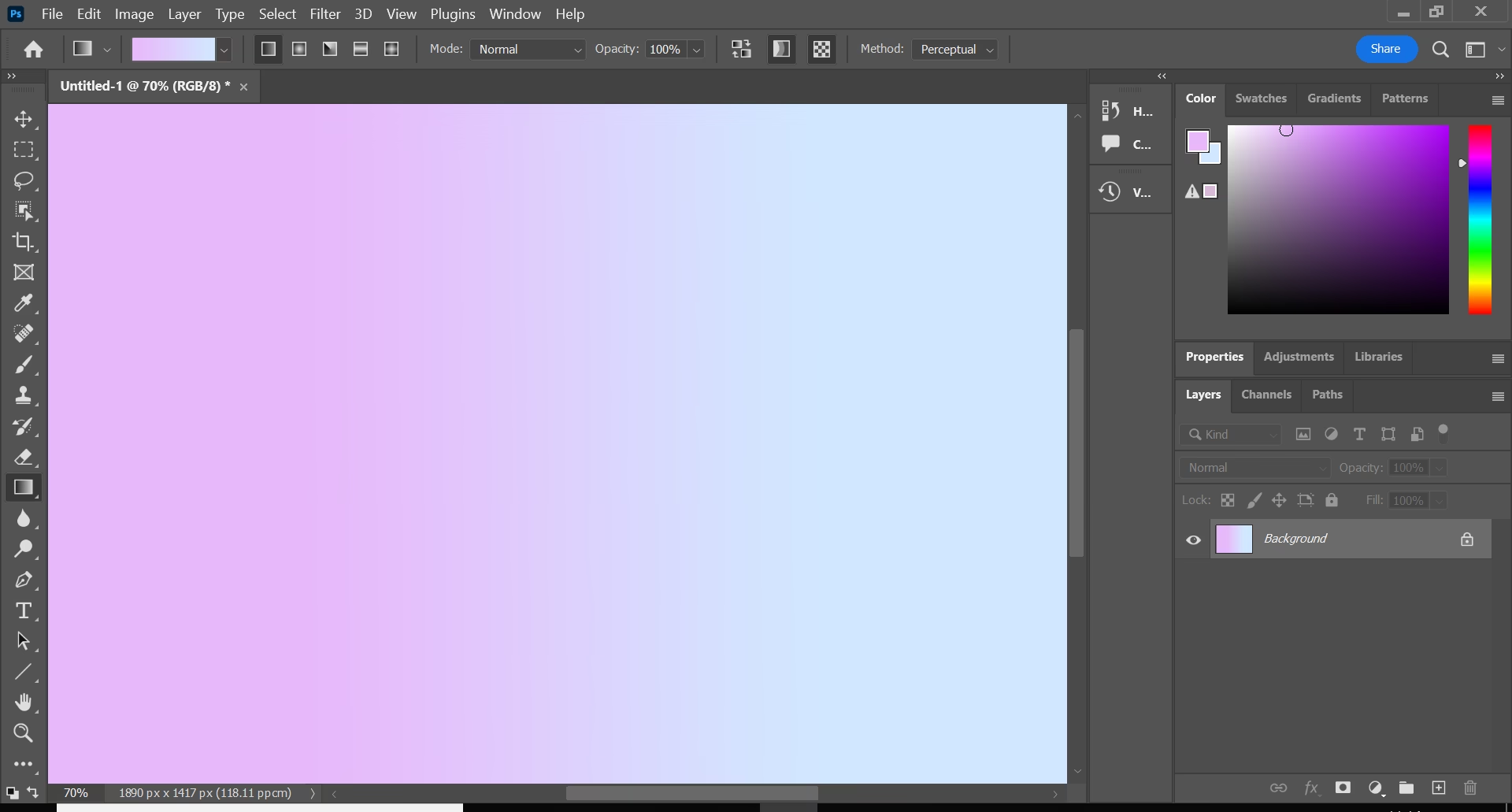

Farveovergange, ofte kendt som gradients, er et utroligt alsidigt værktøj i Photoshop. De giver dig mulighed for at skabe bløde overgange mellem to eller flere farver, hvilket kan bruges til alt fra simple baggrunde og designelementer til komplekse effekter, der forbedrer dine fotografier eller digitale kunstværker. Uanset om du vil simulere en solnedgang, skabe en dramatisk vignet, eller blende elementer sømløst sammen, er farveovergange et grundlæggende værktøj at mestre.
For mange er processen med at anvende standard farveovergange ligetil. Du vælger værktøjet, klikker og trækker. Men hvad gør du, når standardindstillingerne ikke passer til din vision? Hvad hvis du vil bruge helt specifikke farver, der matcher dit projekt, eller skabe en overgang med flere stop? Den gode nyhed er, at Photoshop giver dig fuld kontrol over dine farveovergange, og selvom placeringen af visse indstillinger kan ændre sig lidt mellem versioner som Photoshop 2024, er funktionaliteten intakt og kraftfuld.

- Hvad Er En Farveovergang (Gradient)?
- Find Farveovergangsværktøjet
- Standardindstillinger Og Forudindstillede Farveovergange
- Oprettelse Af Din Egen Farveovergang
- Anvendelse Af Farveovergangen
- Tips Og Tricks Til Fotografi
- Fejlfinding: Jeg Kan Ikke Se Redigeringsmulighederne
- Ofte Stillede Spørgsmål
- Konklusion
Hvad Er En Farveovergang (Gradient)?
Grundlæggende er en farveovergang en gradvis blanding af farver eller toner over et bestemt område. I digital billedbehandling oprettes dette matematisk af softwaren. En simpel farveovergang kan gå fra hvid til sort (en gråtonet overgang), fra én farve til en anden, eller endda fra en farve til gennemsigtighed. De bruges ofte til at skabe dybde, simulere lysforhold eller tilføje æstetiske effekter.
I sammenhæng med 'shading' (skygge/lyssætning) refererer en gradient til den måde, lys eller skygge gradvist ændrer sig over en overflade, hvilket skaber illusionen af form og volumen. En digital farveovergang kan bruges til at efterligne denne naturlige effekt, for eksempel ved at tilføje en blød mørkere tone i hjørnerne af et billede (en vignet) eller ved at simulere en lyskilde, der falmer ud.
Find Farveovergangsværktøjet
Første skridt er at finde selve værktøjet. Farveovergangsværktøjet (Gradient Tool) findes typisk i Photoshops værktøjslinje (Toolbar), ofte grupperet sammen med Malerspandværktøjet (Paint Bucket Tool). Du kan skifte mellem værktøjerne ved at højreklikke på ikonet eller trykke på tasten 'G'. Sørg for, at det korrekte værktøj er valgt.
Standardindstillinger Og Forudindstillede Farveovergange
Når du har valgt Farveovergangsværktøjet, vil du se en række indstillinger i Indstillingslinjen (Options Bar) øverst på skærmen. Dette er her, mange af værktøjets muligheder findes. Her ser du standardindstillingerne for blandingstilstand (Blend Mode), opacitet (Opacity), stil (Style) og andre parametre.
I Indstillingslinjen er der også et felt, der viser en forhåndsvisning af den aktuelt valgte farveovergang. Når du klikker på denne forhåndsvisning, åbnes vinduet Farveovergangsredigering (Gradient Editor). Dette er nøglen til at låse op for de brugerdefinerede farver og indstillinger, som brugeren i eksemplet havde svært ved at finde i Photoshop 2024.
Oprettelse Af Din Egen Farveovergang
Nu til kernen: hvordan du skaber en farveovergang med dine egne farver. Dette gøres i vinduet Farveovergangsredigering.
Når du har åbnet Farveovergangsredigering ved at klikke på forhåndsvisningen i Indstillingslinjen, ser du en dialogboks med flere sektioner:
- Presets: Øverst ser du standardforudindstillingerne, som du sandsynligvis allerede har set.
- Gradient Type: Vælg mellem 'Solid' (Ensfarvet) eller 'Noise' (Støj). For de fleste formål, hvor du vil vælge specifikke farver, skal du bruge 'Solid'.
- Selve Farveovergangen: Midt i vinduet er der en lang bar, der repræsenterer farveovergangen. Under baren er der små firkanter, der kaldes farvestop (Color Stops). Over baren er der små firkanter, der kaldes opacitetsstop (Opacity Stops).
Arbejde Med Farvestop (Color Stops):
Dette er der, du definerer farverne i din overgang.
- Tilføj Et Farvestop: Klik et vilkårligt sted under farveovergangsbaren for at tilføje et nyt farvestop.
- Vælg Et Farvestop: Klik på et eksisterende farvestop for at vælge det. Den valgte stop bliver markeret.
- Skift Farven: Når et farvestop er valgt, kan du ændre dets farve. Klik på farvefeltet mærket 'Color' (Farve) nederst i dialogboksen. Dette åbner farvevælgeren (Color Picker), hvor du kan vælge enhver farve, du ønsker. Du kan også bruge pipetteværktøjet (Eyedropper) til at vælge en farve fra dit billede, mens farvevælgeren er åben.
- Flyt Et Farvestop: Klik og træk et farvestop langs baren for at ændre, hvor farveovergangen starter eller slutter, eller hvor en bestemt farve dominerer. Tallet under stoppet angiver dets placering som en procentdel af overgangen (0% er starten, 100% er slutningen).
- Fjern Et Farvestop: Klik på et farvestop for at vælge det, og træk det derefter væk fra baren (op eller ned), indtil det forsvinder.
- Midtpunkter (Midpoints): Mellem to farvestop er der en lille diamantform. Dette er midtpunktet, som bestemmer, hvor overgangen mellem de to farver er halvt afsluttet. Træk i diamanten for at gøre overgangen hurtigere mod den ene farve og langsommere mod den anden.
Arbejde Med Opacitetsstop (Opacity Stops):
Dette er der, du definerer gennemsigtigheden i din overgang.
- Tilføj Et Opacitetsstop: Klik et vilkårligt sted over farveovergangsbaren for at tilføje et nyt opacitetsstop.
- Vælg Et Opacitetsstop: Klik på et eksisterende opacitetsstop for at vælge det.
- Skift Opacitet: Når et opacitetsstop er valgt, kan du ændre dets opacitet (gennemsigtighed) ved at bruge 'Opacity' (Opacitet) feltet nederst i dialogboksen. 100% er helt uigennemsigtig, 0% er helt gennemsigtig.
- Flyt Et Opacitetsstop: Klik og træk et opacitetsstop langs baren for at styre, hvor overgangen bliver mere eller mindre gennemsigtig.
- Fjern Et Opacitetsstop: Klik på et opacitetsstop for at vælge det, og træk det derefter væk fra baren.
- Midtpunkter (Midpoints): Ligesom med farvestop er der midtpunkter over baren, der styrer overgangen mellem opacitetsstop.
Gem Din Brugerdefinerede Farveovergang
Når du har oprettet en farveovergang, du kan lide, kan du gemme den som en forudindstilling, så du nemt kan bruge den igen. Sørg for, at farveovergangen ser rigtig ud i forhåndsvisningen, giv den et navn i feltet 'Name' (Navn), og klik derefter på knappen 'New' (Ny). Din nye farveovergang vil blive tilføjet til listen over forudindstillinger.
Anvendelse Af Farveovergangen
Når du har valgt eller oprettet din farveovergang i Farveovergangsredigering og klikket 'OK', er den nu aktiv i Farveovergangsværktøjet i Indstillingslinjen. Nu kan du anvende den på dit billede.
Sørg for at have den korrekte lag valgt i Lagpanelet (Layers Panel). For ikke-destruktiv redigering anbefales det ofte at anvende farveovergange som et fyldlag (Fill Layer).
- Anvendelse Som Fyldlag: Gå til menuen
Lag > Nyt fyldlag > Farveovergang...(Layer > New Fill Layer > Gradient...). Dette opretter et nyt lag, der udelukkende indeholder din farveovergang. Fordelen ved et fyldlag er, at du kan dobbeltklikke på lagets miniaturebillede når som helst for at åbne Farveovergangsfyld-dialogboksen og justere overgangen, dens stil, vinkel, skala og endda selve farverne uden at ændre de underliggende pixel i dit billede. Dette er utrolig fleksibelt. - Anvendelse Direkte Med Værktøjet: Alternativt kan du blot bruge Farveovergangsværktøjet direkte på et eksisterende lag. Vælg laget, vælg værktøjet, vælg dine indstillinger (stil, blandingstilstand, opacitet osv.) i Indstillingslinjen. Klik og træk derefter på dit lærred for at tegne farveovergangen. Startpunktet for dit træk er starten af overgangen, og slutpunktet er slutningen. Trækningens længde og retning bestemmer, hvordan overgangen ser ud. Vær opmærksom på, at denne metode er destruktiv, hvis du anvender den direkte på et pixel-lag med indhold, da den permanent ændrer pixeldataene. Anvendelse på et tomt lag eller som et fyldlag er generelt at foretrække.
I Indstillingslinjen kan du også vælge forskellige stilarter for farveovergangen:
| Stil (Style) | Beskrivelse | Anvendelse |
|---|---|---|
| Lineær (Linear) | Blander farver i en lige linje. | Horisontale eller vertikale overgange, baggrunde, simulering af lys fra én retning. |
| Radial (Radial) | Blander farver udad fra et centralt punkt i en cirkel. | Simulering af spotlight, vignet, himmel/sol effekter. |
| Vinkel (Angle) | Blander farver i en fejemotion omkring startpunktet. | Radar-effekter, specielle baggrunde. |
| Reflekteret (Reflected) | Skaber en lineær overgang, der reflekteres udad fra startpunktet. | Simulering af lys på en reflekterende overflade, symmetriske baggrunde. |
| Diamant (Diamond) | Blander farver udad fra et centralt punkt i en diamantform. | Dekorative effekter, baggrunde. |
Du kan også justere 'Mode' (Blandingstilstand) for at kontrollere, hvordan farveovergangen interagerer med de underliggende lag, og 'Opacity' (Opacitet) for at gøre hele overgangen mere eller mindre gennemsigtig. 'Reverse' (Omvendt) vender farveovergangens retning.

Tips Og Tricks Til Fotografi
Farveovergange er ikke kun til grafik og webdesign; de er utrolig værdifulde i fotografisk redigering:
- Himmeludskiftning/Blending: Brug en farveovergang på en lagmaske for at blende en ny himmel ind i dit billede, så overgangen mellem horisonten og den nye himmel bliver naturlig og sømløs. En lineær overgang, der går fra sort (skjuler) til hvid (viser) på masken, er perfekt her.
- Vignet-effekter: En radial farveovergang, der går fra sort eller en mørk farve til gennemsigtighed, kan bruges til at skabe en klassisk vignet, der mørkner kanterne af billedet og trækker øjet mod midten. Placer den som et fyldlag og juster dens størrelse og placering.
- Simulering Af Lys/Skygge: Tilføj en blød farveovergang fra en lys farve (f.eks. varm gul/orange) til gennemsigtighed for at simulere sollys eller et lysudbrud. Brug en blandingstilstand som 'Screen' eller 'Overlay'. Omvendt kan en overgang fra en mørk farve med en blandingstilstand som 'Multiply' simulere skygge.
- Farvetoning: Anvend en farveovergang som et fyldlag med en passende blandingstilstand (f.eks. 'Color' eller 'Soft Light') for at give hele billedet en bestemt farvetone, f.eks. sepia, kold blå eller varm orange.
- Forbedring Af Baggrunde: Hvis du har et produkt- eller portrætbillede taget mod en kedelig baggrund, kan en simpel lineær eller radial farveovergang tilføje dybde og interesse.
Ved at bruge fyldlag med farveovergange og kombinere dem med lagmasker og blandingstilstande, opnår du maksimal fleksibilitet og bevarer din billedkvalitet, da du altid kan gå tilbage og justere effekten.
Fejlfinding: Jeg Kan Ikke Se Redigeringsmulighederne
Hvis du, ligesom animationseleven i eksemplet, kun ser standardindstillingerne og ikke kan finde ud af at oprette dine egne farver, er den mest sandsynlige årsag, at du ikke har åbnet vinduet Farveovergangsredigering.
Husk: Når du har valgt Farveovergangsværktøjet i værktøjslinjen, skal du kigge i Indstillingslinjen øverst. Du ser en forhåndsvisning af den aktuelle farveovergang (måske en af standardindstillingerne). Det er et *klik* på denne forhåndsvisning, der åbner den dialogboks, hvor du kan se og redigere farvestop, opacitetsstop og oprette dine egne farvekombinationer.
Sørg for ikke at forveksle dette med de forudindstillede farveovergange i paneler som 'Gradients' (Farveovergange), som blot viser de gemte forudindstillinger, men ikke giver dig mulighed for at redigere dem direkte dér.
Ofte Stillede Spørgsmål
Q: Hvorfor kan jeg kun se standardindstillingerne, når jeg vælger Farveovergangsværktøjet?
A: Du ser sandsynligvis forudindstillingerne i Indstillingslinjen eller 'Gradients' panelet. For at oprette eller redigere en farveovergang med dine egne farver skal du klikke på *forhåndsvisningen* af den aktuelle farveovergang i Indstillingslinjen. Dette åbner vinduet Farveovergangsredigering, hvor du finder farvestop og opacitetsstop.
Q: Hvordan gemmer jeg min egen gradient, når jeg har lavet den?
A: I vinduet Farveovergangsredigering, efter du har designet din overgang, skriv et navn i feltet 'Name' (Navn) og klik på knappen 'New' (Ny). Den vil blive tilføjet til dine forudindstillinger.
Q: Hvad er forskellen på farvestop og opacitetsstop?
A:Farvestop (under baren) bestemmer farverne i overgangen. Opacitetsstop (over baren) bestemmer gennemsigtigheden (transparensen) i overgangen.
Q: Kan jeg redigere en gradient, efter jeg har anvendt den på mit billede?
A: Ja, hvis du har anvendt den som et fyldlag (Layer > New Fill Layer > Gradient...). Dobbeltklik på lagets miniaturebillede i Lagpanelet for at genåbne indstillingerne. Hvis du har tegnet den direkte på et pixel-lag, er den permanent, og du skal fortryde eller tegne den igen.
Q: Hvorfor ser min gradient hakket ud eller har striber?
A: Dette kan skyldes 'banding'. Sørg for, at din dokument er i 16-bit eller 32-bit farvedybde (Image > Mode) for blødere overgange, især ved lange, subtile gradients. I Farveovergangsredigering kan du også prøve at tjekke 'Dither' (Spredning), som kan hjælpe med at bryde farvebånd op i 8-bit billeder, selvom 16-bit er den bedste løsning for kvalitet.
Q: Kan jeg tilføje mere end to farver til en gradient?
A: Ja, absolut! I Farveovergangsredigering kan du tilføje så mange farvestop som du vil ved at klikke under gradientbaren. Dette giver mulighed for komplekse flerfarvede overgange.
Konklusion
Farveovergange er et fundamentalt værktøj i Photoshop, der tilbyder enorm kreativ frihed. Ved at mestre Farveovergangsværktøjet og især vinduet Farveovergangsredigering, kan du bevæge dig ud over standardindstillingerne og skabe præcis de farveovergange, dine projekter kræver. Uanset om du arbejder med fotografi, animation eller grafisk design, vil evnen til at oprette og tilpasse gradients forbedre din arbejdsgang og resultater markant. Øv dig med at tilføje farvestop og opacitetsstop, eksperimenter med forskellige farver og placeringer, og se hvordan disse bløde overgange kan transformere dine billeder.
Hvis du vil læse andre artikler, der ligner Farveovergange i Photoshop: Skab Egne Farver, kan du besøge kategorien Photoshop.