
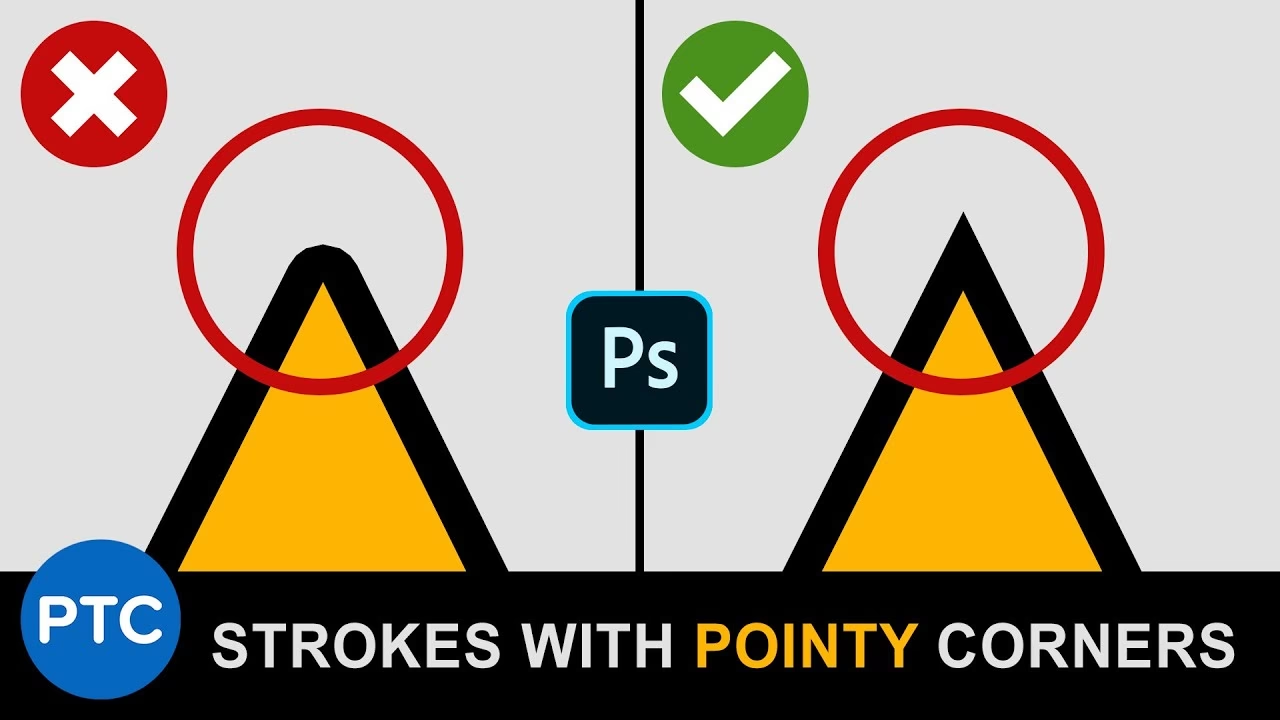

At skabe skarpe, præcise streger er essentielt i mange grafiske designs. Mens programmer som Adobe Illustrator er kendt for deres robusthed inden for vektorgrafik og stregkontrol, har Photoshop også visse muligheder, selvom det primært er et pixelbaseret program. At opnå helt skarpe kanter på streger i Photoshop kan dog være en udfordring, især hvis man ikke kender den rigtige metode. Glem alt om standard 'Edit > Stroke' funktionen – den vil sjældent give dig det ønskede skarpe resultat.
https://www.youtube.com/watch?v=0gcJCdgAo7VqN5tD
Photoshop har over tid integreret flere vektorbaserede funktioner, hvilket gør det muligt at arbejde med stier og former på en måde, der minder om vektorprogrammer. Dette er nøglen til at opnå skarpe streger, da vektorobjekter baseres på matematiske formler, der bevarer deres skarphed uanset skalering, i modsætning til pixelbaserede elementer, der kan blive uskarpe eller takkede.

Metoden: Brug Vektorstier og Indvendig Justering
Den mest effektive måde at skabe streger med skarpe hjørner i Photoshop er ved at bruge vektorstier. Dette kræver, at du arbejder med Photoshop CS6 eller en nyere version, da de ældre versioner havde mere begrænsede vektorfunktioner.
Processen involverer følgende trin:
- Vælg Pen Tool (Genvej: P) eller et af Shape Tools (f.eks. Rectangle Tool, Ellipse Tool, Custom Shape Tool).
- Sørg for, at værktøjstilstanden øverst i værktøjslinjen er indstillet til 'Shape' (Form). Dette skaber en vektorbaseret form på et nyt lag.
- Tegn din ønskede form eller sti på lærredet.
- Når formlaget er oprettet, kan du tilføje en streg direkte til formen. I nyere versioner af Photoshop finder du stregindstillingerne i Options Bar øverst eller i Properties panelet (Vindue > Properties).
- Vælg farven og tykkelsen på din streg.
- Det altafgørende skridt for at få skarpe hjørner er at justere stregens placering. Vælg indstillingen 'Inside' (Indvendig) for stregens justering.
Ved at justere stregen til 'Inside' tvinger du stregen til at følge formens indvendige kanter præcist, hvilket resulterer i, at hjørnerne forbliver skarpe og definerede, i modsætning til 'Center' eller 'Outside', som kan runde hjørnerne af.
Udfordringer med Ekstreme Hjørner (Miters)
Selvom 'Inside' justeringen hjælper markant med at bevare skarpheden, er Photoshops håndtering af vektorstier ikke altid perfekt. Et almindeligt problem, der kan opstå, især ved meget spidse hjørner, er fænomenet kaldet 'miter'.
En miter opstår, når to stregsegmenter mødes i et skarpt hjørne. For at opretholde stregens tykkelse kan softwaren forlænge stregen udad ved hjørnet, hvilket skaber en spids forlængelse. I Photoshop kan disse miter-forlængelser blive ekstremt lange og forstyrrende, især ved meget små vinkler. Forestil dig et meget spidst trekantet hjørne; stregen, der løber langs kanterne, kan mødes i en lang, tynd spids, der rækker langt ud over selve hjørnet.
Hvad kan du gøre ved ekstreme miters i Photoshop?
Desværre tilbyder Photoshop ikke den samme fine kontrol over miter-begrænsninger, som man finder i vektorprogrammer som Illustrator. I Illustrator kan du indstille en 'Miter Limit', som bestemmer, hvor lang en miter må blive, før hjørnet automatisk bliver 'beveled' (skråt) eller 'rounded' (rundt) i stedet.
I Photoshop er dine muligheder begrænsede:
- Rediger Stien Manuelt: Den primære løsning er at gå tilbage og redigere selve vektorstien med Direct Selection Tool (Genvej: A). Du kan prøve at justere ankerpunkternes positioner eller håndtag for at gøre vinklen ved hjørnet mindre skarp (altså tættere på 90 grader). Dette er ofte en proces, der kræver finesse og kan ændre formen lidt fra dit oprindelige design.
- Undgå Meget Spidse Vinkler: Hvis dit design tillader det, kan du forebygge problemet ved simpelthen at undgå at tegne hjørner, der er ekstremt spidse.
Der er ingen indbygget funktion i Photoshop, der direkte løser problemet med overdrevne miter-forlængelser ud over at ændre selve geometrien af stien. Dette er en af de områder, hvor Photoshop viser sine begrænsninger som et værktøj, der har tilføjet vektorfunktioner, men ikke er bygget op omkring dem fra grunden.
Hvorfor 'Edit > Stroke...' Ikke Er Løsningen
En almindelig fejl for begyndere er at tegne en markering (selection) og derefter gå til 'Edit > Stroke...'. Denne funktion anvender en streg baseret på pixels langs kanten af din markering. Da den er pixelbaseret, har den ikke den samme matematiske præcision som en vektorstreg. Hjørnerne vil næsten altid fremstå rundede eller bløde, selv ved lave tykkelser. Derudover er en pixelbaseret streg ikke-destruktiv og svær at redigere præcist efterfølgende.
For at opnå skarpe hjørner skal du altså udelukkende arbejde med vektorstier/forme og deres indbyggede stregindstillinger.
Lagstilsstreg (Layer Style Stroke)
En anden metode til at tilføje en streg i Photoshop er via Lagstilsindstillinger (Layer Style). Du kan dobbeltklikke på et lag og vælge 'Stroke'. Også her er det muligt at vælge stregens farve, tykkelse og placering ('Outside', 'Center', 'Inside').
Hvis du anvender en Lagstilsstreg på et pixelbaseret lag, vil du igen støde på problemet med rundede eller bløde hjørner, ligesom med 'Edit > Stroke...'.
MEN, hvis du anvender en Lagstilsstreg på et vektorformlag, og du vælger 'Inside' som placering, kan du potentielt opnå et resultat med skarpe hjørner. Dog kan håndteringen af miters stadig være problematisk, og den primære metode med den indbyggede streg i formlaget er ofte at foretrække for mere direkte kontrol, selvom begrænsningerne ved ekstreme vinkler stadig gælder.
Sammenligning: Photoshop vs. Illustrator
| Egenskab | Adobe Photoshop | Adobe Illustrator |
|---|---|---|
| Primær Fokus | Pixelbaseret billedredigering | Vektorbaseret grafik |
| Streg med Skarpe Hjørner | Muligt med vektorformlag + 'Inside' justering | Standard med indbygget stregkontrol |
| Kontrol over Miter | Meget begrænset (kræver manuel stiredigering) | Fuld kontrol med 'Miter Limit' indstilling |
| Fleksibilitet med Stier | Grundlæggende redigering | Avanceret redigering og manipulation |
| Anvendelse af Streg | Indbygget streg i formlag eller Lagstilsstreg ('Inside' på vektorlag) | Direkte anvendelse på vektorobjekter/stier |
Som tabellen viser, er Illustrator simpelthen et mere robust værktøj, når det kommer til at arbejde med streger på vektorobjekter og håndtere detaljer som miter-begrænsninger. Hvis dit primære mål er at skabe komplekse vektorillustrationer med præcise stregdetaljer og skarpe hjørner, vil Illustrator ofte være det bedre valg.
Er Denne Information Stadig Aktuel?
Den information, der er beskrevet her vedrørende Photoshops håndtering af streger og skarpe hjørner på vektorstier, har været gældende i mange år. Selvom Adobe løbende opdaterer Photoshop med nye funktioner, har de grundlæggende begrænsninger i forhold til avanceret vektorstregkontrol, herunder miter-begrænsninger, stort set været uændrede, i hvert fald op til de versioner, der var aktuelle i starten af 2020. Det er usandsynligt, at der er sket fundamentale ændringer i netop dette område, der markant forbedrer Photoshops evne til at håndtere ekstreme miters uden manuel stiredigering.
Ofte Stillede Spørgsmål
Kan jeg bruge en pensel (Brush Tool) til at lave en skarp streg med skarpe hjørner?
Nej, penselværktøjet i Photoshop skaber pixelbaserede strøg. Selvom du kan vælge en pensel med hård kant, vil hjørnerne på et strøg typisk blive afrundede eller bløde, især hvis strøget ændrer retning. Denne metode er ikke egnet til at opnå matematiskt præcise, skarpe hjørner.
Hvorfor bliver mine hjørner runde, selvom jeg tegner en firkant med Pen Tool?
Dette skyldes sandsynligvis, at din stregjustering er indstillet til 'Center' eller 'Outside' i stedet for 'Inside'. Når stregen er centreret eller uden for stien, forsøger Photoshop at følge stien, hvilket ofte resulterer i afrunding ved skarpe sving eller hjørner. Sørg for, at stregen er justeret til 'Inside' for at bevare skarpheden.
Hvad er forskellen på en vektorsti og en pixelbaseret sti/markering?
En vektorsti er baseret på matematiske ligninger, der definerer punkter, linjer og kurver. Den kan skaleres op eller ned uden tab af kvalitet og forbliver altid skarp. En pixelbaseret sti (ofte skabt fra en markering) er simpelthen en række pixels langs en kant. Når den skaleres, kan den blive uskarpe eller takket (pixelated).
Er der plugins til Photoshop, der kan forbedre stregkontrollen?
Der findes mange plugins til Photoshop, men det er usandsynligt, at et plugin kan give den samme dybdegående vektorstregkontrol, som findes i et program designet specifikt til vektorgrafik som Illustrator. Photoshops kerne er pixelbaseret, og selvom det understøtter vektorobjekter, er de integrerede funktioner ikke altid lige så avancerede.
Konklusion
At opnå skarpe streger med skarpe hjørner i Photoshop er muligt, men kræver den rigtige tilgang: brug vektorformlag og juster stregen til 'Inside'. Vær dog opmærksom på Photoshops begrænsninger, især i forhold til håndtering af ekstreme miter-forlængelser ved meget spidse vinkler. I disse tilfælde kan manuel redigering af stien være nødvendig. For kompleks vektorgrafik med fine stregdetaljer og avanceret hjørnekontrol er Adobe Illustrator fortsat det overlegne værktøj. For mange standardopgaver i Photoshop, hvor en simpel skarp streg er påkrævet, er metoden med vektorformlag og 'Inside' justering dog fuldt ud tilstrækkelig.
Hvis du vil læse andre artikler, der ligner Skarpe Streger i Photoshop: En Guide, kan du besøge kategorien Design.