

At arbejde med 3D-elementer i Photoshop kan åbne op for fantastiske kreative muligheder. Det giver dig magten til at integrere tredimensionelle objekter sømløst i dine 2D-billeder og skabe dybde og realisme på nye måder. Når du arbejder med 3D i Photoshop, kan du støde på situationer, hvor du har brug for at kombinere forskellige 3D-objekter fra separate kilder eller redigere deres udseende præcist. At forstå, hvordan man håndterer 3D-lag, er derfor essentielt for enhver fotograf eller digital kunstner, der ønsker at mestre denne funktion.
Denne artikel vil, baseret på den information vi har til rådighed, forklare grundlæggende teknikker til at flette 3D-lag og belyse et vigtigt aspekt af redigering af disse lag: UV-mapping.

Fletning af 3D-lag
En almindelig opgave, når man arbejder med 3D-indhold, er behovet for at samle objekter fra forskellige 3D-lag eller endda forskellige Photoshop-dokumenter. Forestil dig, at du har modeller af forskellige elementer oprettet eller importeret i separate filer, og du nu ønsker at bringe dem sammen i én scene. Photoshop gør denne fletning af 3D-objekter relativt ligetil. Processen er designet til at være intuitiv, især når du flytter 3D-indhold mellem eksisterende dokumenter.
For at flette et 3D-lag ind i et andet dokument, skal du først have det dokument åbent, som indeholder det 3D-lag, du ønsker at flytte – dette kalder vi kildedokumentet. Du skal også have det dokument åbent, som skal modtage det nye 3D-indhold – dette er destinationsdokumentet, hvor de kombinerede 3D-objekter skal ende.
I kildedokumentet skal du finde dit 3D-lag i Lag-panelet (Layers panel). Dette panel viser alle de lag, dit dokument består af, og giver dig kontrol over deres synlighed, rækkefølge og indhold. Når du har lokaliseret det specifikke 3D-lag, du vil flette, skal du vælge det ved at klikke på det i Lag-panelet. Dette markerer laget som aktivt og klar til at blive manipuleret.
Når laget er valgt, udfører du selve fletningshandlingen ved at trække laget. Du tager fat i det valgte 3D-lag i Lag-panelet og trækker det direkte ind i vinduet for destinationsdokumentet. Dette er en visuel handling, hvor du simpelthen trækker lagets repræsentation fra Lag-panelet og slipper den over billedområdet i det andet dokuments vindue. Photoshop registrerer denne handling som et ønske om at overføre 3D-indholdet.
Resultatet af denne handling er, at det 3D-lag, du trak, tilføjes som et nyt lag i destinationsdokumentet. Det er vigtigt at bemærke, at det ikke erstatter eksisterende indhold, men snarere integreres som et yderligere 3D-lag, der indeholder de 3D-objekter, du flyttede. Dette nye lag placeres typisk øverst i lagstakken, men dets placering kan justeres senere.
Når laget er tilføjet, sker der yderligere to ting automatisk. For det første er det nu en del af lagstakken i destinationsdokumentet, hvilket betyder, at dets 3D-indhold vil blive renderet og interagerer med andre lag i denne fil. For det andet bliver dette nyligt tilføjede 3D-lag det aktive lag i Lag-panelet for destinationsdokumentet. Dette betyder, at det straks er valgt og klar til yderligere redigering, transformation eller manipulation i dets nye hjem, uden at du manuelt skal vælge det efter overførslen.
Denne simple træk-og-slip-metode er en effektiv og hurtig måde at samle forskellige 3D-elementer og scener på tværs af dine Photoshop-projekter, hvilket gør det nemt at opbygge komplekse kompositioner fra flere kilder.
Redigering af 3D-lag: Forstå UV-mapping
At redigere udseendet af et 3D-lag indebærer ofte at arbejde med teksturer, som giver overfladerne farve, mønster og detaljer. En central del af at anvende teksturer korrekt på en 3D-model er en proces, der kaldes UV-mapping.
En tekstur er typisk et 2D-billede – ligesom et almindeligt fotografi, et mønster eller en designet overflade – der "pakkes" omkring den tredimensionelle model. Forestil dig at folde et stykke papir med et mønster rundt om en kugle eller en terning; hvordan mønsteret ligger på overfladen afhænger af, hvordan papiret er foldet og klippet. UV-mapping er den digitale ækvivalent til at bestemme præcis, hvordan det 2D-mønster skal ligge på 3D-objektets overflade for at se korrekt ud.
En diffus tekstur-fil, som er en almindelig type tekstur, der definerer modellens grundfarve og mønster, kan bruges af flere materialer på en 3D-model. Denne ene tekstur-fil kan indeholde flere forskellige områder af indhold. Disse områder er designet til at blive anvendt på forskellige, specifikke overflader på modellen. For eksempel kan én enkelt tekstur-fil indeholde mønsteret til væggen på en 3D-bygning samt mønsteret til taget, vinduesrammerne og døren, alt sammen organiseret på ét 2D-billede.
UV-mapping er den proces, der matcher koordinaterne i det 2D tekstur-kort med specifikke koordinater på 3D-modellen. Tænk på 2D teksturen som et fladt landkort med X- og Y-koordinater (disse kaldes ofte U- og V-koordinater i 3D-sammenhæng, deraf navnet UV-mapping). UV-mapping skaber et "kort" på 3D-modellens overflade, der fortæller softwaren, hvilken del af 2D teksturen der skal placeres hvor på 3D-overfladen. Det er som at give hvert punkt på 3D-modellens overflade en adresse på det 2D tekstur-kort.
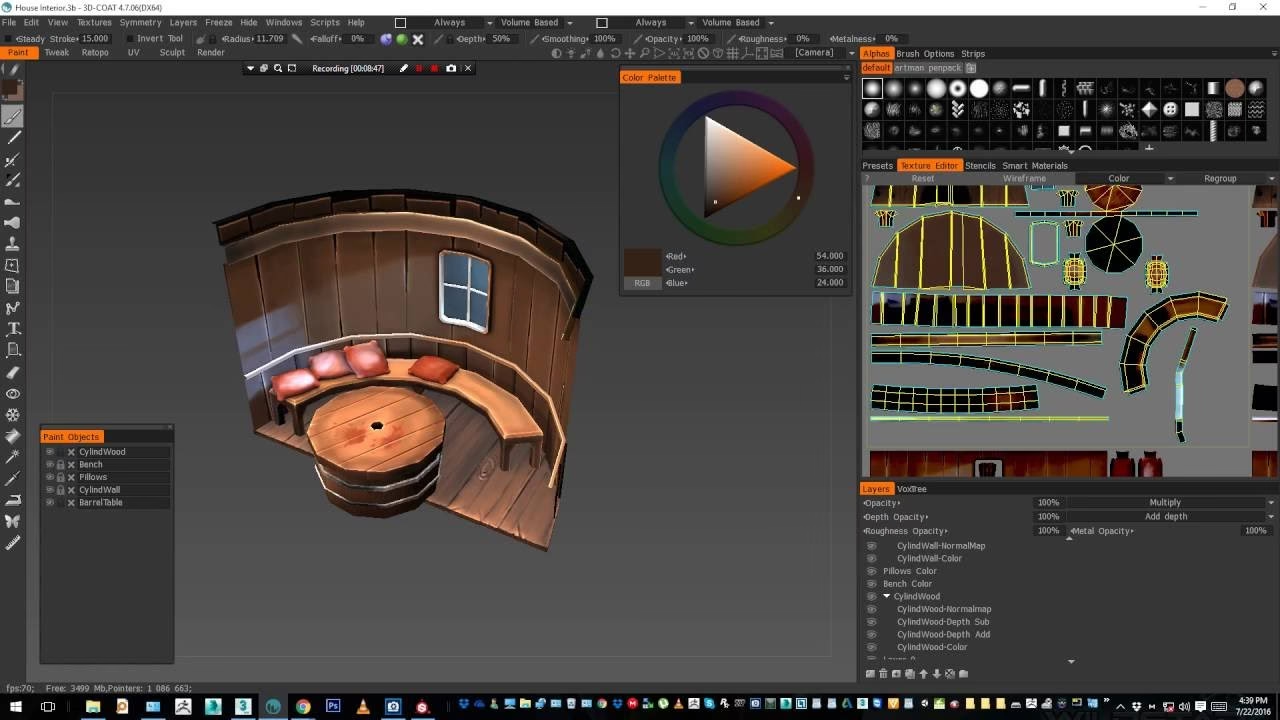
Dette UV-mapping sikrer, at 2D teksturen males korrekt på 3D-modellen. Uden korrekt UV-mapping kan teksturer fremstå strakt, komprimeret, forkert roteret, forkert placeret eller på anden måde forvrænget på 3D-overfladen, hvilket ødelægger realismen og det tilsigtede udseende.
For 3D-indhold, der er oprettet uden for Photoshop – for eksempel i dedikerede 3D-modelleringsprogrammer som Blender, Maya, 3ds Max eller Cinema 4D – sker UV-mapping typisk i det program, hvor indholdet blev skabt. Disse programmer har specialiserede værktøjer til at "folde" 3D-modellen ud i 2D-rummet og arrangere dens overflader for at skabe det optimale UV-layout, der minimerer strækning og maksimerer pladsudnyttelsen på tekstur-kortet.
Selvom Photoshop ikke er det primære værktøj til at *oprette* UV-mapping fra bunden for komplekse modeller, da dets 3D-værktøjer har et andet fokus, kan Photoshop hjælpe i redigeringsprocessen af de tilhørende teksturer. Photoshop kan nemlig oprette UV-overlays.
Disse overlays er visuelle hjælpeværktøjer. Når du redigerer en tekstur-fil i Photoshop, som er beregnet til din 3D-model, kan du bruge UV-overlayet til at visualisere præcis, hvordan den 2D tekstur-map passer sammen med 3D-modellens overflader. UV-overlayet tegner linjer på din 2D tekstur, der repræsenterer kanterne og strukturen af 3D-modellens "udfoldede" overflader. Det viser dig med andre ord, hvor de forskellige dele af modellen (som et ansigt på en terning, eller en arm på en karaktermodel) ligger på din 2D tekstur.
Disse overlays fungerer som vejledninger, når du redigerer en tekstur, og hjælper dig med at male, klone eller justere teksturen præcist. Ved at se UV-overlayet kan du undgå at male over sømme, placere detaljer de forkerte steder eller forårsage uønsket strækning, når teksturen anvendes tilbage på 3D-modellen. At forstå UV-mapping er derfor vigtigt, selv hvis du primært arbejder med 3D-modeller importeret udefra, da det påvirker, hvordan du forbereder og redigerer de teksturer, der skal bruges i Photoshop.
Ofte Stillede Spørgsmål
Hvordan fletter jeg to 3D-lag i Photoshop?
Du vælger det 3D-lag i Lag-panelet, som du ønsker at flytte, og trækker det derefter ind i vinduet for destinationsdokumentet.
Hvad sker der, når jeg trækker et 3D-lag ind i et andet dokument?
3D-laget tilføjes som et nyt 3D-lag i destinationsdokumentet. Det bliver også det aktive lag i Lag-panelet for destinationsdokumentet.
Hvad er UV-mapping?
UV-mapping er en proces, der matcher koordinater i et 2D tekstur-kort med specifikke koordinater på 3D-modellen. Dette gøres for at sikre, at 2D teksturen males korrekt på 3D-modellen.
Hvor laves UV-mapping typisk?
For 3D-indhold, der er oprettet uden for Photoshop, sker UV-mapping i det program, hvor indholdet blev skabt.
Kan Photoshop hjælpe med UV-mapping?
Ja, Photoshop kan oprette UV-overlays, der fungerer som vejledninger til at visualisere, hvordan en 2D tekstur-map passer sammen med 3D-modellen, når du redigerer teksturen.
Hvis du vil læse andre artikler, der ligner Arbejde med 3D-lag i Photoshop, kan du besøge kategorien Software.