
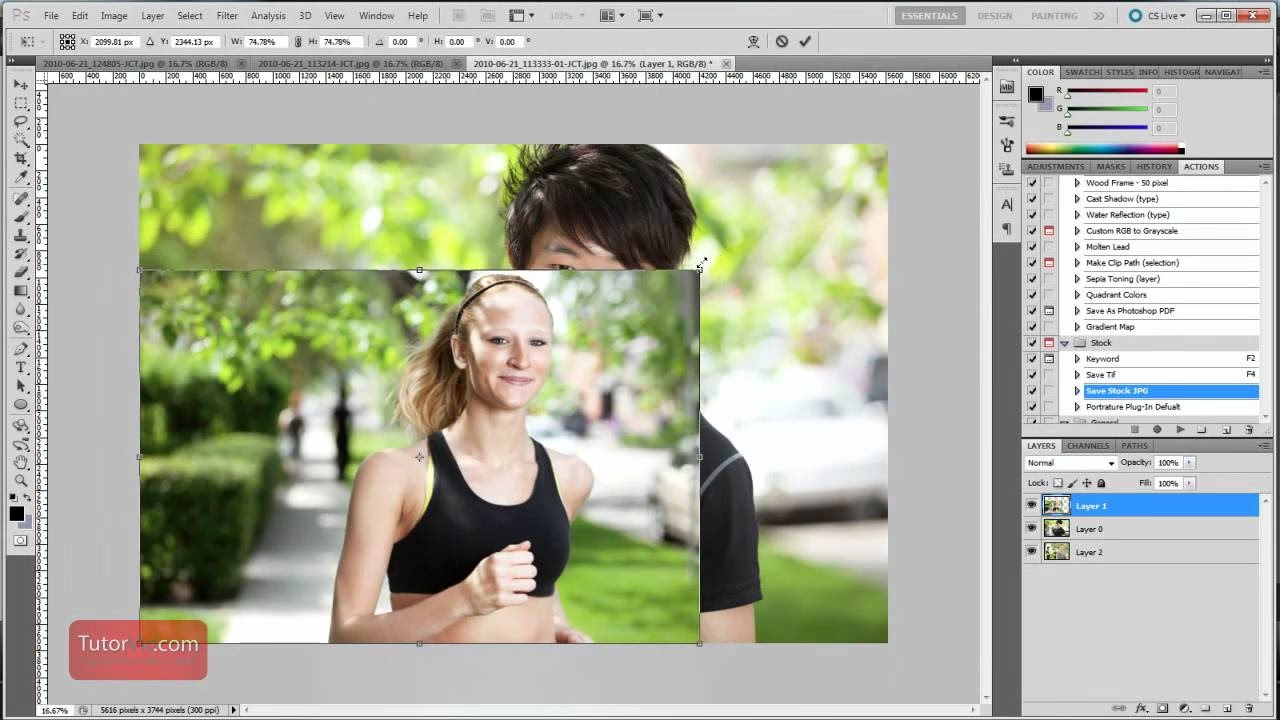

At ændre størrelsen på et lag i Adobe Photoshop er en grundlæggende færdighed for enhver billedredigerer. Uanset om du justerer størrelsen på et billede, et grafisk element eller tekst, er det afgørende at vide, hvordan man gør det korrekt, især hvis du ønsker at bevare de originale proportioner. Denne guide vil føre dig gennem de mest almindelige metoder og give dig indsigt i, hvordan du opnår de bedste resultater.
- Forberedelse før størrelsesændring af dit lag
- Trin-for-trin: Sådan ændrer du størrelse på et lag i Photoshop
-
Avancerede teknikker for størrelsesændring af lag
- Indholdsbevidst Skalering (Content-Aware Scale)
- Arbejde med Smart Objekter (Smart Objects)
- Dukkevrider (Puppet Warp)
- Anvendelse af Lagmasker (Layer Masks)
- Eksperimentering med Blandingstilstande (Blending Modes)
- Anvendelse af Justeringslag (Adjustment Layers)
- Indholdsbevidst Fyld (Content-Aware Fill)
- Vridningsværktøj (Warp Tool)
- Luminar Neo: Et Moderne Alternativ til Photoshop?
-
Ofte Stillede Spørgsmål om Ændring af Størrelse på Lag i Photoshop
- Hvordan ændrer man størrelse på et lag i Adobe Photoshop CC?
- Hvordan ændrer jeg størrelse på ét billedlag i Adobe Photoshop?
- Kan jeg ændre størrelse på flere lag i Photoshop på én gang?
- Hvad er forskellen mellem at ændre størrelse på et lag og skalere det?
- Hvordan kan jeg bruge Photoshop til at ændre størrelse på billeder i lag uden at påvirke kvaliteten?
- Konklusion
Forberedelse før størrelsesændring af dit lag
Før du begynder at ændre størrelsen på et lag, er der et par vigtige forberedende skridt, der sikrer et problemfrit workflow og et optimalt resultat.

Valg af det korrekte lag
Det første og mest essentielle skridt er at sikre, at du har valgt det korrekte lag, du ønsker at arbejde med. Photoshop-dokumenter kan indeholde mange lag, og det er let at komme til at redigere det forkerte. Brug panelet 'Lag' (Layers) til omhyggeligt at identificere og vælge det specifikke lag. Du kan klikke på lagets navn i panelet for at aktivere det. En hurtig måde at vælge et lag direkte fra billedet på, hvis du har 'Flytteværktøjet' (Move Tool) aktivt, er ved at højreklikke på det element på lærredet, der tilhører det ønskede lag, og vælge laget fra den kontekstuelle menu, der dukker op. Dette trin garanterer, at dine justeringer udelukkende påvirker det tiltænkte element i din komposition og forhindrer uønskede ændringer andre steder i dit billede.
Forståelse af opløsning og billedkvalitet
Det er vigtigt at være opmærksom på, at ændring af størrelsen på et lag kan påvirke billedkvaliteten. Når du formindsker et lag, kasserer Photoshop pixels, hvilket normalt ikke medfører et mærkbart kvalitetstab, så længe du ikke forstørrer billedet igen efterfølgende. Problemet opstår typisk, når du forstørrer et lag. Photoshop skal 'opfinde' nye pixels baseret på de eksisterende, en proces kaldet interpolation. Hvis forstørrelsen er for stor, kan dette føre til pixelering, sløring og et generelt tab af skarphed og detaljer. Kvaliteten af interpolationsmetoden, du bruger (indstilles typisk i 'Billedstørrelse' dialogboksen, selvom 'Fri Transformering' bruger den metode, der er indstillet for dokumentet eller et Smart Objekt), spiller en rolle, men der er grænser for, hvor meget du kan forstørre uden at miste kvalitet. Det er en balancegang mellem størrelse og kvalitet, og du bør altid overveje dit endelige output og formål, når du ændrer størrelse. At arbejde med billeder med høj opløsning fra starten giver dig mere fleksibilitet til at formindske eller foretage mindre forstørrelser uden betydeligt kvalitetstab.
Trin-for-trin: Sådan ændrer du størrelse på et lag i Photoshop
Der er primært to hovedmetoder til at ændre størrelsen på et lag i Photoshop: ved hjælp af 'Fri Transformering' eller ved at indtaste specifikke dimensioner via 'Billedstørrelse' (dog 'Billedstørrelse' primært er til hele dokumentet, 'Fri Transformering' er standarden for lag). Vi fokuserer på 'Fri Transformering' som den mest almindelige lag-specifikke metode.
Sådan ændrer du størrelse på lag i Photoshop ved hjælp af Fri Transformering
Værktøjet 'Fri Transformering' (Free Transform) er utrolig alsidigt og den foretrukne metode til at ændre størrelse, rotere, skævvride og manipulere lag direkte på lærredet. Forberedelsesfasen, som nævnt tidligere, er afgørende. Vælg det ønskede lag i Lag-panelet. Herefter følger du disse trin:
- Tilgå Fri Transformering: Med det korrekte lag valgt, skal du aktivere 'Fri Transformering'. Den hurtigste måde er at bruge tastaturgenvejen: tryk Ctrl + T på Windows eller Command + T på macOS. Alternativt kan du finde funktionen i menuen ved at gå til 'Rediger' (Edit) > 'Fri Transformering' (Free Transform). Når værktøjet er aktivt, vil du se en boks med håndtag (små firkanter) omkring indholdet af det valgte lag.
- Ændr lagets størrelse: For at ændre størrelsen på laget og samtidig bevare dets sideforhold (aspect ratio), hvilket betyder at forholdet mellem bredde og højde forbliver det samme, skal du klikke og trække i et af hjørnehåndtagene. Mens du trækker, er det afgørende at holde Shift-tasten nede. Hvis du ikke holder Shift nede, kan du ændre bredde og højde uafhængigt af hinanden, hvilket vil forvride lagets indhold. Træk ind mod midten for at formindske, og træk væk fra midten for at forstørre. Hvis du også holder Alt-tasten (Option på Mac) nede samtidig med Shift, vil laget ændre størrelse fra dets midtepunkt, hvilket kan være nyttigt. Du kan også indtaste præcise værdier for bredde (B) og højde (H) i indstillingslinjen øverst på skærmen, mens 'Fri Transformering' er aktiv. Sørg for, at kædeikonet mellem B- og H-felterne er låst (aktivt) for at bevare proportionerne her. Du kan også justere opacitet og andre transformationer i denne indstillingslinje.
- Anvend ændringer: Når du er tilfreds med lagets nye størrelse og position, skal du bekræfte transformationen. Tryk på Enter (eller Return på Mac) på tastaturet. Alternativt kan du klikke på flueben-ikonet i indstillingslinjen øverst på skærmen. Hvis du ønsker at annullere transformationen, før du anvender den, kan du trykke på Esc-tasten eller klikke på annuller-ikonet (en cirkel med en streg igennem) i indstillingslinjen.
Denne metode er hurtig, intuitiv og giver visuel feedback direkte på lærredet, hvilket gør den ideel til de fleste størrelsesjusteringer.
Sådan ændrer du lagets størrelse til specifikke dimensioner:
Selvom 'Fri Transformering' lader dig indtaste specifikke værdier i indstillingslinjen, er den primære funktion for at ændre størrelsen på *hele billedet* til specifikke dimensioner via 'Billedstørrelse'. For et enkelt lag er 'Fri Transformering' med indtastning af værdier eller trækning med låst sideforhold den mest almindelige metode. Lad os præcisere, hvordan du bruger 'Fri Transformering' til specifikke mål:
Trin 1: Aktiver 'Fri Transformering' (Ctrl/Cmd + T).
Trin 2: Se på indstillingslinjen øverst. Find felterne mærket 'B:' (Bredde) og 'H:' (Højde). Ved siden af disse felter er der et kædeikon. Klik på kædeikonet, så det ser ud som en lukket kæde. Dette låser sideforholdet. Nu, når du indtaster en værdi i enten bredde- eller højdefeltet, vil den anden værdi automatisk justeres for at bevare proportionerne. Du kan indtaste værdier i pixels (px), procent (%), centimeter (cm), millimeter (mm), tommer (in) eller punkter (pt).
Trin 3: Indtast de ønskede præcise mål for bredde eller højde i det relevante felt. Den anden dimension opdateres automatisk.
Trin 4: Anvend ændringerne ved at trykke Enter eller klikke på fluebenet.
Denne metode giver dig meget præcis kontrol over lagets endelige størrelse, mens du sikrer, at proportionerne forbliver korrekte takket være det låste kædeikon.
Avancerede teknikker for størrelsesændring af lag
Ud over grundlæggende skalering tilbyder Photoshop flere avancerede værktøjer og koncepter, der kan forbedre din workflow og resultater, når du arbejder med lagstørrelser og transformationer.
Indholdsbevidst Skalering (Content-Aware Scale)
Et af de mere avancerede Photoshop-værktøjer til skalering er 'Indholdsbevidst Skalering' (Content-Aware Scale), fundet under 'Rediger' (Edit) > 'Indholdsbevidst Skalering'. Dette værktøj forsøger intelligent at ændre størrelsen på et billede eller lag ved at beskytte 'vigtigt' indhold, såsom personer eller objekter, mens det primært skalerer eller strækker de mindre vigtige områder, typisk baggrunde. Dette kan være utroligt nyttigt, hvis du skal passe et billede ind i en bestemt plads uden at forvride hovedmotivet, men det kræver ofte eksperimentering og fungerer bedst på billeder med tydelig adskillelse mellem forgrund og baggrund. Du kan også bruge en alfakanal til at beskytte specifikke områder.
Arbejde med Smart Objekter (Smart Objects)
At konvertere et lag til et Smart Objekt er en af de bedste praksisser for ikke-destruktiv redigering, især når det kommer til størrelsesændringer. Når et lag er et Smart Objekt, indkapsler Photoshop dets originale billeddata. Dette betyder, at du kan ændre størrelsen på Smart Objektet gentagne gange – både formindske og forstørre (op til den originale størrelse) – uden tab af kvalitet. Hvis du formindsker et almindeligt (rasteriseret) lag og derefter beslutter dig for at forstørre det igen, vil kvaliteten blive forringet, fordi de kasserede pixels er væk. Med et Smart Objekt kan du altid vende tilbage til den originale, høje kvalitet. Du konverterer et lag til et Smart Objekt ved at højreklikke på laget i Lag-panelet og vælge 'Konverter til Smart Objekt' (Convert to Smart Object).
Dukkevrider (Puppet Warp)
'Dukkevrider' (Puppet Warp), fundet under 'Rediger' (Edit) > 'Dukkevrider', tillader indviklet manipulation af specifikke dele af et billede eller lag. Selvom det ikke er et værktøj til proportional størrelsesændring af hele laget, gør det det muligt selektivt at forvride og ændre formen på objekter eller områder ved at placere 'nåle' på laget og trække i dem. Dette muliggør justering af positurer, former eller landskaber på en meget fleksibel måde, hvilket kan være relevant, når man tilpasser elementer i en komposition efter, at deres overordnede størrelse er justeret.
Anvendelse af Lagmasker (Layer Masks)
Anvendelse af en lagmaske til et lag giver dig mulighed for at styre, hvilke dele af laget der er synlige, og hvilke der er skjult. Dette er ikke direkte en størrelsesændringsteknik, men det er et afgørende værktøj til at integrere lag i din komposition efter størrelsesjustering. Ved at male med sort, hvid eller grå på lagmasken kan du præcist afsløre eller skjule dele af laget. Dette er især nyttigt, når du kombinerer flere billeder eller elementer af forskellig størrelse og skal blande dem naturligt sammen eller maskere uønskede områder, der opstår efter skalering.
Eksperimentering med Blandingstilstande (Blending Modes)
At eksperimentere med lagets blandingstilstande (Blending Modes), såsom 'Gange' (Multiply), 'Lysning' (Screen) eller 'Overlay', kan ændre lagets visuelle effekt og interaktion med lagene nedenunder. Dette påvirker ikke lagets fysiske størrelse, men det påvirker dets visuelle 'vægt' og dimension i kompositionen. Forskellige tilstande interagerer forskelligt med pixeldata og kan skabe unikke effekter, der forbedrer lagets overordnede kunstneriske appel efter størrelsesændring.
Anvendelse af Justeringslag (Adjustment Layers)
Justeringslag (Adjustment Layers), som 'Farvetone/Mætning' (Hue/Saturation), 'Kurver' (Curves) eller 'Niveauer' (Levels), kan anvendes specifikt på det lag, du har ændret størrelse på, eller på lagene nedenunder. Disse lag ændrer farve, kontrast eller lysstyrke uden direkte at modificere lagets originale pixeldata (ligesom Smart Objekter er de ikke-destruktive). De er essentielle for at få et størrelsesændret lag til at passe ind visuelt med resten af billedet ved at matche farver og toner.
Indholdsbevidst Fyld (Content-Aware Fill)
'Indholdsbevidst Fyld' (Content-Aware Fill) er et kraftfuldt værktøj, der intelligent udfylder områder, der er blevet tomme efter manipulationer, herunder muligvis efter brug af 'Indholdsbevidst Skalering' eller 'Fri Transformering', der efterlader et tomrum (for eksempel hvis du skalerer et lag ned og flytter det, og baggrunden under skal udfyldes). Værktøjet analyserer indholdet omkring det tomme område og genererer nyt indhold, der passer ind. Dette er især nyttigt for indviklede kompositioner, hvor bevarelse af specifikke detaljer er afgørende, når du tilpasser lagstørrelser og placeringer.
Vridningsværktøj (Warp Tool)
Adgang til 'Vridningsværktøjet' (Warp Tool) under 'Rediger' (Edit) > 'Transformering' (Transform) > 'Vrid' (Warp) lader dig manipulere et lag ved at trække i et gitter eller individuelle ankerpunkter og kurver. Ligesom 'Dukkevrider' er dette et transformationsværktøj snarere end et proportionalt skaleringsværktøj, men det giver mulighed for granulære justeringer af formen på et lag. Du kan bruge forudindstillede vridninger eller tilpasse gitteret fuldstændigt for at omforme specifikke områder eller objekter på laget uden nødvendigvis at påvirke de overordnede proportioner på en ensartet måde.
Mens de primære metoder til proportional størrelsesændring er 'Fri Transformering' (med Shift eller låst kædeikon) og Smart Objekter, er disse avancerede teknikker vigtige at kende, da de ofte bruges i sammenhæng med lagmanipulation og tilpasning i en komposition, især efter at den grundlæggende størrelse er justeret.
Luminar Neo: Et Moderne Alternativ til Photoshop?
Mens Photoshop er industristandarden for mange, udforsker nogle fotografer og redigerere alternative softwareløsninger. Luminar Neo nævnes ofte som et AI-baseret alternativ, der tilbyder avancerede redigeringsmuligheder, herunder værktøjer, der kan udføre komplekse opgaver som at fjerne personer fra billeder relativt nemt. Selvom denne artikel primært fokuserer på Photoshop, er det værd at bemærke, at softwarelandskabet er i udvikling, og der findes specialiserede værktøjer. Nogle alternativer tilbyder endda plugins, der kan integreres i Photoshop, så du kan udnytte deres unikke funktioner uden helt at forlade dit vante miljø.
Ofte Stillede Spørgsmål om Ændring af Størrelse på Lag i Photoshop
Hvordan ændrer man størrelse på et lag i Adobe Photoshop CC?
Vælg det lag, du vil ændre størrelse på i Lag-panelet. Tryk Ctrl + T (Windows) eller Cmd + T (Mac) for at aktivere 'Fri Transformering'. Klik og træk i et af hjørnehåndtagene, mens du holder Shift-tasten nede for at bevare lagets sideforhold. Tryk Enter for at anvende ændringerne.
Hvordan ændrer jeg størrelse på ét billedlag i Adobe Photoshop?
Som beskrevet i de tidligere afsnit er den nemmeste og mest almindelige måde at ændre størrelse på et enkelt lag ved at bruge 'Fri Transformering' (Ctrl/Cmd + T) og trække i hjørnehåndtagene, mens du holder Shift nede for at bevare proportionerne. Sørg for, at kun det ønskede lag er valgt i Lag-panelet.
Kan jeg ændre størrelse på flere lag i Photoshop på én gang?
Ja, det er muligt, men kræver, at lagene enten er kædet sammen, grupperet eller valgt samtidigt. Hvis du vælger flere lag (ved at holde Ctrl/Cmd nede, mens du klikker på dem i Lag-panelet, eller Shift for sammenhængende lag) eller vælger en gruppe, og derefter aktiverer 'Fri Transformering' (Ctrl/Cmd + T), vil transformationsboksen omfatte alle de valgte lag/gruppen. Når du ændrer størrelsen på denne transformationsboks (helst ved at holde Shift nede for proportioner), vil alle de valgte lag ændre størrelse samlet i forhold til hinanden. Dette er en effektiv måde at skalere komplekse kompositioner eller flere relaterede elementer på.
Hvad er forskellen mellem at ændre størrelse på et lag og skalere det?
I Photoshop-kontekst bruges termerne 'ændre størrelse' og 'skalere' ofte synonymt, når man taler om at justere et lags dimensioner. Dog refererer 'skalering' (scaling) specifikt til at ændre størrelsen, mens man bevarer proportionerne, hvorimod 'ændre størrelse' (resizing) mere bredt kan omfatte både proportional og ikke-proportional justering af dimensionerne (dvs. strækning eller komprimering). Når målet er at bevare proportionerne, er 'skalering' et mere præcist udtryk, og det opnås ved at holde Shift nede under 'Fri Transformering' eller ved at låse sideforholdet.
Hvordan kan jeg bruge Photoshop til at ændre størrelse på billeder i lag uden at påvirke kvaliteten?
For at minimere kvalitetstab, især ved forstørrelse, er den bedste metode at konvertere laget til et Smart Objekt, før du ændrer størrelse. Smart Objekter bevarer de originale pixeldata, så du kan skalere op og ned gentagne gange uden yderligere kvalitetstab (op til den originale opløsning). En anden faktor er billedets oprindelige opløsning; start altid med en fil i høj opløsning, hvis muligt. Når du formindsker et almindeligt lag, er kvalitetstabet minimalt, men forstørrelse bør altid håndteres med forsigtighed, og Smart Objekter er din bedste ven i den situation.
Konklusion
At mestre kunsten at ændre størrelsen på lag i Photoshop er essentielt for præcis billedredigering og komposition. Med 'Fri Transformering'-værktøjet har du en ligetil og visuel metode til at justere lagets størrelse. Ved at huske at holde Shift-tasten nede, mens du trækker i hjørnehåndtagene, kan du nemt bevare de originale proportioner og undgå forvridning, hvilket sikrer, at dine elementer ser korrekte ud.
Desuden giver forståelsen af, hvordan man ændrer lagstørrelser til specifikke dimensioner ved hjælp af indstillingslinjen i 'Fri Transformering' og det låste kædeikon, dig omhyggelig kontrol over processen. Indtastning af præcise mål og bevarelse af sideforholdet sikrer nøjagtighed og resulterer i raffinerede og polerede resultater, der passer perfekt ind i dit design.
Dybere kendskab til avancerede teknikker som Smart Objekter, 'Indholdsbevidst Skalering' og 'Dukkevrider' udvider dine muligheder yderligere. Smart Objekter er uundværlige for ikke-destruktiv skalering og bevaring af billedkvaliteten, mens andre værktøjer tilbyder sofistikerede måder at manipulere lag på ud over simpel proportional skalering, hvilket bevarer indholdets integritet på nye måder.
Udforsk disse teknikker, eksperimenter med værktøjerne, og kombiner kreativitet med teknisk ekspertise for at frigøre det fulde potentiale i lagstørrelsesændring i dine Photoshop-projekter. En solid forståelse af disse grundlæggende principper vil forbedre din evne til at skabe professionelle og visuelt tiltalende billeder.
Hvis du vil læse andre artikler, der ligner Sådan ændrer du størrelse på et lag i Photoshop, kan du besøge kategorien Fotoredigering.