

Mal efter tal er en fascinerende kunstform med rødder langt tilbage i historien. Det giver alle mulighed for at skabe smukke billeder, selv uden forudgående erfaring med maleri. I dagens digitale tidsalder er processen blevet endnu mere tilgængelig takket være kraftfulde billedredigeringsprogrammer som Photoshop. Med Photoshop kan du nemt forvandle dine egne fotografier eller billeder til et 'mal efter tal'-design, som du derefter kan printe ud og male, eller endda bruge digitalt. Denne artikel vil guide dig gennem de grundlæggende trin for at skabe et 'mal efter tal'-billede ved hjælp af Adobe Photoshop.
Processen involverer flere nøglefaser, fra forberedelse af dit kildebillede til definition af farver og strukturering af designet, så det er klar til at blive 'malet'. Selvom Photoshop er et dybt og komplekst program, er de trin, der kræves for denne specifikke opgave, overraskende ligetil, når man først kender workflowet. Lad os dykke ned i, hvordan du trin for trin kan skabe dit personlige 'mal efter tal'-projekt.
- Trin 1: Opret et nyt lærred i Photoshop
- Trin 2: Åbn dit kildebillede
- Trin 3: Konverter billedet til gråtoner
- Trin 4: Forbered dine farveprøver
- Trin 5: Skab et farvekort med indekseret farve
- Trin 6: Farvelæg dit billede
- Trin 7: Gem dit kunstværk
- Ofte Stillede Spørgsmål om Mal efter Tal i Photoshop
- Konklusion
Trin 1: Opret et nyt lærred i Photoshop
Det allerførste skridt i processen med at skabe dit eget mal efter tal-billede i Photoshop er at etablere det digitale lærred, du vil arbejde på. Dette gøres ved at oprette et nyt dokument. I Photoshop navigerer du op til menuen 'Filer' (File). Fra rullemenuen vælger du 'Ny' (New). Dette vil åbne et dialogvindue kaldet 'Nyt dokument' (New Document).
I dette vindue skal du definere dimensionerne for dit billede. Du skal angive bredden og højden. Det er typisk bedst at arbejde i pixels, især hvis dit endelige formål er digital visning eller print i en specifik størrelse, hvor pixeldimensioner er afgørende. Indtast de ønskede mål for bredde og højde i de relevante felter. Du kan også vælge måleenheder som centimeter, tommer osv., men pixels giver den mest præcise kontrol på digitalt niveau. Overvej, hvad det endelige billede skal bruges til, når du vælger dimensioner. En højere opløsning (flere pixels) giver et mere detaljeret resultat, men kræver også mere computerkraft. Når du har indtastet dimensionerne, klikker du på 'OK' for at oprette det nye, tomme dokument. Dette dokument fungerer som din arbejdsflade.
Trin 2: Åbn dit kildebillede
Med dit nye lærred oprettet er du nu klar til at bringe det billede ind, som du ønsker at omdanne til et mal efter tal-design. Dette billede kaldes dit kildebillede. Det kan være et fotografi, en scanning af en tegning, eller et hvilket som helst andet digitalt billede, du har gemt på din computer.
For at åbne dit kildebillede skal du igen gå op til menuen 'Filer' (File). Denne gang vælger du 'Åbn' (Open) fra rullemenuen. Dette vil åbne et standard filbrowser-vindue, hvor du kan navigere gennem mapperne på din computer for at finde det billede, du vil bruge. Vælg den ønskede billedfil og klik derefter på knappen 'Åbn'. Billedet vil nu blive åbnet i sit eget faneblad eller vindue inde i Photoshop. For at arbejde med det på dit nye lærred skal du muligvis kopiere og indsætte det eller trække det over i dokumentet, du oprettede i Trin 1. Sørg for, at dit kildebillede passer inden for dimensionerne af dit nye lærred, eller tilpas lærredet efter billedet.
Trin 3: Konverter billedet til gråtoner
Det næste vigtige skridt i forberedelsen af dit billede til mal efter tal er at konvertere det til gråtoner. Selvom mal efter tal handler om farver, hjælper konvertering til gråtoner med at forenkle billedets tonalitet og gør det lettere for Photoshop (og dig) at identificere og definere de forskellige områder, der senere skal farvelægges. Dette trin reducerer kompleksiteten af billedets farveinformation.
For at konvertere dit billede til gråtoner skal du vælge det billedvindue eller faneblad, der indeholder dit kildebillede (eller det billede, du kopierede til dit nye lærred). Gå op til menuen 'Billede' (Image). Fra 'Billede'-menuen vælger du 'Tilstand' (Mode). I undermenuen 'Tilstand' finder du og klikker på 'Gråtoner' (Grayscale). Photoshop vil muligvis spørge, om du vil fjerne farveinformationen; bekræft dette. Dit billede vil nu blive vist i sort-hvid, med forskellige nuancer af grå.
Trin 4: Forbered dine farveprøver
Nu hvor dit billede er i gråtoner, er det tid til at tænke på de farver, du vil bruge i dit endelige mal efter tal-design. Du skal definere et sæt farver, der vil udgøre din palette. Disse farver gemmes som farveprøver i Photoshop.
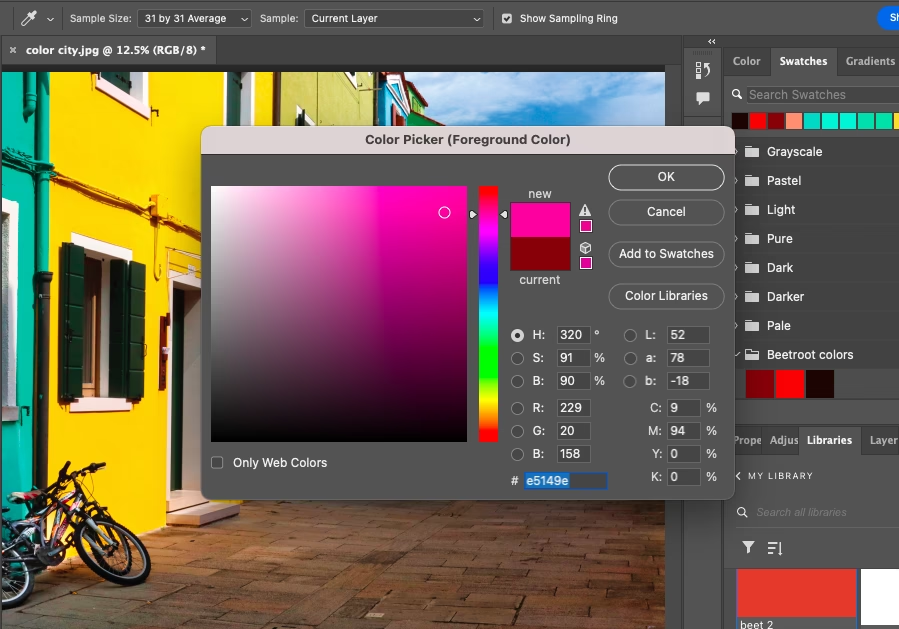
For at få adgang til Farveprøver-panelet (Swatches) skal du gå op til menuen 'Vindue' (Window). Find og klik på 'Farveprøver' (Swatches) i rullemenuen. Dette vil åbne Farveprøver-panelet, som indeholder forudindstillede farver samt mulighed for at tilføje dine egne. I dette panel kan du oprette nye farveprøver ved at klikke på knappen 'Ny' (New) eller ved at vælge 'Ny farveprøve' fra panelmenuen. Dette åbner en farvevælger, hvor du kan vælge præcis den nuance, du ønsker, enten ved hjælp af farveskyderne (RGB, CMYK, Lab) eller ved at indtaste specifikke farvekoder. Du kan også vælge fra de farveprøver, der allerede er tilgængelige i panelet, eller indlæse prædefinerede farvebiblioteker. Opret alle de farver, du planlægger at bruge i dit mal efter tal-billede. Jo flere farver du bruger, jo mere detaljeret kan det endelige billede blive, men det øger også kompleksiteten. Når du er færdig med at oprette eller vælge dine farveprøver, kan du lade panelet være åbent eller lukke det ved at klikke på 'OK', hvis en dialogboks var åben.
Trin 5: Skab et farvekort med indekseret farve
Dette trin er kernen i at omdanne dit gråtonebillede til et farveblokeret design, der ligner et mal efter tal-mønster. Du skal konvertere billedet til 'Indekseret farve'. Denne tilstand reducerer antallet af farver i billedet til et begrænset sæt, som du definerer, baseret på dine farveprøver eller Photoshops analyse af billedet.
Sørg for, at dit gråtonebillede er aktivt. Gå op til menuen 'Billede' (Image) igen, vælg 'Tilstand' (Mode) og denne gang klik på 'Indekseret farve' (Indexed Color). Dette vil åbne dialogboksen 'Indekseret farve'. Her skal du angive antallet af farver, du ønsker at bruge i billedet. Dette tal bør ideelt set matche antallet af farveprøver, du oprettede i Trin 4, eller være et lavere tal, hvis du ønsker yderligere forenkling. Photoshop vil derefter analysere dit billede og tildele farver fra den begrænsede palette til de forskellige gråtoneværdier. Der er forskellige indstillinger i denne dialogboks (som palettevalg, tvungen farver osv.), men for en simpel konvertering er det vigtigste at indtaste det ønskede antal farver. Klik 'OK'. Dit billede vil nu have et reduceret antal farver, hvilket skaber de distinkte farveområder, der er karakteristiske for mal efter tal.
Trin 6: Farvelæg dit billede
Efter konverteringen til indekseret farve har billedet nu de definerede farveområder. Ifølge den beskrevne proces er næste skridt at anvende farverne på disse områder. Selvom indekseret farve automatisk tildeler farver, beskriver kilden en proces, der involverer manuel farvelægning baseret på de definerede farveprøver og de områder, der er skabt.
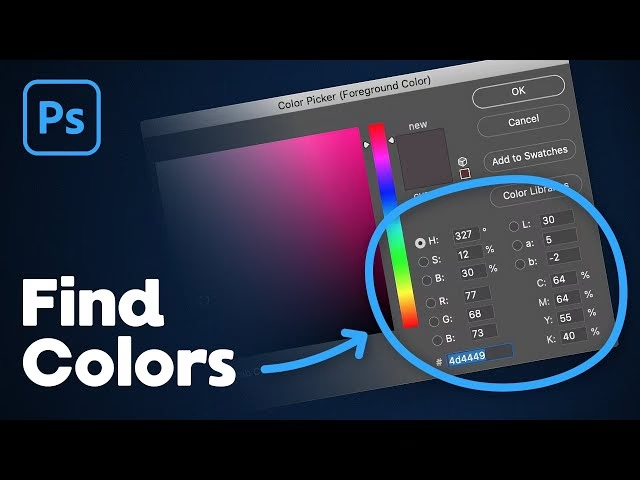
For at farvelægge dit billede skal du vælge en farveprøve fra dit Farveprøver-panel (Vindue > Farveprøver). Klik på den farve, du vil bruge til et bestemt område. Derefter skal du klikke på det område af billedet, som du ønsker at fylde med den valgte farve. Photoshop vil derefter fylde dette specifikke område med den valgte farve. Denne proces gentages for hvert farveområde i billedet, indtil hele billedet er farvelagt. Dette trin kan virke tidskrævende, da det indebærer at identificere de forskellige områder (baseret på de farveblokke, der blev skabt i Trin 5) og manuelt anvende den passende farve fra din palette. Det er her, billedet for alvor tager form som et mal efter tal-design, idet du 'maler' de forskellige segmenter.
Trin 7: Gem dit kunstværk
Når du er tilfreds med farvelægningen af dit mal efter tal-billede, er det afgørende at gemme dit arbejde for at bevare dit nye kunstværk. Gemmeprocessen i Photoshop er ligetil og giver dig mulighed for at vælge format og placering for din fil.
Gå op til menuen 'Filer' (File). Vælg 'Gem' (Save) eller 'Gem som' (Save As). 'Gem som' giver dig flest muligheder, især første gang du gemmer. Dette vil åbne en dialogboks, hvor du kan indtaste filnavnet for dit billede, vælge filformat og bestemme, hvor på din computer filen skal gemmes. Der er mange filformater tilgængelige, hver med sine fordele. For et færdigt billede er formater som JPEG (.jpg) gode til at dele online, da de komprimerer filstørrelsen (dog med tab af kvalitet). PNG (.png) er god, hvis du har brug for gennemsigtighed (typisk ikke relevant for mal efter tal) og bevarer kvaliteten bedre. TIFF (.tif) er et højkvalitetsformat, der er godt til print. Vælg det format, der bedst passer til dit formål. Når du har indtastet filnavn, valgt format og placering, klikker du på 'Gem'. Dit mal efter tal-billede er nu gemt og klar til at blive delt, printet eller brugt, som du ønsker.
Ofte Stillede Spørgsmål om Mal efter Tal i Photoshop
Her er svar på nogle almindelige spørgsmål relateret til at skabe mal efter tal-billeder i Photoshop baseret på ovenstående proces.
Hvad er et mal efter tal-billede i Photoshop-kontekst?
Baseret på den beskrevne proces er det et billede, der er blevet forenklet ved at reducere antallet af farver (via gråtoner og indekseret farve) for at skabe tydelige områder, der derefter kan farvelægges med en begrænset palette af farver.
Hvilke grundlæggende trin skal jeg følge?
De grundlæggende trin inkluderer at oprette et nyt dokument, åbne dit kildebillede, konvertere det til gråtoner, oprette farveprøver, konvertere til indekseret farve og derefter farvelægge billedet manuelt, efterfulgt af at gemme det færdige resultat.
Skal jeg bruge Photoshop?
Ja, den beskrevne metode specifikt forudsætter brugen af Adobe Photoshop, da trinnene henviser til funktioner og menuer i dette program.
Kan jeg bruge et hvilket som helst billede?
Processen starter med et 'kildebillede', hvilket indebærer, at du kan bruge dit eget fotografi eller et andet digitalt billede, du har adgang til, som udgangspunkt.
Hvordan vælger jeg farverne?
Du vælger farverne ved at oprette 'farveprøver' i Farveprøver-panelet i Photoshop. Du kan vælge farver baseret på dit eget ønske eller fra eksisterende farvebiblioteker.
Hvordan gemmer jeg det færdige billede?
Du gemmer billedet ved at gå til menuen 'Filer', vælge 'Gem' eller 'Gem som', og derefter angive filnavn, placering og vælge et passende filformat som JPEG, PNG eller TIFF.
Konklusion
At skabe et mal efter tal-billede med Photoshop er en kreativ og tilfredsstillende proces. Med et kildebillede, et udvalg af farveprøver og ved at følge de simple trin beskrevet ovenfor, kan du transformere et almindeligt billede til et struktureret design, der inviterer til farvelægning. Selvom processen med indekseret farve og efterfølgende manuel farvelægning kan virke detaljeret, er resultatet et unikt kunstværk, som du selv har skabt fra bunden. Det er en fantastisk måde at personliggøre kunstprojekter på eller forberede billeder til maleri på en struktureret måde. Så hvorfor ikke give det et forsøg? Dyk ned i Photoshop og skab dit helt eget 'mal efter tal'-mesterværk i dag, klar til at blive farvelagt og vist frem!
Hvis du vil læse andre artikler, der ligner Mal efter tal med Photoshop: Din guide, kan du besøge kategorien Software.