

Når du arbejder med vektorgrafik og stier i Adobe Photoshop, er ankerpunkter og retningspunkter de grundlæggende elementer, der definerer formen på dine linjer og kurver. For præcist at kunne redigere og forme disse stier, er det afgørende at vide, hvordan man vælger disse punkter. Valg af punkter er det første skridt mod at transformere din sti, uanset om du ønsker at flytte et hjørne, justere en kurve eller omforme en hel sektion af din vej. Denne proces er ligetil, men mestre den er nøglen til effektiv sti-redigering. At forstå, hvordan du isolerer og vælger de specifikke punkter, du ønsker at manipulere, er fundamentalt for at opnå det ønskede resultat, når du arbejder med vektormasker, former eller enhver form for sti i Photoshop.
Stier består af segmenter forbundet af ankerpunkter. Kurvede segmenter har desuden retningspunkter, der kontrollerer krumningen. For at ændre formen på et segment eller et hjørne skal du interagere med disse punkter, og det starter alt sammen med at vælge dem korrekt. Der er specifikke metoder til at vælge enten et enkelt punkt ad gangen eller flere punkter samtidigt, og hver metode tjener et bestemt formål i redigeringsprocessen. Lær disse teknikker, og du vil hurtigt opleve en større præcision og kontrol over dine designs.
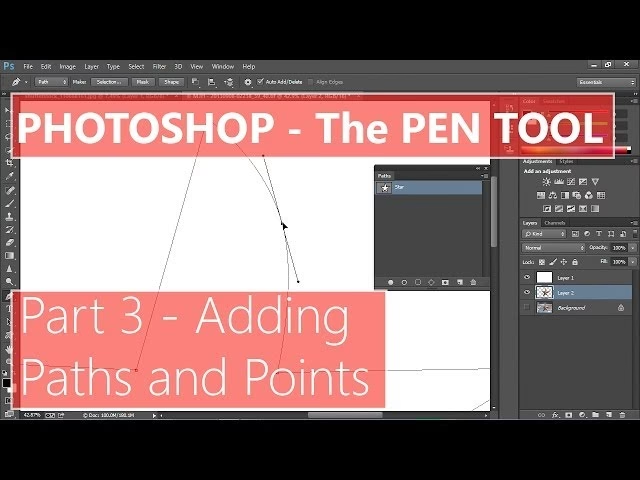
Valg af et enkelt anker- eller retningspunkt
Den mest grundlæggende handling, når du skal redigere en sti, er at vælge et enkelt punkt. Dette giver dig mulighed for at isolere netop det punkt, du ønsker at arbejde med, uden at påvirke andre dele af stien umiddelbart. For at vælge et enkelt ankerpunkt eller et enkelt retningspunkt, skal du blot klikke direkte på det. Når du klikker på et ankerpunkt, bliver det fremhævet for at indikere, at det er valgt og klar til manipulation. Typisk skifter et uvalgt, hult punkt form eller farve for at vise, at det nu er valgt (ofte bliver det solidt). Hvis det ankerpunkt, du vælger, er en del af en kurve, vil de tilhørende retningslinjer og deres retningspunkter automatisk blive synlige, selvom de ikke nødvendigvis er valgt endnu. Du kan derefter klikke på et af disse retningspunkter for at vælge det individuelt. Valg af et enkelt retningspunkt giver dig mulighed for at justere netop den kurve, det kontrollerer, uafhængigt af det ankerpunkt, det er forbundet til, eller andre dele af stien. Denne metode er uundværlig, når du skal foretage små, præcise justeringer på et specifikt punkt på din sti, som at rette et hjørne lidt, flytte et kurvepunkt minimalt eller finjustere en enkelt kurves krumning.
At vælge et enkelt punkt er ofte det første skridt i en redigeringsproces. Det tillader dig at fokusere på en meget lokal del af din sti og foretage den nødvendige ændring, før du eventuelt går videre til at vælge flere punkter for større justeringer. Denne simple klik-handling er grundlaget for al punktbaseret sti-redigering i Photoshop.
Valg af flere punkter samtidigt
Mens valg af et enkelt punkt er vigtigt for lokal redigering, vil du ofte have brug for at manipulere flere punkter på din sti på samme tid. Dette er især nyttigt, når du ønsker at flytte en hel sektion af stien, skalere en gruppe af punkter, eller anvende den samme justering på flere kurver. Metoden til at vælge flere individuelle punkter er ved at bruge Shift-tasten. Når du allerede har et eller flere punkter valgt, kan du holde Shift-tasten nede, mens du klikker på yderligere ankerpunkter eller retningspunkter, som du ønsker at inkludere i din markering. Hvert punkt, du klikker på, mens du holder Shift-tasten nede, vil blive tilføjet til dit nuværende valg. Dette giver dig mulighed for at opbygge en selektion af punkter, der er spredt over forskellige dele af din sti, uafhængigt af deres placering i forhold til hinanden. Du kan fortsætte med at Shift-klikke på så mange punkter, som du har brug for, for at sammensætte den præcise gruppe af punkter, du ønsker at arbejde med.
En yderligere fordel ved at bruge Shift-tasten til valg er dens evne til at fjerne punkter fra en eksisterende markering. Hvis du har en gruppe af punkter valgt, og du beslutter, at et eller flere af disse punkter ikke skal være en del af redigeringen, kan du holde Shift-tasten nede og klikke på det valgte punkt, du ønsker at fjerne. Punktet vil derefter blive fjernet fra din markering, mens de øvrige valgte punkter forbliver valgte. Denne "toggle"-funktionalitet – hvor et klik enten tilføjer eller fjerner punktet fra markeringen afhængigt af dets nuværende tilstand – gør Shift-tasten utroligt alsidig og effektiv til at finjustere din selektion af punkter. Ved at kombinere klik for enkeltvalg med Shift-klik for at tilføje/fjerne, har du fuld kontrol over præcis, hvilke ankerpunkter og retningspunkter der er aktive for redigering på et givent tidspunkt.
Justering af stien ved at flytte det valgte sæt af punkter
Når du har valgt et eller flere ankerpunkter og/eller retningspunkter ved hjælp af de ovennævnte metoder, er formålet med dette valg at kunne modificere din sti. Den primære måde at gøre dette på, som angivet i den oprindelige information, er ved at justere positionen af dit valg. Teksten lyder: "Juster positionen af valget for at ændre stien." Dette er en fundamental koncept: selve handlingen at flytte de valgte punkter forårsager en ændring i formen på din sti. Hvis du har valgt et enkelt ankerpunkt, vil du ved at trække i det med det relevante værktøj flytte det til en ny placering. Denne flytning vil direkte påvirke de sti-segmenter, der er forbundet til dette ankerpunkt, og dermed ændre stiens form i det område. Hvis du har valgt et enkelt retningspunkt, vil træk i dette punkt ændre længden og vinklen på retningslinjen, hvilket resulterer i en ændring af krumningen på det tilhørende sti-segment. Selve ankerpunktet forbliver på sin plads, men kurven ændres.
Når du har valgt flere ankerpunkter og/eller retningspunkter samtidigt ved hjælp af Shift-tasten, og du derefter trækker i et af de valgte punkter eller i selve markeringen, vil *alle* de valgte punkter flytte sig som en samlet enhed. De vil bevare deres relative positioner til hinanden, mens hele gruppen flyttes til en ny placering. Denne handling er utrolig effektiv til at flytte hele sektioner af din sti eller foretage store omformninger, hvor flere punkter skal justeres samtidigt. For eksempel, hvis du har valgt alle punkter på en side af en form, kan du flytte hele den side ved at trække i markeringen. Fordi flytningen af de valgte punkter direkte oversættes til en ændring i stiens geometri, er denne justeringsproces kernen i at forme og omforme dine vektorelementer i Photoshop. Forståelsen af, hvordan du flytter valgte ankerpunkter og retningspunkter – og hvordan denne handling påvirker den omgivende sti – er afgørende for at kunne arbejde effektivt med vektorgrafik.
Hver gang du vælger punkter, forbereder du dig på at foretage en justering. Selve justeringen sker ved at interagere med de valgte punkters position. Det er en cyklus: vælg de punkter, du vil ændre; juster deres position ved at trække; observer hvordan stien ændrer form; gentag om nødvendigt. Denne iterative proces er standarden for præcis sti-redigering.
Opsummering
At mestre kunsten at vælge ankerpunkter og retningspunkter er fundamentalt for enhver, der arbejder seriøst med stier i Photoshop. Teknikkerne er simple: klik for at vælge et enkelt punkt, og hold Shift-tasten nede, mens du klikker for at tilføje eller fjerne individuelle punkter fra din markering. Disse metoder giver dig den nødvendige granularitet og kontrol til at isolere præcis de punkter, du ønsker at manipulere. Når punkterne er valgt, sker redigeringen ved at justere deres position. En flytning af de valgte punkter resulterer direkte i en ændring af formen på den sti, de definerer. Uanset om du arbejder med en kompleks illustration, en præcis udklippingsmaske eller en simpel form, er evnen til effektivt at vælge og justere ankerpunkter og retningspunkter kernen i at kunne forme dine designs præcist efter dine ønsker. Øv dig i disse grundlæggende valgmetoder, og du vil hurtigt se en forbedring i din evne til at arbejde med vektorelementer i Photoshop.
Ofte Stillede Spørgsmål (FAQ)
Hvordan vælger jeg ankerpunkter og retningspunkter i Photoshop?
Du vælger et enkelt ankerpunkt eller retningspunkt ved at klikke på det. For at tilføje eller fjerne individuelle punkter til dit valg, skal du holde Shift-tasten nede, mens du klikker på punkterne.
Hvad sker der, når jeg justerer positionen af et valgt punkt eller en gruppe af punkter?
Når du justerer positionen af et valgt punkt eller en gruppe af punkter, ændrer du formen på den sti, som punkterne er en del af. Flytning af punkterne omformer direkte sti-segmenterne.
Hvis du vil læse andre artikler, der ligner Valg af Ankerpunkter i Photoshop, kan du besøge kategorien Redigering.