

At kunne udviske eller sløre dele af et billede er en fundamental færdighed inden for billedredigering. Det er ikke kun en teknik til at skjule uønskede eller følsomme informationer, men også et kraftfuldt kreativt værktøj, der kan forbedre kompositionen og rette beskuerens opmærksomhed mod det vigtigste element i dit foto. Uanset om du bruger professionel software som Adobe Photoshop eller enklere online-værktøjer og mobilapps, er processen ofte ligetil, når du først kender grundprincipperne.
Hvorfor Udviske Dele af et Billede?
Der er mange gode grunde til at anvende sløring strategisk i dine billeder. Formålet kan variere meget afhængigt af situationen, fra praktiske behov til rent æstetiske valg.
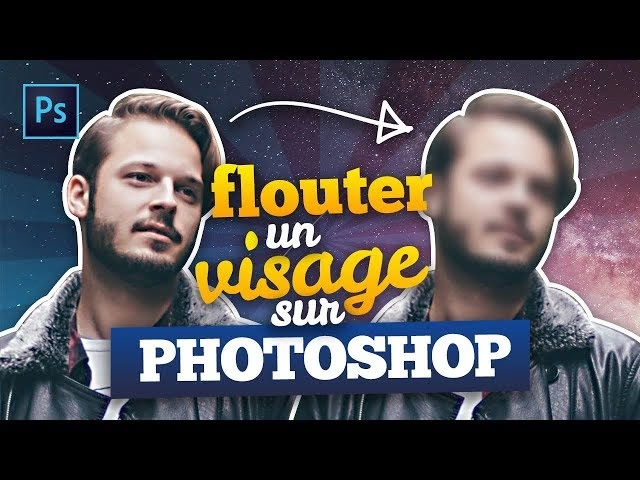
Skjul Følsomme eller Private Informationer
I en digital tidsalder, hvor billeder deles bredt, er beskyttelse af privatliv og følsomme data afgørende. Sløring er en effektiv metode til at anonymisere elementer i et foto, såsom:
- Navne på dokumenter, skærmbilleder eller præsentationer.
- Nummerplader på køretøjer.
- Ansikter på personer, der ikke har givet samtykke til at blive vist (respekt for billedrettigheder).
- Private adresser eller lokationer, der kan identificeres.
- Fortrolige firmadata eller finansielle oplysninger.
Ved at sløre disse detaljer kan du dele billedet uden at kompromittere privatlivet eller sikkerheden.
Fremhæv Hovedmotivet
En af de mest populære kreative anvendelser af sløring er at skabe en lav dybdeskarphedseffekt. Dette efterligner udseendet af fotos taget med et professionelt kamera og en stor blændeåbning, hvor baggrunden bliver blød og ufokuseret (kendt som bokeh), mens motivet i forgrunden står knivskarpt. Denne teknik:
- Isolerer motivet fra baggrunden.
- Eliminerer distraktioner i baggrunden.
- Skaber en følelse af dybde og dimension i billedet.
- Trækker beskuerens øje direkte til det ønskede fokuspunkt.
Denne æstetiske sløring kan forvandle et almindeligt billede til et portræt iøjnefaldende eller produktfoto.
Skab Bevægelse eller Dramatik
Specifikke sløringsfiltre, som bevægelsessløring (motion blur) eller strålesløring (radial blur), kan bruges til at simulere bevægelse eller tilføje en dramatisk effekt til et statisk billede. Dette kan få en bil til at se ud som om den suser forbi, eller skabe en følelse af rotation omkring et centralt punkt.
Udviskning i Adobe Photoshop
Photoshop er et af de mest kraftfulde værktøjer til billedredigering, og det tilbyder en række sofistikerede metoder til at udviske billeder, både destruktivt og ikke-destruktivt.
Grundlæggende Udvisningsværktøj
Den mest simple måde at udviske på i Photoshop er at bruge det dedikerede Udvisningsværktøj (Blur Tool). Dette værktøj fungerer som en pensel:
- Vælg Udvisningsværktøjet fra værktøjslinjen (ikonet ligner en vanddråbe).
- Juster penselindstillingerne i indstillingslinjen øverst:
- Størrelse og Hårdhed: Bestemmer penslens størrelse og hvor blød overgangen er.
- Intensitet (Strength): Kontrollerer hvor kraftig sløringseffekten er ved hvert strøg. Start med en lavere intensitet (f.eks. 20-30%) for mere kontrol.
- Mode: Bestemmer hvordan værktøjet interagerer med farverne (normalt 'Normal').
- Klik og træk med musen over de områder af billedet, du vil udviske. Jo mere du maler over et område, jo mere sløret bliver det.
Denne metode er hurtig, men den er destruktiv, hvilket betyder, at den permanent ændrer billedets pixels. Hvis du vil bevare originalbilledet eller have mulighed for at justere sløringen senere, er andre metoder bedre.
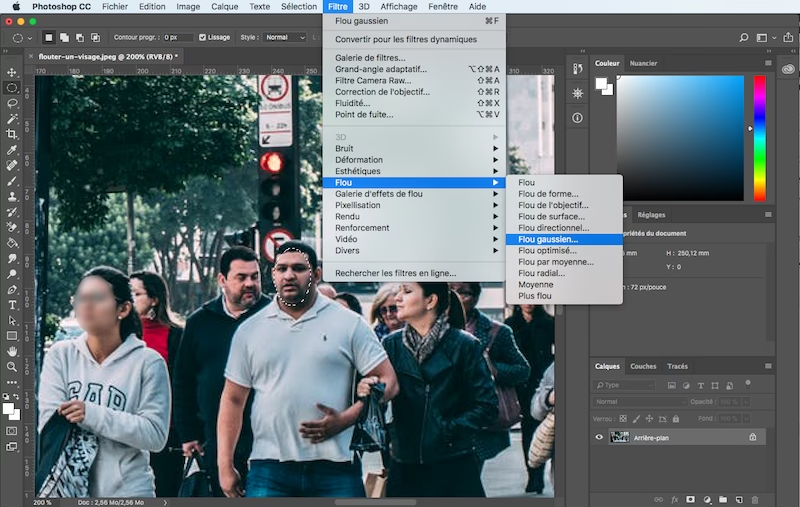
Udvisning med Filtre
Photoshop har et bredt udvalg af sløringsfiltre under menuen 'Filter' > 'Slør' (Blur). Disse anvendes typisk på hele lag eller markeringer:
- Gaussisk Sløring (Gaussian Blur): Et meget brugt filter, der anvender en jævn sløring og er ideelt til at skabe bløde baggrunde eller fjerne støj. Du styrer sløringens radius.
- Bevægelsessløring (Motion Blur): Simulerer bevægelse i en bestemt retning og vinkel. God til at give fart til objekter.
- Strålesløring (Radial Blur): Simulerer bevægelse enten i cirkler (Spin) eller udad fra et centralt punkt (Zoom).
- Overfladesløring (Surface Blur): Slører billedet, men forsøger at bevare kanter og detaljer. Nyttigt til at udjævne hudtoner.
- Objektivsløring (Lens Blur): Simulerer den sløring, der skabes af et kameraobjektiv med lav dybdeskarphed. Giver mere realistiske resultater for baggrundssløring, men kan være ressourcekrævende.
- Felt-, Iris- og Strålesløring (Field, Iris, and Tilt-Shift Blur): Disse er en del af 'Sløringsgalleri' (Blur Gallery) og giver avancerede kontroller til at skabe selektiv sløring med fokuslinjer eller punkter.
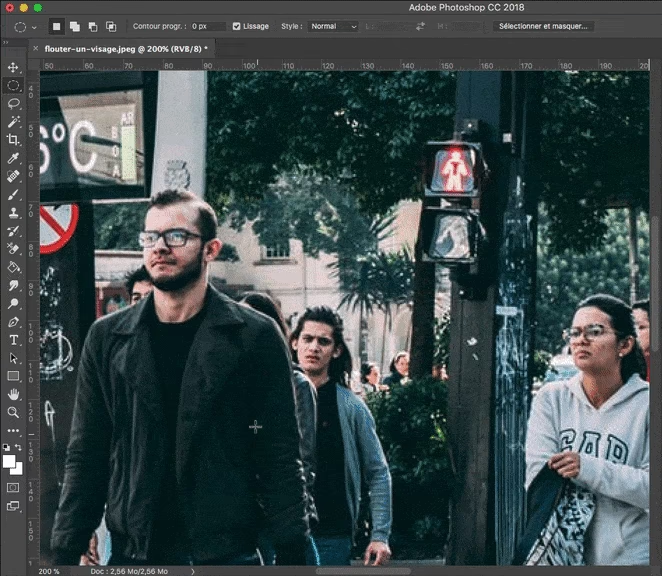
For at bruge et filter på en del af billedet skal du først lave en markering af det område, du vil sløre, ved hjælp af f.eks. Lassocirklen, Markeringsrammeværktøjet eller et mere avanceret markeringsværktøj som Tryllestaven eller Vælg Motiv.
Ikke-Destruktiv Udvisning med Smart Objekter og Masker
Den mest fleksible og anbefalede måde at arbejde med sløring i Photoshop er ved at kombinere Smart Objekter med lagmasker:
- Højreklik på dit billedlag i Lagpanelet og vælg 'Konverter til Smart Objekt'. Dette pakker dit lag ind, så filtre kan anvendes ikke-destruktivt.
- Gå til 'Filter' > 'Slør' og vælg et af sløringsfiltrene (f.eks. Gaussisk Sløring). Juster indstillingerne og klik OK. Hele Smart Objektet bliver nu sløret.
- Bemærk, at der automatisk er tilføjet en 'Smart Filter' maske til laget. Denne maske fungerer ligesom en almindelig lagmaske.
- Vælg masken i Lagpanelet (klik på den hvide boks ved siden af 'Smart Filtre').
- Vælg en pensel (Pensel-værktøjet). Sæt forgrundsfarven til sort.
- Mal med den sorte pensel over de områder af billedet, hvor du ikke vil have sløringen. Sort skjuler filtereffekten, så originalbilledet vises her. Brug hvid til at male sløringen tilbage, hvis du laver en fejl. Juster penslens opacitet og hårdhed for bløde overgange.
Denne metode giver dig fuld kontrol. Du kan dobbeltklikke på sløringsfiltret under Smart Filtre for at ændre sløringsgraden, eller du kan fortsat redigere masken for at finjustere, hvilke områder der er slørede. Dette er standardmetoden for professionel billedredigering.
Udvisning i Lightroom
Adobe Lightroom er primært et værktøj til billedorganisering og global redigering, men det tilbyder også muligheder for lokal justering, herunder sløring. Lightroom har dog ikke de samme avancerede sløringsfiltre som Photoshop.
I Lightroom Classic kan du bruge de lokale justeringsværktøjer som Justeringspenslen (Adjustment Brush) eller Radialfilteret (Radial Filter) og Gradueret filter (Graduated Filter). Når du har valgt et af disse værktøjer, kan du justere skyderne for 'Skarphed' (Sharpness) eller 'Klarhed' (Clarity) nedad for at reducere detaljer og skabe en form for sløringseffekt i det markerede område. Det er ikke en ægte sløring på pixelniveau som i Photoshop, men det kan effektivt blødgøre baggrunde og reducere distraktioner.
Lightroom har også specifikke funktioner til at tilføje en 'Dehaze' effekt (modsat af klarhed) eller justere tekstur, som kan bidrage til at skabe en blødere fornemmelse i visse områder.
Alternative Værktøjer til Udvisning
Mens Photoshop er industristandarden, findes der mange andre værktøjer, der kan udføre udvisning, ofte med større enkelhed, især til hurtige opgaver eller for brugere uden adgang til Photoshop.
Snagit
Snagit er et skærmoptagelses- og billedredigeringsværktøj, der er populært i erhvervslivet til at dokumentere processer. Det har også en simpel, men effektiv funktion til at sløre eller pixelere dele af et billede, hvilket er ideelt til hurtigt at maskere følsom information på skærmbilleder.
I Snagit vælger du blot 'Slør' (Blur) eller 'Pixelering' (Pixelate) værktøjet, vælger form (rektangel, ellipse eller frihåndstegning) og tegner over det område, der skal skjules. Du kan justere intensiteten af effekten.
Gratis Online Værktøjer
Der findes flere webbaserede værktøjer, der giver dig mulighed for at uploade et billede og sløre det direkte i din browser:
| Værktøj | Selektiv Sløring? | Sløringstyper | Bemærkninger |
|---|---|---|---|
| LunaPic | Nej (typisk hele billedet) | Slør, Pixelér | Mange andre redigeringsmuligheder. Kræver ikke konto. |
| Image Online | Nej (typisk hele billedet) | Slør | Meget simpelt. Ingen forhåndsvisning af intensitet. |
| Redacted | Ja | Slør (glat), Pixelér, Sort boks | Nem at bruge til specifikke områder. God til at maskere tekst/ansigter. |
| Facepixelizer | Ja (fokus på ansigter/tekst) | Pixelér, Slør, Sort boks | Kan automatisk detektere ansigter/tekst. |
Disse online værktøjer er praktiske til hurtige, simple opgaver, men tilbyder sjældent samme kontrol og kvalitet som dedikerede programmer.
Mobilapps
Hvis du redigerer billeder direkte på din smartphone eller tablet, findes der et væld af apps med sløringsfunktioner:
- Pixlr: En populær, gratis fotoredigeringsapp (iOS/Android) med et 'Slør' værktøj til at sløre hele billedet eller dele af det, samt et 'Pixelér' værktøj.
- Mosaic Pixelate Censor Photo: En app specifikt designet til at censurere eller sløre dele af billeder med forskellige effekter (mosaik, glat slør, sort boks).
- Mange andre redigeringsapps (f.eks. Snapseed, VSCO, Adobe Express) tilbyder også muligheder for at justere skarphed lokalt eller tilføje baggrundssløringseffekter.
Mobilapps er ideelle til hurtig redigering på farten og deling på sociale medier.
Tips til Effektiv Udvisning
Uanset hvilket værktøj du bruger, kan følgende tips hjælpe dig med at opnå bedre resultater:
- Arbejd ikke-destruktivt: Hvis muligt, brug lagmasker eller Smart Objekter (i Photoshop) for at bevare dine redigeringsmuligheder.
- Brug passende intensitet: Overdriv ikke sløringen med det samme. Start forsigtigt og øg intensiteten gradvist, indtil effekten ser naturlig ud eller opfylder sit formål.
- Finjuster kanter: Når du slører en baggrund for at isolere et motiv, skal du være omhyggelig med kanterne omkring motivet. En blød overgang ser mest realistisk ud. Brug en pensel med lav hårdhed på masken.
- Vælg den rigtige sløringstype: Gaussisk sløring er god til bløde baggrunde, mens pixelering er bedre til at skjule tekst eller ansigter tydeligt. Bevægelsessløring bruges til at simulere fart.
- Zoom ind: Arbejd på et zoomet billede, når du foretager lokale sløringer for at sikre præcision, især omkring komplekse kanter.
Ofte Stillede Spørgsmål om Udvisning
Her er svar på nogle almindelige spørgsmål om at sløre billeder:
Q: Kan jeg fjerne sløring fra et billede?
A: Generelt nej. Sløring fjerner information fra billedet. Selvom der findes software, der forsøger at skærpe slørede billeder, kan de sjældent genskabe de originale detaljer perfekt, især hvis sløringen er kraftig. Det er bedst at gemme en usløret version af dit billede.
Q: Hvad er forskellen på sløring og pixelering?
A: Sløring (blur) udjævner farverne og detaljerne i et område, hvilket gør det utydeligt. Pixelering opdeler området i store, synlige firkanter (pixels), hvilket også skjuler detaljer, men på en mere grov og stiliseret måde. Pixelering bruges ofte specifikt til at maskere ansigter eller tekst, hvor man vil være sikker på, at informationen er ulæselig.
Q: Hvordan slører jeg kun baggrunden i et portræt?
A: I Photoshop laver du en præcis markering af personen, vender markeringen om (Vælg > Omvendt), konverterer laget til et Smart Objekt, anvender Gaussisk Sløring, og finjusterer sløringens effekt på masken for at sikre, at kun baggrunden er sløret, og kanterne er pæne. Nogle apps og nyere Photoshop-funktioner kan gøre dette mere automatisk.
Q: Kan jeg sløre video på samme måde som billeder?
A: Ja, videoredigeringsprogrammer som Adobe Premiere Pro, Final Cut Pro eller DaVinci Resolve har værktøjer til at anvende sløringseffekter. Processen involverer ofte at spore (tracke) det område, der skal sløres, over tid, for at effekten følger motivet.
Konklusion
At mestre kunsten at udviske dele af et foto åbner op for en verden af kreative muligheder og praktiske løsninger. Fra beskyttelse af privatliv og følsom information til at skabe smukke, professionelt udseende billeder med selektiv fokus og dybde, er sløring en uundværlig teknik i din billedredigeringsværktøjskasse. Uanset om du dykker dybt ned i Photoshops avancerede funktioner eller benytter dig af de hurtige og nemme muligheder i online værktøjer og apps, er principperne de samme: identificer formålet, vælg det rette værktøj og anvend effekten med omhu for at opnå det ønskede resultat.
Eksperimenter med forskellige metoder og intensiteter. Husk, at den bedste sløring ofte er den, der tjener sit formål uden at virke påtvunget eller ødelægge resten af billedet. God fornøjelse med at udviske!
Hvis du vil læse andre artikler, der ligner Sådan Udvisker Du Dele af Dine Fotos, kan du besøge kategorien Fotografi.