
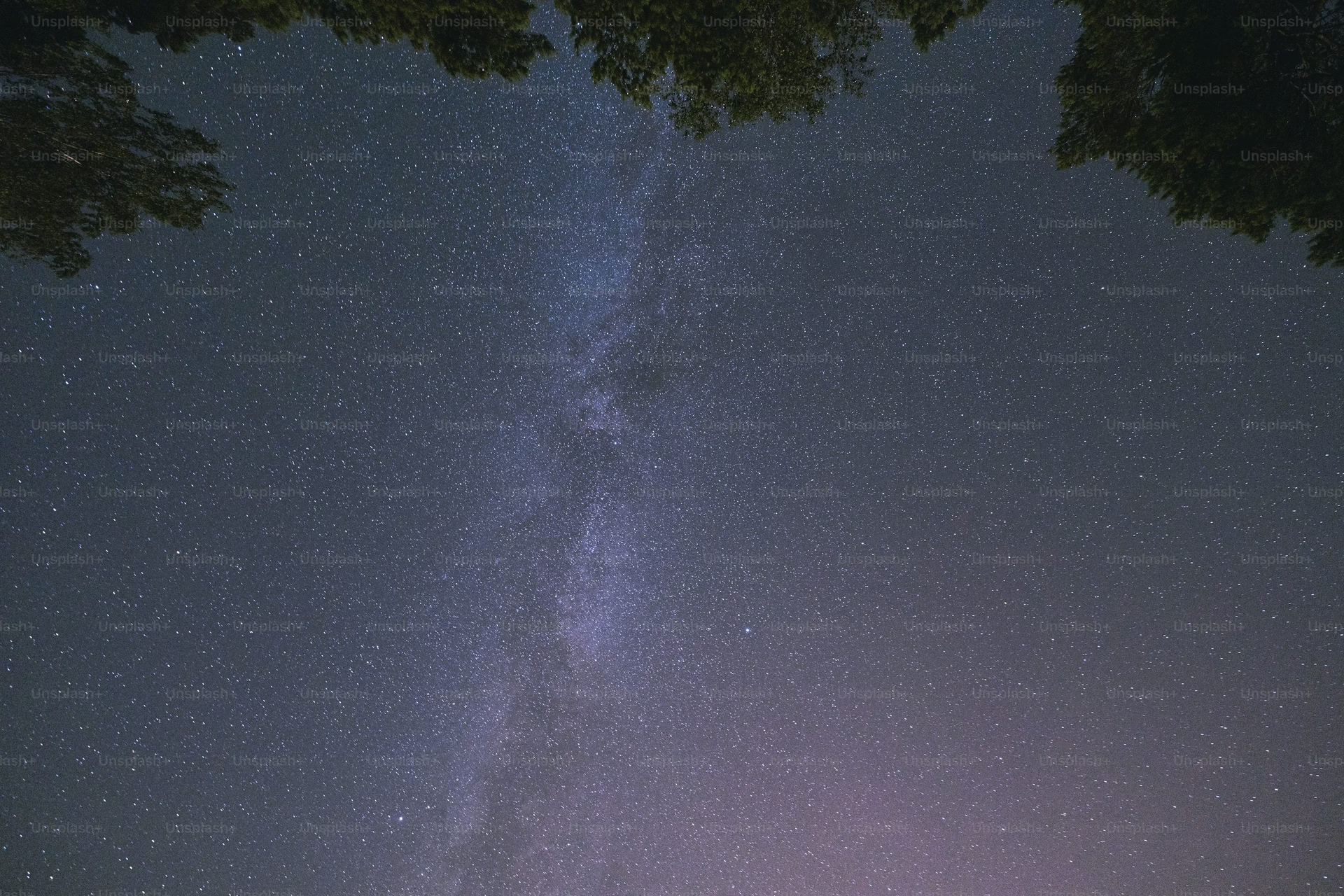

Fotografi handler ofte om at fange det perfekte øjeblik, men nogle gange stemmer himlen ikke overens med visionen. Måske var lyset fladt, skyerne kedelige, eller også drømmer du om en nattehimmel fyldt med stjerner, der slet ikke var synlige. Heldigvis er Adobe Photoshop et kraftfuldt værktøj, der giver dig mulighed for at transformere dine billeder ved at manipulere himlen – enten ved at erstatte den fuldstændigt eller ved at tilføje nye elementer som stjerner.
At mestre disse teknikker kan løfte dine billeder fra almindelige til ekstraordinære, og give dig kreativ kontrol over atmosfæren og stemningen i dine fotos.

Sådan erstatter du himlen i Photoshop: Himleudskiftning
En af de mest revolutionerende funktioner, der er blevet introduceret i de senere versioner af Photoshop (startende med Photoshop 2021), er 'Himleudskiftning' (Sky Replacement). Denne funktion er intet mindre end magisk i sin enkelhed og effektivitet. Den gør det utroligt hurtigt og nemt at udskifte himlen i et billede med en anden, og automatisk tilpasse billedets forgrund for at matche den nye himmel.
For at få adgang til denne kraftfulde funktion, skal du blot navigere til menuen 'Rediger' (Edit) og vælge 'Himleudskiftning...' (Sky Replacement...). Alternativt kan du bruge 'Opdag'-panelet (Discover Panel) ved at klikke på søgeikonet øverst til højre i arbejdsområdet eller bruge tastaturgenvejen Cmd/Ctrl + F og søge efter 'Himleudskiftning'.
Når du åbner dialogboksen 'Himleudskiftning', vil Photoshop automatisk analysere dit billede, identificere himmelområdet og erstatte det med en standardhimmel fra et indbygget bibliotek af forudindstillinger. Dette sker øjeblikkeligt og er ofte forbavsende præcist. Men den virkelige styrke ligger i de mange justeringsmuligheder, du får adgang til.
Justeringsmuligheder for Himleudskiftning
Efter at Photoshop har indsat den nye himmel, kan du finjustere resultatet ved hjælp af en række skydere og indstillinger i dialogboksen:
- Skift kant (Shift Edge): Denne skyder styrer, hvor grænsen mellem himlen og forgrunden er placeret. En positiv værdi flytter grænsen længere ind i forgrunden, mens en negativ værdi trækker den tilbage mod himmelområdet. Dette er nyttigt til at håndtere fine detaljer som trægrene eller hår.
- Overgangskant (Fade Edge): Bestemmer blødheden af overgangen mellem himlen og forgrunden. En højere værdi skaber en mere gradvis blanding, hvilket kan hjælpe med at undgå skarpe, unaturlige kanter og skabe en mere realistisk integration.
- Lysstyrke (Brightness): Justerer lysstyrken på den indsatte himmel. Du skal matche himlens lysstyrke med belysningen i din forgrund for at skabe et troværdigt billede.
- Temperatur (Temperature): Ændrer farvetemperaturen på himlen, hvilket gør den varmere (mere gul/rød) eller koldere (mere blå). Dette er afgørende for at matche himlens farver med lyset i forgrunden.
- Skaler (Scale): Gør den indsatte himmel større eller mindre. Dette giver dig kontrol over, hvor meget af himlen der er synligt, og kan bruges til at justere perspektivet eller kompositionen.
- Vend (Flip): Vender himmelbilledet horisontalt. Nyttigt, hvis lysretningen i himlen ikke passer med lyset i forgrunden, eller hvis du blot ønsker en anden komposition.
Justeringer af Forgrundsbelysning
En genial del af 'Himleudskiftning'-funktionen er dens evne til at påvirke forgrunden for at matche den nye himmel. Dette gøres med disse indstillinger:
- Belysningstilstand (Lighting Mode): Vælger, hvordan himlens lysstyrke påvirker forgrunden. Indstillinger som 'Multiplicér' eller 'Skærm' kan give forskellige effekter på forgrundens lys og skygger.
- Juster belysning (Lighting Adjustment): Finjusterer intensiteten af, hvordan himlens lys påvirker forgrunden.
- Juster farve (Color Adjustment): Finjusterer, hvor meget af himlens farver der blandes ind i forgrunden. Dette hjælper med at skabe en mere sammenhængende farvepalet i billedet.
Børsteværktøj til Finjustering
Selvom Photoshops automatiske detektion er god, er den ikke altid perfekt. 'Himleudskiftning'-dialogboksen inkluderer et børsteværktøj ('Himmelpensel'), der giver dig mulighed for manuelt at tilføje eller fjerne områder fra himmelmasken. Du kan justere børstens størrelse, hårdhed og opacitet ligesom med enhver anden pensel i Photoshop for at opnå præcise resultater.
Brug dine egne himmelbilleder
De forudinstallerede himle er et godt udgangspunkt, men du er ikke begrænset til dem. Du kan nemt indlæse dine egne himmelbilleder. I dialogboksen 'Himleudskiftning' klikker du på miniaturebilledet for himmelvalg og derefter på plusikonet (+) for at importere dit eget billedefil. Giv den en passende navn, og den vil blive tilgængelig i dit bibliotek.
Når du er tilfreds med resultatet, klikker du på 'OK'. Photoshop genererer en gruppe af lag, der udgør den nye himmel og de justeringer, der er foretaget på forgrunden. Dette lagbaserede output er yderst fleksibelt, da du til enhver tid kan redigere masken, justeringslagene eller selve himmelbilledet yderligere.
Himleudskiftning er en fantastisk tidsbesparende funktion, der giver dig mulighed for at skifte himlen med utrolig lethed og realisme.
| Justeringsparameter | Effekt på Himmel/Billede | Formål |
|---|---|---|
| Skift kant | Flytter grænsen mellem himmel og forgrund. | Finjustering af masken omkring komplekse objekter. |
| Overgangskant | Gør overgangen blødere eller skarpere. | Skaber en naturlig blanding eller en defineret kant. |
| Lysstyrke | Ændrer lyset i den nye himmel. | Matcher himlens lys med forgrundens belysning. |
| Temperatur | Ændrer farvetemperaturen på himlen. | Matcher himlens farver med forgrundens farvestemning. |
| Skaler | Ændrer størrelsen på himmelbilledet. | Justerer perspektiv og komposition. |
| Vend | Spejlvender himmelbilledet horisontalt. | Matcher lysretning eller komposition. |
| Juster belysning (Forgrund) | Ændrer lysstyrken på forgrunden. | Integrerer forgrunden med himlens lys. |
| Juster farve (Forgrund) | Ændrer farven på forgrunden. | Integrerer forgrunden med himlens farver. |
Sådan skaber du stjerner i Photoshop
Udover at erstatte hele himlen, giver Photoshop dig også værktøjerne til at tilføje eller skabe elementer på himlen, herunder stjerner. Stjerner findes overalt i visuel kultur, fra flag til astrofotografi, og Photoshop giver dig frihed til at skabe præcis den type stjernehimmel, du forestiller dig.
Du kan skabe klassiske fem- eller sekspunktsstjerner, stjerner der skinner som små pixels på natten, eller fotorealistiske nattehimle fyldt med lys. Photoshop tilbyder mange måder at fremkalde en stjerneklar nat på, afhængigt af den ønskede effekt og kompleksitet.
Selvom den præcise metode til at skabe stjerner kan variere (det kan involvere brug af pensler, filtre som 'Støj' (Noise), lagstile eller endda renderingseffekter), er pointen, at Photoshop har de nødvendige værktøjer til at opnå det. Du kan male individuelle stjerner, bruge spredningseffekter til at skabe et større antal tilfældige stjerner, eller bruge mere avancerede teknikker til at simulere stjernespor eller tåger.
For at udforske mulighederne for at skabe stjerner kan du også starte i 'Opdag'-panelet (Cmd/Ctrl + F) og søge efter 'stjerner' eller relaterede emner. Dette kan give dig adgang til tutorials og inspiration direkte i Photoshop.
At tilføje stjerner til et billede kræver ofte, at du arbejder på et separat lag for at bevare redigerbarhed og kontrol. Du kan justere stjernernes størrelse, lysstyrke, farve og tæthed for at matche stemningen i dit billede.
Mulighederne for at skabe stjerner i Photoshop er praktisk talt uendelige, og det afhænger kun af din kreativitet og vilje til at eksperimentere med de forskellige værktøjer, som programmet tilbyder.
Ofte Stillede Spørgsmål om Himmel & Stjerner i Photoshop
- Hvilken version af Photoshop skal jeg bruge for at erstatte himlen automatisk?
- Den automatiske 'Himleudskiftning'-funktion blev introduceret i Adobe Photoshop version 2021. For at bruge denne specifikke funktion skal du have denne version eller en nyere.
- Kan jeg bruge mine egne billeder som himmel?
- Ja, absolut! Som beskrevet ovenfor, kan du nemt importere dine egne himmelbilleder ind i 'Himleudskiftning'-funktionen og bruge dem i stedet for de forudinstallerede himle.
- Hvad hvis den automatiske himleudskiftning ikke er perfekt?
- Det sker nogle gange, især med komplekse forgrunde. Heldigvis giver 'Himleudskiftning'-dialogboksen dig et børsteværktøj, så du manuelt kan forfine masken, der adskiller himmel og forgrund. Du kan også finjustere kantindstillingerne for at forbedre resultatet.
- Hvordan påvirker den nye himmel forgrunden?
- Udover at erstatte selve himlen, justerer funktionen automatisk lys og farve på forgrunden for at matche den nye himmelbedre. Du har også manuelle kontroller (Juster belysning, Juster farve) til at finjustere denne integration.
- Er det svært at skabe realistiske stjerner?
- Det afhænger af den ønskede realisme. At tilføje et simpelt støjfilter kan hurtigt give indtryk af en stjernehimmel, men at skabe en overbevisende, fotorealistisk nattehimmel med forskellige stjernestørrelser, farver og lysstyrker kræver mere tid og brug af flere forskellige teknikker og værktøjer i Photoshop.
Uanset om du ønsker at forbedre et landskabsbillede med en mere dramatisk himmel eller skabe et fantasifuldt billede med en funklende stjernehimmel, giver Photoshop dig værktøjerne til at gøre dine visioner til virkelighed. Eksperimenter med 'Himleudskiftning' og de mange muligheder for at skabe stjerner for at se, hvordan du kan transformere dine billeder og tilføje en ekstra dimension af kreativitet.
Hvis du vil læse andre artikler, der ligner Skift Himmel & Skab Stjerner i Photoshop, kan du besøge kategorien Redigering.