

At manipulere billeder er en kunstform, og Adobe Photoshop er lærredet for mange digitale kunstnere. En populær og visuelt interessant teknik er at skabe en 'hul-effekt'. Forestil dig et billede, hvor det ser ud som om, en del er revet eller skåret væk, og afslører enten et andet billede, en farve eller simpelthen gennemsigtighed nedenunder. Denne effekt kan tilføje dybde, mystik eller et kunstnerisk præg til dine kompositioner. Selvom konceptet lyder simpelt, kræver det en forståelse af Photoshops grundlæggende værktøjer og teknikker for at opnå et overbevisende og realistisk resultat. I denne artikel vil vi dykke ned i, hvordan du trin for trin kan mestre denne effekt, fra den indledende markering til de finpudsede detaljer, der giver illusionen af et ægte hul.
Hul-effekten handler grundlæggende om at fjerne eller skjule en del af et billede på en kontrolleret måde. Der er flere metoder til at opnå dette i Photoshop, men som med så meget andet i billedredigering, findes der 'gode' og 'bedre' måder, især når det kommer til redigerbarhed og fleksibilitet. Vi vil fokusere på de mest effektive teknikker, der giver dig mulighed for at justere og ændre din effekt, selv efter du har lavet den.
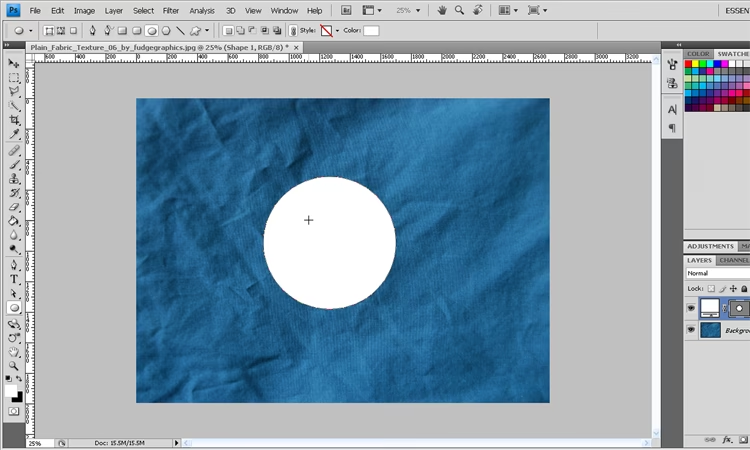
Hvad Mener Vi Med en "Hul-Effekt"?
Når vi taler om en hul-effekt i Photoshop, mener vi typisk en visuel illusion, hvor det ser ud som om, et fysisk hul eksisterer i billedets overflade. Dette kan variere fra et simpelt, rent udskåret hul (som om det var klippet med en saks) til en mere kompleks og organisk form, der efterligner en revnet overflade eller et hul skabt af en genstand. Formålet er at skabe en følelse af, at der er et lag under det nuværende billede, som nu er blevet blotlagt.
Grundlæggende Teknikker: Markering og Fjernelse
Det første skridt i at skabe et hul er at definere formen og placeringen af selve hullet. Dette gøres ved hjælp af Photoshops markeringsværktøjer. Valget af værktøj afhænger i høj grad af den ønskede form på hullet.
Vælg Dit "Hul" med Markeringsværktøjer
Photoshop tilbyder en række kraftfulde markeringsværktøjer, hver med sine styrker:
- Markeringsværktøjerne (Marquee Tools): Perfekt til at skabe præcise geometriske former som firkanter, cirkler eller enkeltstående rækker/kolonner af pixels. Vælg 'Rectangular Marquee Tool' (Firkantet markeringsværktøj) til firkantede huller eller 'Elliptical Marquee Tool' (Elliptisk markeringsværktøj) til runde huller. Hold Shift nede for at lave perfekte kvadrater eller cirkler.
- Lasso-værktøjerne (Lasso Tools): Giver dig frihåndskontrol. 'Lasso Tool' (Lasso-værktøj) er godt til hurtige, frihåndsmarkeringer. 'Polygonal Lasso Tool' (Polygonal lasso-værktøj) er ideelt til at markere områder med lige kanter ved at klikke fra punkt til punkt. 'Magnetic Lasso Tool' (Magnetisk lasso-værktøj) forsøger automatisk at snappe til kanterne på kontrasterende områder, hvilket kan være nyttigt, men kræver ofte justering.
- Hurtig markeringsværktøj (Quick Selection Tool) og Tryllestavsværktøj (Magic Wand Tool): Disse værktøjer er bedst egnet til at markere områder baseret på farve eller tonalitet. 'Quick Selection Tool' lader dig 'male' over det område, du vil markere, og Photoshop forsøger intelligent at udvide markeringen til lignende pixels. 'Magic Wand Tool' markerer alle sammenhængende pixels inden for en bestemt tolerance. Disse er mindre ideelle til at definere *formen* på et hul, medmindre hullet skal følge en eksisterende form eller farve i billedet.
- Penneværktøjet (Pen Tool): Det mest præcise værktøj til at skabe komplekse, glatte eller skarpe markeringer. Penneværktøjet skaber vektorpunkter og stier, som derefter kan konverteres til markeringer. Dette er den foretrukne metode, hvis du har brug for et meget rent og præcist skåret hul med kontrollerede kurver. Selvom det tager længere tid at lære, giver det uovertruffen kontrol.
Når du har oprettet din markering, repræsenterer den det område, der skal blive til dit 'hul'.
Fjernelse: Destruktiv vs. Ikke-Destruktiv
Når du har markeret området, er næste skridt at fjerne det. Her er der to primære tilgange:
- Destruktiv fjernelse (Sletning): Du kan simpelthen trykke på 'Delete' (Slet) tasten på dit tastatur. Dette fjerner permanent de pixels inden for markeringen. Hvis billedet er på baggrundslaget, vil området blive fyldt med baggrundsfarven eller gennemsigtighed, afhængigt af indstillingerne. Hvis det er på et almindeligt lag, vil området blive gennemsigtigt. Ulempen ved denne metode er dens permanenthed. Når pixels er slettet, er de væk, medmindre du fortryder handlingen umiddelbart.
- Ikke-destruktiv fjernelse (Maskering): I stedet for at slette pixels, bruger du en lagsmaske (Layer Mask) til at skjule dem. En lagsmaske er et gråskalabillede (sort, hvid og grå), der er knyttet til et lag. Hvide områder på masken afslører de tilsvarende områder på laget, sorte områder skjuler dem, og grå områder gør dem delvist gennemsigtige. Ved at fylde din markering med sort på en lagsmaske skjuler du de markerede pixels uden at slette dem. Dette er ikke-destruktivt, hvilket betyder, at du til enhver tid kan redigere masken (male med hvid for at afsløre mere, male med sort for at skjule mere) og dermed justere formen eller placeringen af dit hul.
For de fleste applikationer, især i fotoredigering og grafisk design, er den ikke-destruktive metode ved brug af lagsmasker langt at foretrække på grund af dens fleksibilitet og redigerbarhed.
Den Bedste Metode: Brug af Lagsmasker til Hul-Effekten
Lad os fokusere på den anbefalede metode ved brug af lagsmasker, da den giver dig mest kontrol og bedst mulighed for at opnå et realistisk resultat.
Trin-for-Trin Guide til Maskering
- Åbn dit Billede: Start med at åbne det billede i Photoshop, som du vil skabe hullet i. Du arbejder typisk på det lag, der indeholder billedet. Det kan være en god idé at duplikere laget (Ctrl+J eller Cmd+J) for at bevare originalen.
- Definer Dit Hul (Markering): Brug et af markeringsværktøjerne (f.eks. Elliptical Marquee Tool, Polygonal Lasso Tool eller Pen Tool) til at tegne formen på det ønskede hul. Sørg for, at markeringen er aktiv ('myrerne' kravler langs kanten).
- Tilføj en Lagsmaske: Med markeringen aktiv, klik på ikonet 'Add layer mask' (Tilføj lagsmaske) nederst i Lag-panelet (det er en firkant med en cirkel indeni). Photoshop opretter automatisk en lagsmaske. Hvis markeringen var aktiv, vil Photoshop som standard fylde det *ikke-markerede* område med sort (skjulende). Dette er ikke det, vi vil have til et hul – vi vil have det markerede område skjult.
- Inverter Masken (Hvis Nødvendigt): Hvis Photoshop skjulte det forkerte område (det sker, hvis du ikke havde den præcise markering aktiv, da du klikkede på maske-ikonet, eller hvis du klikkede forkert), kan du nemt invertere masken. Vælg masken i Lag-panelet (klik på den lille maske-thumbnail), og tryk derefter på Ctrl+I (Cmd+I på Mac). Nu vil det område, du oprindeligt markerede, være skjult (sort på masken), og resten af billedet vil være synligt (hvid på masken). Du har nu et 'hul' i dit lag, der afslører lagene nedenunder (eller gennemsigtighed, hvis der ikke er andre lag).
- Finjuster Masken: Dette er, hvor den ikke-destruktive natur af masker skinner. Vælg masken i Lag-panelet. Brug en pensel (Brush Tool). Vælg sort farve for at male på masken for at skjule mere af billedet (udvide hullet). Vælg hvid farve for at male på masken for at afsløre mere af billedet (formindske hullet eller rette fejl). Brug grå farver for at skabe semi-transparente områder. Du kan ændre penslens størrelse, hårdhed og opacitet for at opnå forskellige effekter på kanten af hullet. For komplekse kanter som revet papir kan du bruge specielle penselspidser.
På dette tidspunkt har du skabt det grundlæggende hul. Hvis du ønsker at afsløre et andet billede, skal du blot placere det på et lag under det lag, hvor du har skabt hullet.
Tilføj Dybde og Realisme
Et simpelt udskåret hul kan se fladt ud. For at give illusionen af, at hullet faktisk går *ind* i billedet eller at materialet har tykkelse, skal du tilføje elementer som skygger og arbejde med kanterne.
Skab Skygger for Dybde
Skygger er essentielle for at give hullet dybde. De simulerer lys, der rammer kanten af det 'materiale', hullet er skåret ud af, og kaster en skygge på det underliggende lag.
- Brug Lagstilen 'Slagskygge' (Drop Shadow): Den nemmeste måde at tilføje en skygge på er ved at bruge lagstilen 'Drop Shadow'. Højreklik på laget med masken i Lag-panelet og vælg 'Blending Options' (Blandingsindstillinger). Vælg 'Drop Shadow'. Du kan justere indstillinger som:
- Blend Mode (Blandingsindstilling): Normalt 'Multiply' (Multiplicer) for en realistisk skygge.
- Opacity (Opacitet): Kontrollerer skyggens gennemsigtighed (hvor mørk den er).
- Angle (Vinkel): Bestemmer lyskildens retning.
- Distance (Afstand): Hvor langt skyggen strækker sig fra kanten af hullet.
- Spread (Spredning): Hvor 'solid' skyggen er tæt på kanten.
- Size (Størrelse): Gør skyggen blødere eller skarpere (simulerer afstand fra overfladen).
Justering af disse parametre kan give en meget overbevisende skygge, der følger formen på dit hul.
- Manuel Skygge (Mere Kontrol): For endnu mere realisme og kontrol kan du skabe skyggen manuelt. Dupliker laget med hullet. Højreklik på masken på det nederste af de to lag og vælg 'Apply Layer Mask' (Anvend lagsmaske) – dette sletter permanent det maskerede område, så laget nu kun indeholder det, der *ikke* er hullet. Fyld derefter dette lag med sort (eller en mørk farve). Du kan gøre dette ved at låse lagets gennemsigtighed (klik på 'Lock transparent pixels' ikon) og fylde med sort (Alt+Delete eller Option+Delete). Flyt dette sorte lag en smule ned og til siden i forhold til det øverste lag for at simulere lysretningen. Anvend et Gausisk sløringsfilter (Filter > Blur > Gaussian Blur) for at blødgøre skyggen. Du kan derefter justere lagets opacitet og blandingsindstilling (f.eks. Multiply) for at få skyggen til at se rigtig ud. Fordelen ved denne metode er, at du kan transformere skyggelaget (f.eks. bruge 'Distort' eller 'Perspective') for at få skyggen til at passe bedre til perspektivet i billedet, hvilket er svært med Lagstilen.
Arbejd med Kanterne for Realisme
Kanten af hullet er afgørende for dets troværdighed:
- Bløde Kanter (Udtoning): Hvis hullet skal se ud som om det er brændt eller har en blød overgang, kan du blødgøre kanten af masken. Dette kan gøres under oprettelsen af masken ved at bruge 'Select and Mask' (Vælg og maskér) arbejdsområdet (findes i menuen 'Select' eller ved at dobbeltklikke på masken i Lag-panelet i nyere Photoshop-versioner). Her kan du justere 'Feather' (Udtoning) for at blødgøre kanten. Alternativt kan du vælge masken og gå til Filter > Blur > Gaussian Blur for at sløre masken, hvilket også blødgør kanten.
- Skarpe Kanter: Til et rent udskåret hul skal maskens kanter være helt skarpe. Sørg for, at 'Feather' er sat til 0, og brug et værktøj som Pen Tool for maksimal præcision.
- Revet/Ujævn Kant: Dette er sværere og kræver mere arbejde. Du kan:
- Bruge specialdesignede penselspidser, der ligner revet papir eller stofkanter, til at male på masken.
- Bruge filtre eller teksturer til at skabe en ujævn kant på masken.
- Finde billeder af revet papir eller lignende, markere kanten og bruge den markering til din maske.
En realistisk revet kant kræver ofte en kombination af en ujævn maske og en tilpasset skygge, der følger de små detaljer langs kanten.
Kreative Anvendelser og Variationer
Hul-effekten er ikke begrænset til blot at skære en form ud. Her er et par ideer:
- Hul der Afslører et Andet Billede: Som nævnt, placer blot et andet billede på laget under hullet. Dette er fantastisk til kompositbilleder, hvor du f.eks. vil lade en scene kigge igennem et hul i en væg eller et stykke papir.
- Hul der Afslører en Farve eller Tekstur: Placer et farvefyldslag eller et mønster/teksturlag under laget med hullet.
- Hul med Irregulær Form: Brug Lasso-værktøjerne eller Penneværktøjet til at skabe huller med organiske eller komplekse former, der ikke er firkantede eller runde.
- Flere Huller: Du kan nemt tilføje flere markeringer til den samme maske (hold Shift nede, mens du laver nye markeringer) for at skabe flere huller på det samme lag.
Sammenligning: Sletning vs. Maske
Lad os opsummere fordelene ved de to primære metoder til at skabe et hul:
| Egenskab | Sletning (Destruktiv) | Lagsmaske (Ikke-Destruktiv) |
|---|---|---|
| Fleksibilitet | Meget begrænset | Meget høj (kan redigeres når som helst) |
| Genoprettelighed | Kun via Fortryd/Historik (begrænset) | Fuld (pixels er kun skjult) |
| Kompleksitet | Meget enkel | Kræver forståelse af masker |
| Filstørrelse | Potentielt mindre (færre pixels) | Potentielt større (maske tilføjer data) |
| Anvendelse | Enkel, permanent fjernelse | Avanceret redigering, kompositbilleder, effekter |
Som tabellen tydeliggør, er lagsmasker den overlegne metode for de fleste formål, der kræver præcision, fleksibilitet og mulighed for fremtidige justeringer.
Ofte Stillede Spørgsmål (FAQ)
Her er svar på nogle almindelige spørgsmål, du måtte have:
Q: Hvad hvis jeg laver en fejl, når jeg skaber hullet?
A: Hvis du bruger en lagsmaske, er fejl nemme at rette. Vælg masken i Lag-panelet og brug en pensel med hvid farve til at male over det område, du fejlagtigt skjulte (sort på masken). Hvis du slettede pixels, er det sværere; du skal fortryde handlingen (Ctrl+Z/Cmd+Z) eller gå tilbage i Historik-panelet, hvis muligt.
Q: Hvordan gemmer jeg billedet, så hullet forbliver gennemsigtigt?
A: For at bevare gennemsigtigheden, når du gemmer, skal du gemme filen i et format, der understøtter gennemsigtighed. Det mest almindelige format er PNG (.png). Gå til File > Export > Export As (eller Save for Web (Legacy) i ældre versioner) og vælg PNG-24. JPEG (.jpg) understøtter *ikke* gennemsigtighed; gennemsigtige områder vil blive fyldt med hvid eller en anden farve.
Q: Er det svært at lave en realistisk revnet kant?
A: Ja, at skabe en *overbevisende* realistisk revnet eller ujævn kant er en af de mere avancerede aspekter af denne teknik og kræver ofte øvelse og brug af specifikke penselspidser eller teksturer. Det handler ikke kun om formen på masken, men også om, hvordan skyggen interagerer med den ujævne kant.
Q: Kan jeg lave hul-effekten med tekst?
A: Absolut! Opret et tekstlag med den tekst, du ønsker skal danne formen på hullet. Højreklik på tekstlaget og vælg 'Rasterize Type' (Rasteriser tekst) for at konvertere teksten til pixels (gør den dog ikke-redigerbar som tekst). Derefter kan du bruge 'Magic Wand Tool' eller 'Quick Selection Tool' til nemt at markere teksten og bruge denne markering til at oprette din lagsmaske på billedlaget nedenunder.
Q: Skal baggrunden under hullet altid være gennemsigtig?
A: Nej. Hvis du har et andet lag (f.eks. et andet billede, en farve eller en tekstur) under laget med hullet, vil det være det, der er synligt gennem hullet. Gennemsigtighed ses kun, hvis der ikke er andre synlige lag under hullet, og du gemmer i et format som PNG.
Konklusion
At skabe en hul-effekt i Photoshop er en effektiv måde at tilføje visuel interesse og dybde til dine billeder. Ved at mestre brugen af markeringsværktøjer og især lagsmasker opnår du den nødvendige fleksibilitet til at forme og justere dit hul præcist, som du ønsker. Tilføjelsen af realistiske skygger og omhyggelig behandling af kanterne er nøglen til at forvandle en simpel udskæring til en overbevisende illusion af et ægte hul. Med øvelse kan du bruge denne teknik til at skabe alt fra rene, minimalistiske designs til komplekse kompositioner, der leger med lag og perspektiv. Så åbn Photoshop, vælg dit værktøj, og begynd at skabe dine egne unikke huller!
Hvis du vil læse andre artikler, der ligner Sådan Laver Du Hul-Effekten i Photoshop, kan du besøge kategorien Redigering.