

Visualisering er et kraftfuldt værktøj, der kan låse op for kreativitet og hjælpe os med at tænke visuelt. Når det kommer til at forklare koncepter, der er mere komplekse, hvis de organiseres lineært, kan et cirkulært diagram være utroligt effektivt. Disse diagrammer har længe været brugt inden for videnskab, erhvervsliv og forskning til at præsentere information på en overskuelig måde.
At skabe et cirkulært diagram kan virke udfordrende, især hvis du ikke er designer. Der er mange faktorer at overveje, fra korrekt placering af elementer til valg af læselige skrifttyper. Men med de rette værktøjer og lidt øvelse kan du lave et effektivt cirkulært diagram på ingen tid. Denne guide er baseret på information om, hvordan man gør netop det, herunder brugen af professionelle skabeloner og avancerede stylingmuligheder.
- Hvad Er Et Cirkulært Diagram?
- Hvornår Skal Du Bruge Et Cirkulært Diagram?
- Cirkulært Diagram vs. Cirkeldiagram (Pie Chart)
-
Sådan Laver Du Et Fantastisk Cirkulært Diagram
- Trin 1: Saml Dine Data
- Trin 2: Vælg En Skabelon
- Trin 3: Inkluder Teksten i Dit Cirkulære Diagram
- Trin 4: Brug Farver Til At Differentier Data
- Trin 5: Tilføj De Nødvendige Designelementer
- Trin 6: Involver Dit Team i Processen
- Trin 7: Download, Del eller Publicer Dit Cirkulære Diagram
- Pro Tip: Gør Dit Cirkulære Diagram Interaktivt
- 10 Bedste Cirkulære Diagram Skabeloner Til At Lave Din Egen
- Sådan Laver Du Et Cirkulært Flowchart i Excel
- Cirkulært Diagram Ofte Stillede Spørgsmål (FAQ)
- Skab Aldrig Et Kedeligt Diagram Igen
Hvad Er Et Cirkulært Diagram?
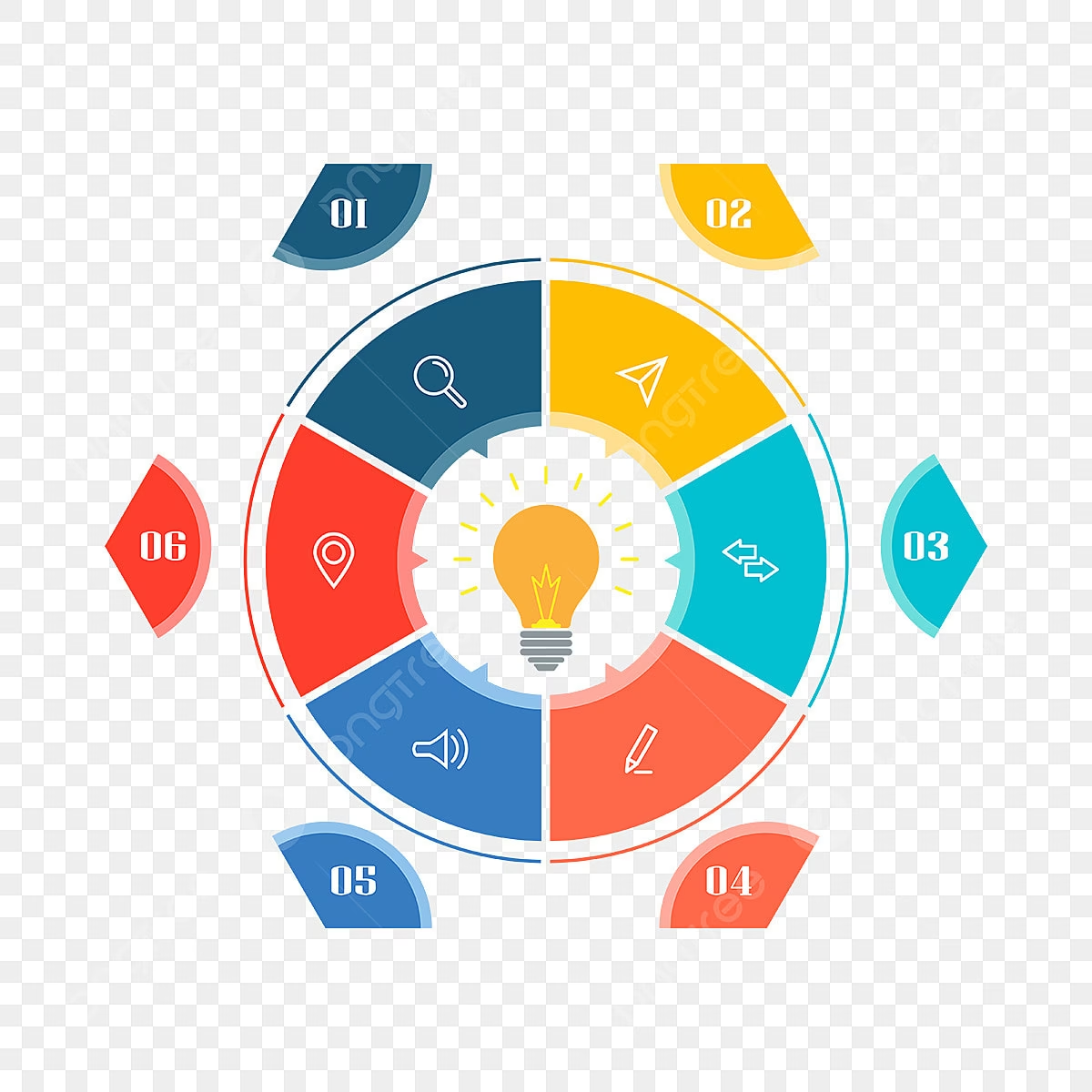
Et cirkulært diagram er et visuelt værktøj, der viser data eller koncepter i et cirkulært format, ofte for at illustrere relationer, processer eller cyklusser. Almindelige typer inkluderer cirkeldiagrammer (pie charts) og cyklusdiagrammer. Cirkulære diagrammer forenkler kompleks information ved at organisere den i sektioner eller gentagne sløjfer.
Diagrammet består typisk af en central kerne og koncentriske cirkler, der repræsenterer forskellige informationsniveauer. Den yderste cirkel repræsenterer ofte det højeste niveau og bliver gradvist mindre, efterhånden som du bevæger dig indad. Hver cirkel kan have sin egen farve, størrelse og form. Selvom den første cirkel typisk er større end resten, afhænger reglen af, hvad der giver mening for dine data.
Hvad Kaldes Et Cirkulært Diagram Også?
Et cirkulært diagram kaldes også et cirkeldiagram eller et cirkeldiagram-skema. Det kan også bruges til at repræsentere hierarkier, såsom en virksomheds organisationsdiagram eller et økosystem med arter på forskellige niveauer.
Hvornår Skal Du Bruge Et Cirkulært Diagram?
Selvom et cirkulært diagram er populært og moderne, findes der mange andre måder at præsentere data på. For at hjælpe dig med at beslutte, om et cirkulært diagram er det rette for dig, er her nogle scenarier, hvor de er særligt nyttige:
Forklar Forskellige Trin i En Proces
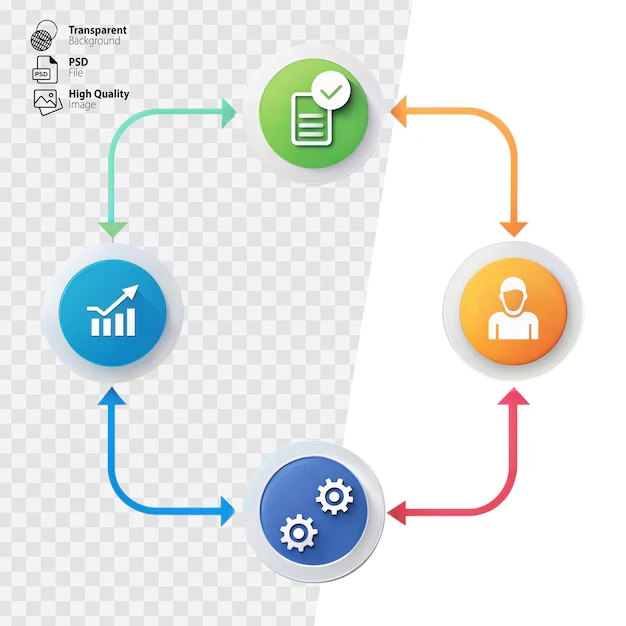
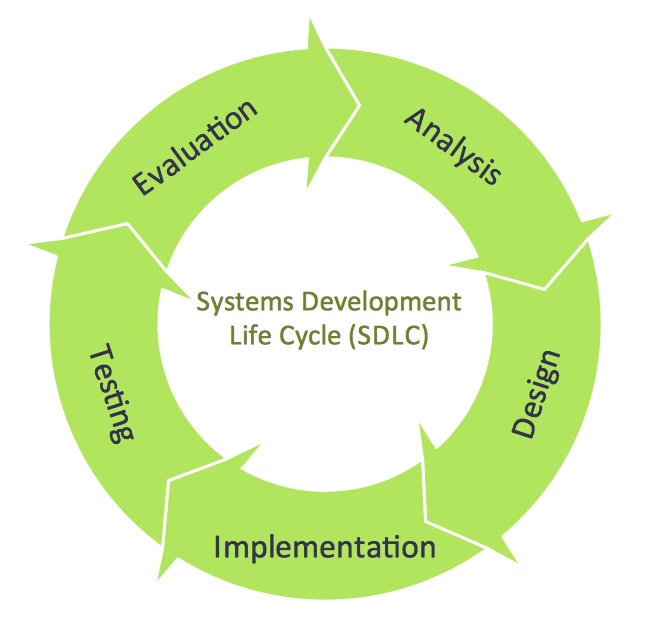
Et cirkulært diagram er et perfekt værktøj, hvis du vil præsentere de forskellige trin i en proces på en letforståelig måde. Du kan vise, hvordan hvert trin er forbundet med de andre, og hvad der sker, når de udføres i en bestemt rækkefølge. Cirkulære diagrammer er populære inden for projektledelse og softwareudvikling. Hvis din virksomhed for eksempel skaber et nyt produkt, kan du bruge et cirkulært diagram til at vise, hvordan det går fra idé til færdigt produkt.
Vis Relationer Mellem Enheder
Cirkulære diagrammer er også nyttige til at vise relationer mellem enheder. Du kan bruge dem til at illustrere, hvordan én enhed relaterer sig til en anden, hvad enten det er en fysisk genstand eller en person. Et diagram, der viser relationen mellem forskellige afdelinger i din virksomhed og hvordan de interagerer, er et godt eksempel. Et stort cirkulært diagram i midten kan forbindes med flere sekundære cirkler, der hver især har relationer til andre elementer.
Vis Overlappende Relationer
Du kan bruge et cirkulært diagram til at vise, hvordan to eller flere datasæt overlapper. Dette betyder, at alle sæt deler nogle data, men ikke alle. For eksempel, hvis du vil vise, hvordan flere kategorier af bøger relaterer sig. Du kan vise de overlappende cirkler ved hjælp af forskellige farver eller nuancer for hver cirkel. I et eksempel kunne den ydre cirkel repræsentere "Plan" som forældrekategori, mens andre cirkler som "Gør", "Tjek" og "Handl" har relationer til hinanden og forældrekategorien, illustreret ved deres overlappende områder i forskellige farver.
Dette var blot toppen af isbjerget; der findes utallige andre anvendelser for et cirkulært diagram.
Cirkulært Diagram vs. Cirkeldiagram (Pie Chart)
Cirkulære diagrammer ligner cirkeldiagrammer (pie charts) i den forstand, at de viser, hvordan et hele er opdelt i dele. Dog er cirkulære diagrammer forskellige fra cirkeldiagrammer på følgende måder:
| Diagramtype | Formål | Sammensætning | Sektioner Understøttet | Mærkningsstil | Interaktivitet | Anvendelse |
|---|---|---|---|---|---|---|
| Cirkulært Diagram | Visuelt repræsenterer koncepter, idéer eller relationer | Bruger ikoner, illustrationer og symbolske visualiseringer | Understøtter mange kategorier eller indbyrdes forbundne idéer | Etiketter placeret omkring cirkelens kant | Meget interaktiv; understøtter hover- eller klikfunktioner | Ideel til procesforløb, rammeværker eller brugerrejser |
| Cirkeldiagram (Pie Chart) | Præsenterer statistiske eller numeriske data i proportioner | Bruger farvede segmenter og numeriske værdier | Bedst til begrænsede kategorier (2 til 7) | Hvert segment mærkes eller inkluderes i en forklaring | Typisk statisk med begrænset interaktivitet | Ideel til visualisering af markedsandele, budgetfordeling eller undersøgelsesresultater |
På trods af deres forskelle har cirkulære diagrammer og cirkeldiagrammer lignende formål: at formidle information. Listen ovenfor beviser ikke, at den ene er bedre end den anden. Begge kan være ekstremt nyttige inden for datavisualisering til forskellige formål.
Sådan Laver Du Et Fantastisk Cirkulært Diagram
Den største ulempe ved datavisualiseringsværktøjer som cirkulære diagrammer er, at de kan være udfordrende at skabe – især hvis du ikke er designer. Dog kan du med en smule indsats og de rette værktøjer, som dem der tilbyder skabeloner og en brugervenlig editor, oprette dit eget cirkulære diagram, der tydeligt viser dine data. Nu hvor du ved, hvad et cirkulært diagram er, og hvordan du bruger et i dit arbejde, vil vi vise, hvor let det er at skabe et.
Klar til at se resultaterne? Følg disse syv trin for at skabe et cirkulært diagram på få minutter:
Trin 1: Saml Dine Data
Formen, størrelsen og det overordnede design af et cirkulært diagram afhænger meget af mængden af data, du vil inkludere. Start derfor din designproces ved at indsamle alle de data, du vil visualisere. Dette kan inkludere tal, statistikker og processer til dine meninger og følelser. Jo mere information du har om emnet, jo klarere og mere præcist vil dit cirkulære diagram være. Som et eksempel kan processen med at skabe et cirkulært diagram forklares ved hjælp af netop et cirkulært diagram.
Trin 2: Vælg En Skabelon
At skabe et cirkulært diagram fra bunden kan være svært og tidskrævende. Brugen af en skabelon er den bedste måde at starte på. Når du har indsamlet alle dine data, er det tid til at vælge en skabelon fra et omfattende bibliotek af muligheder. Når du vælger en skabelon, skal du ikke kun stole på udseendet. Spørg dig selv: Vil dette effektivt kommunikere mine data? Passer det til mit brands udseende? Og endelig, vil det hjælpe læseren med at forstå mit budskab uden at tilføje unødvendig kompleksitet? Mange skabeloner er tilgængelige med forskellige emner og temaer. Valget er op til dig!
Trin 3: Inkluder Teksten i Dit Cirkulære Diagram
Nu hvor du har valgt din skabelon, er det tid til at tilføje teksten. Sørg for, at alle cirkler er placeret, hvor du ønsker, de skal være i dit diagram. Klik på hver cirkel for at tilføje tekst inde i dem. Du kan skrive din tekst manuelt eller kopiere og indsætte din egen tekst. Derudover kan du tilføje tekstblokke for at tilføje mere information til dit diagram. At tilføje for meget information til et enkelt diagram eliminerer fordelene ved at behandle data visuelt; vi skal læse hvert element et for et! Prøv at ændre diagramtyper, fjerne eller opdele datapunkter, forenkle farver eller positioner osv. For at tilpasse din tekst og skabe et visuelt hierarki kan du ændre størrelsen, farven og typen af de skrifttyper, du vælger. Du kan også prøve forskellige skrifttypekombinationer, der er tilgængelige i værktøjets bibliotek.
Trin 4: Brug Farver Til At Differentier Data
For at gøre dit diagram mere præcist kan du bruge farver til at differentiere mellem datapunkterne. En skabelon kan allerede have forskellige farver i hver cirkel. Dette tilføjer mere klarhed til designet og får hvert trin til at skille sig ud. Begræns brugen af farver, så du kan udtrykke din information mere effektivt. Hold dig til maksimalt tre til fire farver. Hvis du har brug for flere muligheder, brug lysere eller mørkere versioner af dine valgte farver, så det ser og føles mere sammenhængende. Vælg de cirkler, du vil ændre farven på, og brug et farveværktøj til at ændre dem. Du kan vælge mellem farveforudindstillinger, dine gemte paletter eller en brugerdefineret farve ved hjælp af farvehjulet eller ved at indtaste en hex-kode.
Trin 5: Tilføj De Nødvendige Designelementer
Afhængigt af den type diagram, du opretter, skal du muligvis tilføje andre elementer. For eksempel, hvis dine data repræsenterer forskellige typer mennesker eller organisationer, kan du tilføje etiketter i cirklerne med deres navne. Men du ønsker heller ikke at overvælde dit design med for mange farver, tekst eller visualiseringer. Vær ikke bange for hvidt rum! Lad indsigt have plads til at ånde og fortælle den historie, der er skjult i regnearkets kolonner og rækker. Sørg for, at hvert element, du har inkluderet i dit diagram, har et formål. Et andet cirkulært diagram eksempel kan inkludere pile, linjer, ikoner og andre elementer. Derudover kan du tilføje yderligere designelementer for at gøre dit diagram mere visuelt tiltalende. For eksempel kan du tilføje ikoner eller billeder for at repræsentere forskellige koncepter. Adgang til tusindvis af ikoner, illustrationer, 3D-grafik, billeder af høj kvalitet og mere kan være en stor hjælp.
Trin 6: Involver Dit Team i Processen
Når du er færdig med designet, del det endelige produkt med dit team. Bed dem om at give feedback på, hvad der kunne forbedres, og hvad de gerne vil se i fremtidige versioner af dit diagram. De kan komme med nye idéer eller forslag til at hjælpe med at forbedre din proces. Værktøjer med samarbejdsfunktioner gør det super nemt at dele dit design med teammedlemmer, få feedback og foretage ændringer løbende. Enhver fra dit team kan få adgang til dit design og markere, cirkle, pege eller tegne på enhver del af designet og gennemgå, svare og løse kommentarer. Værktøjet tilbyder også live redigeringsfunktioner, der hjælper dem med at foretage ændringer i designet.
Trin 7: Download, Del eller Publicer Dit Cirkulære Diagram
Nu hvor du har et fantastisk cirkulært diagram klar til brug, kan du downloade, dele eller publicere det. Klik på en download-knap for at downloade diagrammet som en JPG-, PNG- eller PDF-fil i høj kvalitet. Du kan også dele dit design på sociale medier eller indlejre det på en ekstern hjemmeside ved hjælp af en dele-knap. For at publicere dit cirkulære diagram online, klik på "Publicer" og vælg dine foretrukne sociale mediekanaler at publicere på. Klik på en "Indlejre"-knap for at generere en kode til at indlejre dit design hvor som helst på nettet.
Pro Tip: Gør Dit Cirkulære Diagram Interaktivt
Du kan nemt gøre dit cirkulære diagram interaktivt ved at tilføje links, videoer og andre multimedieelementer. Evnen til at tilføje hover-effekter, links, pop-ups, knapper og endda indlejret indhold til dit cirkulære diagram er især nyttigt, hvis du vil dele eller præsentere diagrammet online og tilføje yderligere information. Seere kan klikke på datapunkterne for at se yderligere indhold eller besøge en ekstern webside. Du kan også animere enhver del af din skabelon for et ekstra lag af kreativitet. Vælg ethvert objekt i skabelonen og tilføj animations-effekter.
10 Bedste Cirkulære Diagram Skabeloner Til At Lave Din Egen
Nu burde du have lært at oprette et cirkulært diagram ved hjælp af skabeloner og værktøjer. Nedenfor er ti eksempler på cirkulære diagram skabeloner, du kan vælge imellem alt efter dine behov. Alle skabeloner er fuldt tilpasselige.
- Design Thinking Cirkulært Diagram Skabelon: Denne type kaldes også et stablet Venn-diagram. Den inkluderer typisk tre forskellige kategorier: forstå, udforsk og materialiser. Skabelonen skaber en nem måde at præsentere dine idéer visuelt på, og du kan bruge den i møder og workshops, når du brainstormer komplekse emner. Den er god til at fange kreative tanker eller organisere dem, før du går videre med dit projekt.
- Salgs Cyklus Cirkulært Diagram Skabelon: Dette diagram er baseret på en traditionel salgscyklus, f.eks. i 8 trin. Skabelonen er nem at bruge og fungerer perfekt for enhver virksomhedsejer, der ønsker en bedre forståelse af deres salgsproces. Den hjælper dig med at visualisere hele processen fra start til slut. Du vil kunne identificere, hvor i cyklussen du har problemer og muligheder, så du kan handle for at forbedre.
- Waterfall Proces Cirkulært Diagram Skabelon: Denne skabelon er perfekt til at repræsentere stadierne i en proces enkelt og elegant. Den hjælper med at visualisere processen tidligt i et projekt, fra start til slut, så alle kan forstå, hvad de skal gøre, og hvornår de skal gøre det. Den er ideel for projektledelsesteams.
- Problem-Løsnings Cyklus Cirkulært Diagram Skabelon: Denne skabelon er designet til at give en visuel repræsentation af problemløsningscyklussen. Den tilbyder en tilgængelig og nem måde at dele kritiske koncepter som brainstorming, løsningsudvikling, test, evaluering og forfinelse. De små cirkler i skabelonen repræsenterer trinene i cyklussen, og ellipser kan vise under-trin. Cirklerne kan farvekodes.
- Produktlancering Cirkulært Diagram Skabelon: Planlægger du at lancere et produkt og har brug for en skabelon til at hjælpe dig med at organisere dine tanker? Dette diagram er en simpel måde at visualisere de forskellige komponenter i din plan. Brug den til at skitsere de vigtigste trin i din lancering, såsom marketing- og salgsaktiviteter.
- Maskinlæring Cirkulært Diagram Skabelon: Denne skabelon hjælper dig med at planlægge, dokumentere og beskrive trinene til at bygge en maskinlæringsmodel. Alle trin er klart definerede, fra indsamling af data og oprettelse af modellen til test og forudsigelse af dens anvendelser.
- Marketingkampagne Cirkulært Diagram Skabelon: Ligesom maskinlæringsskabelonen hjælper denne skabelon dig med at visualisere og dokumentere trinene i din marketingkampagne. Skabelonen inkluderer al den nødvendige information til at planlægge en succesfuld marketingstrategi, herunder målgruppe, indholdsskabelse og analyse af resultaterne.
- SaaS Cirkulært Diagram Skabelon: Har du brug for et holistisk overblik over, hvad der kræves for at drive en SaaS-virksomhed? Eller har du en solid SaaS-forretningsidé og vil have dit team til at forstå, hvordan det hele passer sammen? Denne skabelon er en god måde at visualisere din forretningsmodel på.
- Digital Politik Cirkulært Diagram Skabelon: Denne skabelon definerer klart de fem stadier af politikcyklussen. Politikcyklussen er et af de nøglebegreber inden for politikanalyse og beskriver, hvordan politikker udformes og implementeres. Skabelonen hjælper dig med at visualisere alle trin.
- Forretningsinkubation Cirkulært Diagram Skabelon: Har du en startup eller en tidlig forretningsmodel i tankerne? Hvad er næste skridt? Denne skabelon er et godt værktøj til at uddanne dit team i, hvordan forretningsinkubationscyklussen fungerer, og du kan bruge den til at identificere de vigtigste trin, du skal tage.
Sådan Laver Du Et Cirkulært Flowchart i Excel
Microsoft Excel har funktioner, der giver dig mulighed for at lave et flowchart direkte i dit Excel-regneark, men det vil kræve nogle indledende formateringer og manuelle justeringer for at implementere dine former og tekst. Selvom andre værktøjer kan anbefales for at spare tid, beskrives trinene til at bygge et flowchart i Excel her:
1. Formater Et Gitter
Tilføjelse af et gitter til Excel vil gøre oprettelse af flowcharts og diagrammer lidt lettere, men det er ikke påkrævet. Ved at formatere et gitter ændrer du kolonnebredden, så den er samme størrelse som standard rækkehøjder, hvilket igen vil gøre tilføjede former mere ensartede og korrekt proportionerede. For at ændre bredden af dine kolonner, klik på "Vælg alt"-knappen for at vælge alle celler. Højreklik på en af de fremhævede kolonner og vælg "Kolonnebredde". Indtast en ny bredde og klik "OK". Standard kolonnebredde og rækkehøjde i Excel bestemmes af dit skrifttypevalg. Hvis du bruger Calibri størrelse 11, ændres kolonnebredden til 2.14 for at formatere et gitter. For andre skrifttyper skal du kontrollere rækkehøjden, før du justerer kolonnebredden.
2. Aktivér "Snap til gitter/form" Justeringsfunktion
Valg af "Snap til gitter" får flowchart-former til at ændre størrelse og "snappe" til den nærmeste gitterlinje, hvilket holder størrelsen konsistent på tværs af former. Hvis du vælger "Snap til form", snapper dine former til kanterne af andre nærliggende former i dit flowchart. For at aktivere enten funktion, gå til Sidelayout > Juster > Snap til gitter (eller Snap til form).
3. Juster Sidelayout Efter Behov
Før du laver dit flowchart, skal du hurtigt gennemgå de formateringsretningslinjer, det skal følge. Hvis du planlægger at udskrive dit flowchart eller overføre det til Microsoft Word, skal det passe inden for en enkelt side – du skal ændre dit regnearkslayout derefter. Nogle layoutelementer at overveje er margener, sideorientering og størrelse. Alle disse kan justeres fra fanen Sidelayout. Vær forsigtig, når du ændrer temaet på fanen Sidelayout; det ændrer ikke kun skrifttyper og farvetemaer, men ændrer også rækkehøjde og kolonnebredde, hvilket igen kan ændre antallet af former, der passer på en side.
4. Tilføj Former
Der er to måder at tilføje former til et flowchart i Excel: du kan bruge SmartArt eller Former under fanen Indsæt. SmartArt-grafik er færdiglavede grupper af former med styling og logik indbygget. Former er individuelle objekter, der kan tilføjes til et regneark og redigeres efter behov. Du kan henvise til en guide til flowchart-symboler for bedre at blive bekendt med de mest almindeligt anvendte flowchart-former.
Tilføjelse af symboler via SmartArt i Excel
Gå til fanen Indsæt og vælg SmartArt. En dialogboks vises og beder dig vælge en SmartArt-grafik fra galleriet. Det anbefales at vælge grafik fra kategorien "Proces", da de mest ligner standard flowchart-diagrammer, men du behøver ikke føle dig begrænset til en enkelt kategori. Vælg enhver grafik, der passer til dine diagrambehov. Når du har valgt den SmartArt-grafik, du vil indsætte, vises en forhåndsvisning af flowchart-grafikken i højre panel sammen med en forklaring af dens logik. Husk, at ikke alle muligheder er klassificeret som en flowchart-form. For at erstatte dit diagram med en anden SmartArt-grafik, vælg det og tryk "Slet". Du kan derefter klikke på SmartArt Graphics (Indsæt > SmartArt) og vælge en anden diagramtype. Hvis du foretrækker at ændre layoutet for en SmartArt-grafik, skal du vælge formen(e) og vælge en ny stil fra fanen Design. SmartArt-diagrammets layout kan til enhver tid redigeres uden at miste tekst. Fortsæt med at tilføje flowchart-former fra designfanen og forbind dem med linjer, indtil dit flowchart er klar. Nogle SmartArt-grafik understøtter muligvis ikke ubegrænset tilføjelse af former. For dem der gør, vælg formen nærmest der, hvor du vil tilføje en ny form. Du skal muligvis vælge hele diagrammet, afhængigt af hvilken type du har indsat. Vælg derefter en handling, såsom "Tilføj form", fra fanen Design.
Tilføjelse af symboler via Former i Excel
Du kan også bygge dit flowchart i Excel ved hjælp af formværktøjet. For at få adgang til Excels formbibliotek, gå til fanen Indsæt og klik "Former". Et galleri vises med en række grundlæggende former, herunder linjer, pile og geometriske former. Rul ned for at finde sektionen for flowcharts. Klik på den flowchart-form, du vil tilføje, træk derefter formen for at dimensionere den på Excel-arket. Du kan nemt klikke på den for at ændre størrelse eller flytte formen hvor som helst på dokumentet. Fortsæt med at tilføje former og forbind dem med linjer, indtil du har oprettet dit flowchart.
5. Tilføj Tekst
Tilføj tekst til dit flowchart ved at klikke på dit placerede flowchart-symbol og derefter begynde at skrive. I SmartArt ændres tekstbokse og skriftstørrelser automatisk baseret på, hvor meget tekst du tilføjer. Rediger din tekst ved at vælge skrifttypeindstillinger fra enten båndets hjemmemenu eller dialogboksen, der vises ved siden af formerne.
6. Tilføj Linjer
For at tilføje linjer, naviger til fanen Indsæt, vælg "Former", klik derefter på den ønskede linjestil for at forbinde former med linjer. Klik og træk på regnearket for at tegne linjen.
7. Formater Flowchartet
Når du har dine flowchart-former, tekst og linjer i dit Excel-ark, tilbyder båndet øverst yderligere tilpasningsmuligheder for farver, stilarter og formater. Eksperimenter med dine linjer og former under fanen Indsæt og øg linjetykkelse, skrifttypestilarter, farver og gennemsigtighed.
Cirkulært Diagram Ofte Stillede Spørgsmål (FAQ)
Her er svar på nogle almindelige spørgsmål vedrørende cirkulære diagrammer:
Hvornår bruger man et cirkulært diagram?
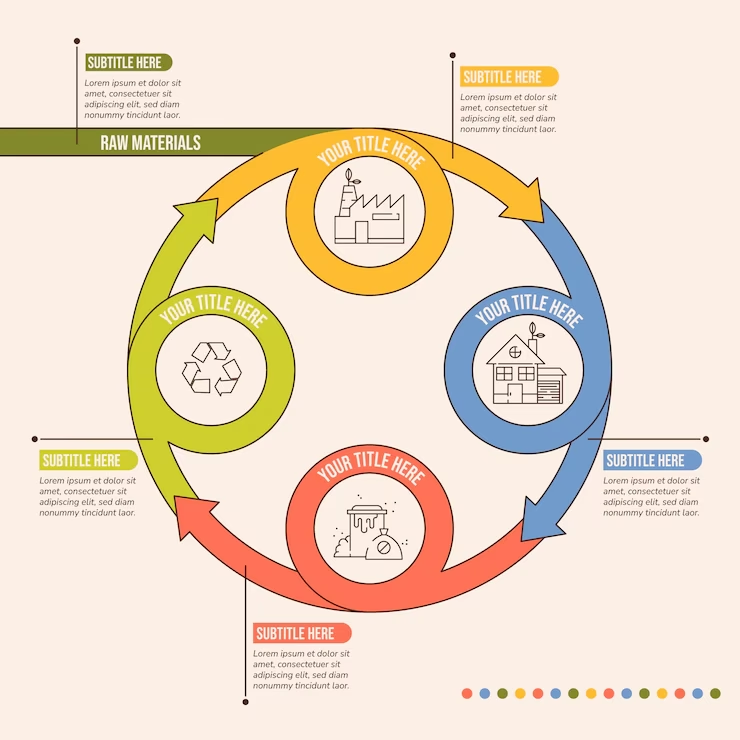
Cirkulære diagrammer er ideelle til at visualisere information, der følger en sløjfe, cyklus eller kontinuerlig proces. De bruges ofte til at repræsentere koncepter som livscyklusser, feedback-loops, arbejdsgange og gentagne opgaver. Disse diagrammer hjælper publikum med at forstå forholdet mellem forskellige stadier eller kategorier i et system, hvor enden forbinder tilbage til begyndelsen.
Hvornår bruger man ikke et cirkulært diagram?
Cirkulære diagrammer bør ikke bruges, når dine data eller information følger en streng lineær vej, kræver præcise numeriske sammenligninger, eller involverer komplekse relationer, der ikke nemt kan segmenteres i en sløjfe eller cyklus. For eksempel, hvis du sporer en sekvens af begivenheder, der kun sker én gang, eller viser en tidslinje, vil et lineært format som et flowchart eller et søjlediagram være mere præcist og forståeligt. Cirkulære diagrammer kan også blive forvirrende, når de overbelastes med for mange sektioner, især hvis de varierer meget i størrelse eller betydning. Undgå cirkulære diagrammer, hvis klarhed eller specificitet er kritisk – som i finansiel rapportering, tekniske instruktioner eller detaljeret analyse – da de ofte ofrer nøjagtighed for æstetik.
Hvad kendetegner et godt cirkulært diagram design?
Et godt cirkulært diagram design er rent, balanceret og visuelt intuitivt. Det skal tydeligt kommunikere det forhold eller den cyklus, det repræsenterer, uden at overvælde beskueren. Brug en begrænset farvepalet – ideelt set tre til fire farver – for at skabe sammenhæng og undgå visuelt rod. Hvis du har brug for mere variation, brug lysere eller mørkere nuancer af dine valgte farver i stedet for at introducere helt nye. Hvert segment eller del af cirklen skal være proportionel og tydeligt mærket, så beskueren hurtigt kan forstå dens betydning. Typografi skal være læselig og konsekvent, og eventuelle pile eller retningsindikatorer skal logisk vise flow eller forbindelse. Et godt cirkulært diagram stemmer også overens med brandets udseende og følelse, samtidig med at det bevarer klarhed og funktionalitet. Undgå overdreven dekoration eller designelementer, der forringer det centrale budskab. Layoutet skal føles bevidst, og hver del af cirklen skal tjene et formål – hjælpe beskueren med at forstå budskabet med et blik.
Hvad er de fire typer diagrammer?
De fire almindeligt anvendte typer diagrammer er cirkulære diagrammer, flowcharts, trædiagrammer og Venn-diagrammer.
Skab Aldrig Et Kedeligt Diagram Igen
Datavisualiseringsværktøjer som diagrammer er kraftfulde redskaber inden for mange områder, herunder forskning, erhvervsliv og marketing. Men det betyder ikke nødvendigvis, at de skal være kedelige. Du har måske fundet mange cirkulære diagrammer på internettet, der enten er for grundlæggende eller dårligt designede, eller nogle gange begge dele. Med de rette værktøjer kan du nemt oprette forskellige datavisualiseringsværktøjer, der er både æstetisk tiltalende og funktionelle. Som et online værktøj er det nemt at bruge uden at downloade eller installere noget på din computer. Vælg en cirkulær diagram skabelon fra et bibliotek, tilpas den ved hjælp af en træk-og-slip-editor, og download dit design. At oprette professionelle diagrammer behøver ikke at være svært.
Hvis du vil læse andre artikler, der ligner Skab Klare Cirkulære Diagrammer Trin For Trin, kan du besøge kategorien Fotografi.