
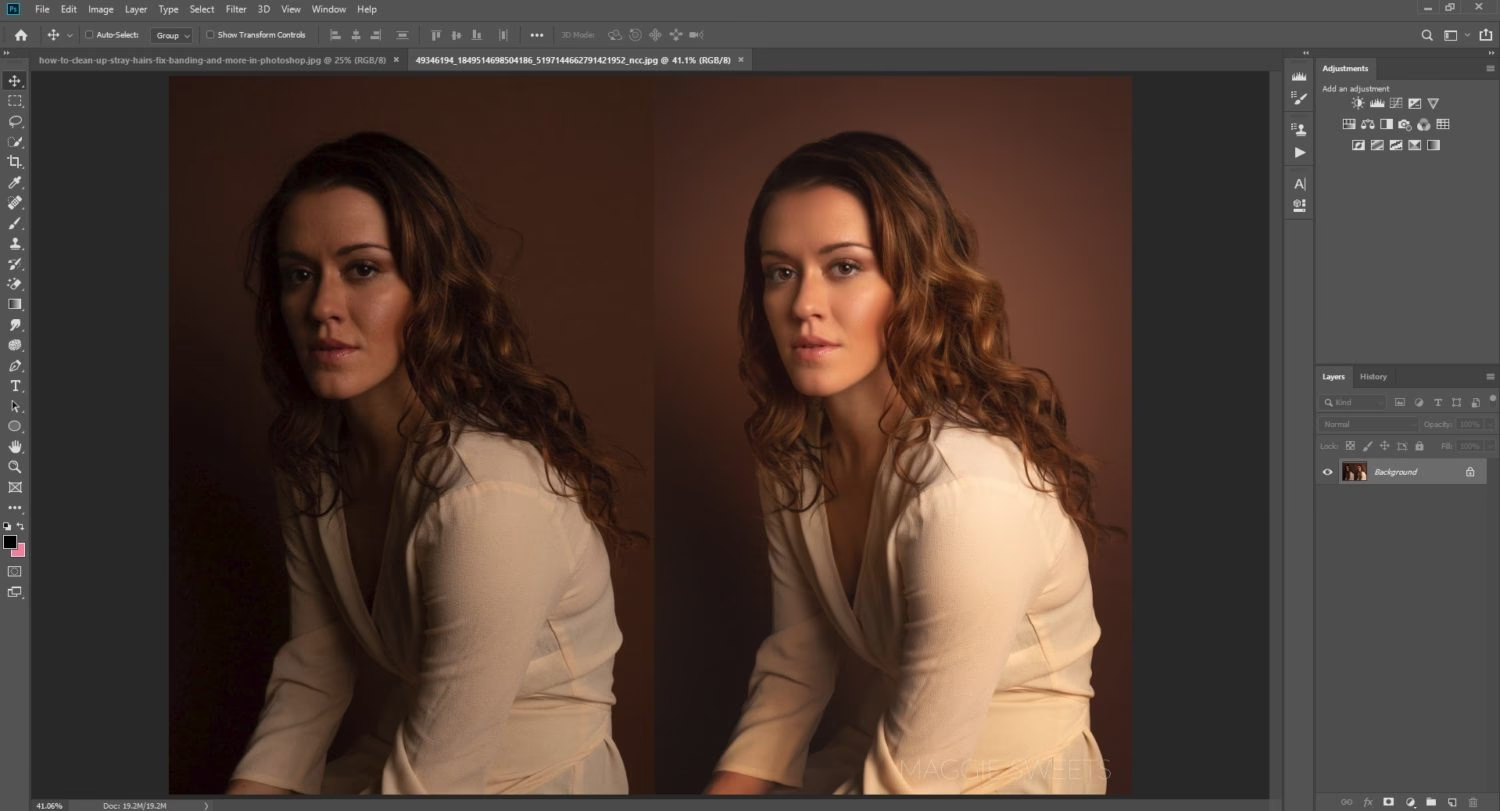

Selv det mest omhyggeligt taget billede kan have uønskede elementer – et lille støvkorn på linsen, en plet på tøjet, en urenhed i huden eller digital støj fra høj ISO. Heldigvis tilbyder Adobe Photoshop et væld af værktøjer designet specifikt til at rense og perfektionere dine billeder. At mestre disse teknikker er essentielt for enhver fotograf eller billedredigerer, der stræber efter det bedst mulige resultat.
I denne artikel dykker vi ned i de mest effektive metoder til at rense dine billeder i Photoshop, fra at fjerne småfejl til at bekæmpe støj og andre artefakter. Vi vil udforske de forskellige værktøjers funktioner, hvornår de bedst anvendes, og hvordan du bruger dem for at opnå et naturligt og overbevisende resultat.
De Vigtigste Værktøjer til Rensning
Photoshop har flere værktøjer, der kan bruges til at fjerne uønskede elementer. Valget af værktøj afhænger af størrelsen og typen af det, du vil fjerne, samt den omgivende baggrund.
Spot Healing Brush Tool
Dette er ofte det første værktøj, du vil række ud efter, når du skal fjerne små, isolerede fejl som støvpletter, små ridser eller hudurenheder. Spot Healing Brush Tool er utrolig intuitivt, da det automatisk tager prøver fra det omkringliggende område for at 'hele' det valgte område. Du skal blot klikke eller male over det område, du vil fjerne, og Photoshop gør resten ved hjælp af sit indholdsafhængige (Content-Aware) algoritme.
Sådan bruger du Spot Healing Brush:
- Vælg værktøjet (genvej: J, skift med Shift+J).
- Sørg for, at 'Type' i indstillingslinjen er sat til 'Content-Aware' for de fleste tilfælde.
- Juster penselstørrelsen, så den lige er lidt større end det element, du vil fjerne.
- Klik eller mal kortvarigt over fejlen.
- Photoshop analyserer omgivelserne og fylder området ud.
Dette værktøj er fantastisk til hurtigt at fjerne små distraktioner, men det fungerer bedst, når det område, der skal erstattes, er omgivet af en ensartet eller forudsigelig baggrund.
Healing Brush Tool
Healing Brush Tool ligner Spot Healing Brush, men med en vigtig forskel: Du bestemmer selv kildepunktet for kloningen. Dette giver dig mere kontrol, især når du arbejder med områder, der kræver en bestemt tekstur eller et mønster fra et andet sted i billedet.
Sådan bruger du Healing Brush:
- Vælg værktøjet (genvej: J, skift med Shift+J).
- Hold Alt-tasten (Option på Mac) nede og klik på et område i billedet, der indeholder den tekstur, du vil klone fra (kildepunktet).
- Slip Alt-tasten og mal derefter over det område, du vil rette.
- Photoshop blander teksturen fra kildepunktet med lysstyrken og farven fra det område, du maler over, for at skabe et sømløst resultat.
Dette værktøj er ideelt til at fjerne større pletter, rynker eller andre urenheder, hvor du har brug for at styre, hvilken information der bruges til at lappe området.
Clone Stamp Tool
Clone Stamp Tool er et mere direkte kloningsværktøj. I stedet for at blande tekstur med omgivende lysstyrke og farve, kopierer det simpelthen pixelinformationen fra et kildepunkt til det område, du maler over. Dette giver dig fuld kontrol over, hvad der erstatter det uønskede element.
Sådan bruger du Clone Stamp Tool:
- Vælg værktøjet (genvej: S).
- Juster penselstørrelse, hårdhed og opacitet efter behov.
- Hold Alt-tasten (Option på Mac) nede og klik på et område for at definere kildepunktet.
- Slip Alt-tasten og mal over det område, du vil erstatte.
- Mens du maler, vil et kryds vise dig kildepunktet, så du kan se, hvad der klones.
Clone Stamp Tool er særligt nyttigt til at fjerne større objekter, gentage mønstre eller teksturer præcist, eller når Healing Brush giver uønskede resultater. Det kræver dog mere omhu at bruge det naturligt, da det ikke automatisk blander som Healing Brush.
Content-Aware Fill
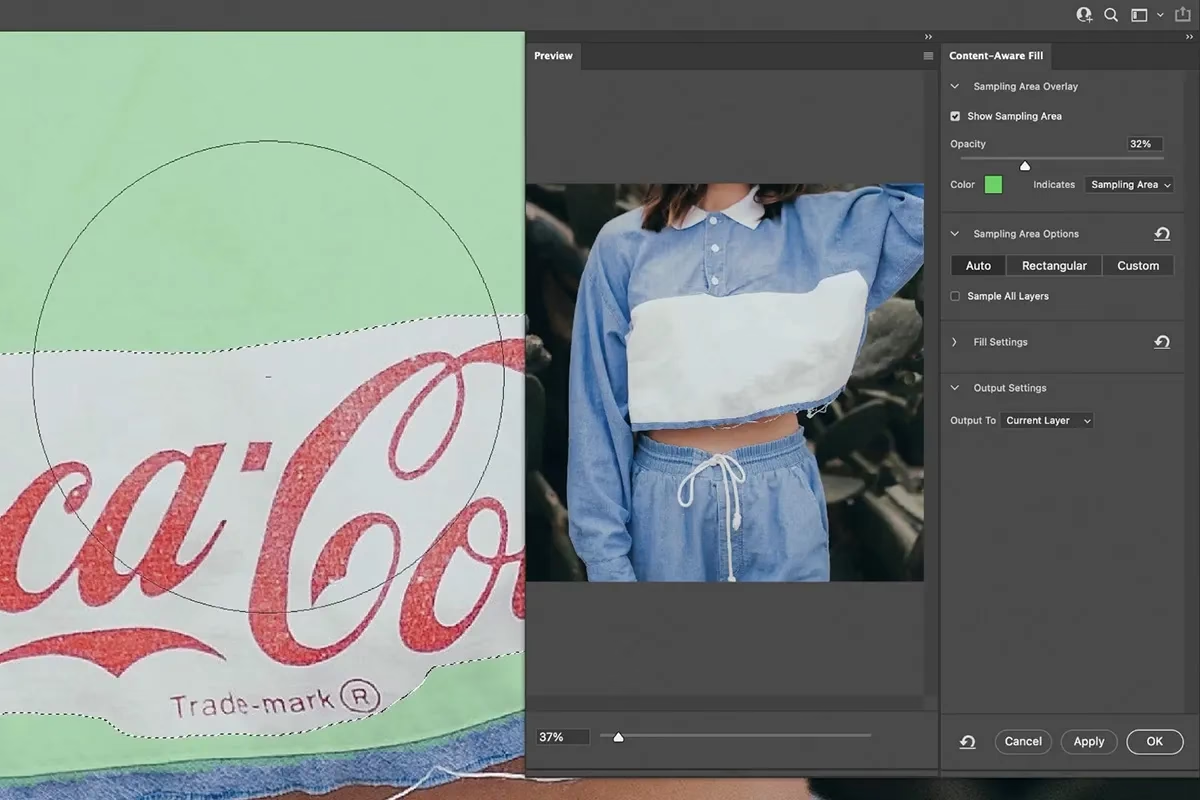
Når du skal fjerne større genstande eller områder, er Content-Aware Fill en utrolig tidsbesparende funktion. I stedet for at male manuelt over store områder, kan du markere det uønskede objekt, og Photoshop vil forsøge at udfylde området baseret på billedets indhold.
Sådan bruger du Content-Aware Fill:
- Brug et markeringsværktøj (f.eks. Lasso Tool) til at lave en nøjagtig markering omkring det objekt, du vil fjerne. Inkluder lidt af den omgivende baggrund i markeringen.
- Gå til menuen Rediger > Indholdsafhængig fyld (Edit > Content-Aware Fill).
- Et nyt vindue åbnes, hvor du kan se en forhåndsvisning. Photoshop markerer automatisk de områder, det vil bruge som kilde (grøn overlay). Du kan male på dette overlay for at tilføje eller fjerne områder, der skal bruges som kilde.
- I output-indstillingerne vælger du typisk 'Nyt lag' (New Layer) for at arbejde ikke-destruktivt.
- Klik OK.
Content-Aware Fill er kraftfuldt, men resultatet afhænger meget af billedets kompleksitet og den omgivende baggrund. Det fungerer bedst, når det objekt, der skal fjernes, er omgivet af en relativt ensartet eller gentagende baggrund.
Håndtering af Støj (Noise)
Digital støj fremstår typisk som kornede eller farvede pletter, især i mørke områder eller billeder taget med høj ISO. Photoshop har et dedikeret filter til at reducere støj.
Reduce Noise Filter
Filteret 'Reducer støj' (Reduce Noise) er designet til at glatte billedet og mindske synligheden af støj, både luminansstøj (gråskala korn) og farvestøj (farvede pletter).
Sådan bruger du Reduce Noise Filter:
- Gå til menuen Filter > Støj > Reducer støj (Filter > Noise > Reduce Noise).
- Et dialogvindue åbnes med flere indstillinger.
- 'Strength' (Styrke) kontrollerer, hvor meget luminansstøj der fjernes.
- 'Preserve Details' (Bevar detaljer) hjælper med at bevare skarphed, men for høj værdi kan lade støj være tilbage.
- 'Reduce Color Noise' (Reducer farvestøj) fjerner farvede pletter.
- 'Sharpen Details' (Skærp detaljer) kan tilføje lidt skarphed tilbage efter støjreduktion.
- Der er også en mulighed for at fjerne JPEG-artefakter, hvis det er relevant.
Brug dette filter med forsigtighed. For aggressiv støjreduktion kan fjerne fine detaljer og få billedet til at se 'plastikagtigt' ud. Det er ofte bedst at anvende støjreduktion som det sidste trin i din redigeringsproces.
Fjernelse af Kromatiske Abberationer
Kromatiske abberationer ses som farvede kanter, ofte lilla eller grønne, langs områder med høj kontrast, f.eks. grene mod en lys himmel. Dette skyldes typisk objektivets evne til at bryde lysets forskellige bølgelængder forskelligt.
Lens Correction Filter
Photoshops Lens Correction filter kan automatisk eller manuelt rette forskellige objektivfejl, herunder kromatiske abberationer.
Sådan bruger du Lens Correction:
- Gå til Filter > Lens Correction (Genvej: Shift+Ctrl+R eller Shift+Cmd+R).
- Vælg fanen 'Color' (Farve).
- Marker 'Remove Chromatic Aberration' (Fjern kromatiske abberationer).
- Hvis dette ikke er tilstrækkeligt, kan du bruge 'Fix Red/Cyan Fringe' og 'Fix Green/Magenta Fringe' skyderne til manuelt at fjerne farvekanterne.
Dette filter er effektivt og bør bruges, hvis dine billeder lider af denne type fejl.
Arbejde Ikke-Destruktivt
Et af de vigtigste principper i billedredigering er at arbejde ikke-destruktivt. Dette betyder, at du foretager ændringer uden permanent at ændre de originale pixeldata i billedet. Dette giver dig mulighed for at gå tilbage og justere eller fjerne dine redigeringer senere.
Brug af Nye Lag til Rensning
Når du bruger værktøjer som Spot Healing Brush, Healing Brush eller Clone Stamp, kan du vælge at udføre arbejdet på et nyt, tomt lag over dit originale billede. Dette gøres ved at vælge 'Sample All Layers' eller 'Current & Below' i værktøjets indstillingslinje (for Healing Brush og Spot Healing Brush) eller i Clone Source panelet (for Clone Stamp).
Fordele ved at arbejde på et nyt lag:
- Fleksibilitet: Du kan nemt slette, maskere eller justere opaciteten af dit rensearbejde uden at påvirke originalbilledet.
- Organisation: Holder dine redigeringer adskilt og overskuelige.
- Sammenligning: Du kan nemt slå laget til og fra for at se forskellen før og efter rensning.
Det anbefales kraftigt altid at udføre rensning på et separat lag, især med Clone Stamp og Healing Brush, hvor fejl lettere kan opstå.
Sammenligning af Værktøjer til Fjernelse af Pletter
Her er en hurtig oversigt over, hvornår du typisk vil bruge de forskellige værktøjer til at fjerne pletter og mindre fejl:
| Værktøj | Bedst til | Kræver kilde? | Resultat |
|---|---|---|---|
| Spot Healing Brush | Små, isolerede pletter, støv, ridser | Nej (automatisk) | Blender automatisk med omgivelserne |
| Healing Brush | Større pletter, urenheder, hvor tekstur er vigtig | Ja (Alt-klik) | Blender tekstur fra kilde med lys/farve fra destination |
| Clone Stamp Tool | Fjernelse af objekter, gentagelse af mønstre, præcis kopiering | Ja (Alt-klik) | Kopierer pixels direkte fra kilde til destination |
| Content-Aware Fill | Fjernelse af større objekter/områder | Nej (automatisk analyse) | Udfylder markering baseret på omgivende indhold |
Ofte Stillede Spørgsmål (FAQ)
Hvad er den primære forskel mellem Spot Healing Brush og Healing Brush?
Den primære forskel er, at Spot Healing Brush automatisk finder et passende kildepunkt i nærheden af det område, du klikker på, mens Healing Brush kræver, at du manuelt definerer kildepunktet ved at Alt-klikke. Healing Brush giver dig dermed mere kontrol.
Kan jeg fjerne et helt objekt, som en person eller en bil, med disse værktøjer?
Ja, det er ofte muligt, især med Clone Stamp Tool eller Content-Aware Fill. Content-Aware Fill er ofte hurtigst til større objekter, men kræver en passende baggrund. Clone Stamp giver mere kontrol og kan bruges til at 'male' objektet væk ved at klone dele af baggrunden over det. Det kræver dog tålmodighed og præcision.
Hvor meget støjreduktion skal jeg bruge?
Der er ingen fast regel, da det afhænger af billedet og hvor synlig støjen er. Start forsigtigt med 'Reduce Noise' filteret og øg styrken gradvist, indtil støjen er acceptabel, uden at billedet mister for mange detaljer. Zoom ind på 100% eller 200% for at vurdere effekten præcist. Det er ofte bedre at have en smule støj tilbage end et overdrevent glat og detaljeløst billede.
Er der andre måder at rense billeder på i Photoshop?
Ja, der findes mere avancerede teknikker som Frekvensseparation, som bruges meget til portrætter for at adskille farve/tone (lavfrekvens) fra tekstur (højfrekvens), så man kan retouchere dem uafhængigt. Der findes også plugins fra tredjeparter, der specialiserer sig i støjreduktion. Men de værktøjer og metoder, der er beskrevet her, er grundlæggende og dækker de fleste behov for almindelig billedrensning.
At mestre kunsten at rense billeder i Photoshop tager tid og øvelse. Start med de mest almindelige værktøjer som Spot Healing Brush og Healing Brush, og eksperimenter med Clone Stamp Tool og Content-Aware Fill til mere udfordrende opgaver. Husk altid at arbejde på separate lag for maksimal fleksibilitet. Med tålmodighed og de rette teknikker kan du forvandle dine billeder og fjerne de uønskede elementer, der forringer dem, og efterlade dig med rene, skarpe og professionelt udseende fotografier.
Hvis du vil læse andre artikler, der ligner Rens dine billeder effektivt i Photoshop, kan du besøge kategorien Redigering.