
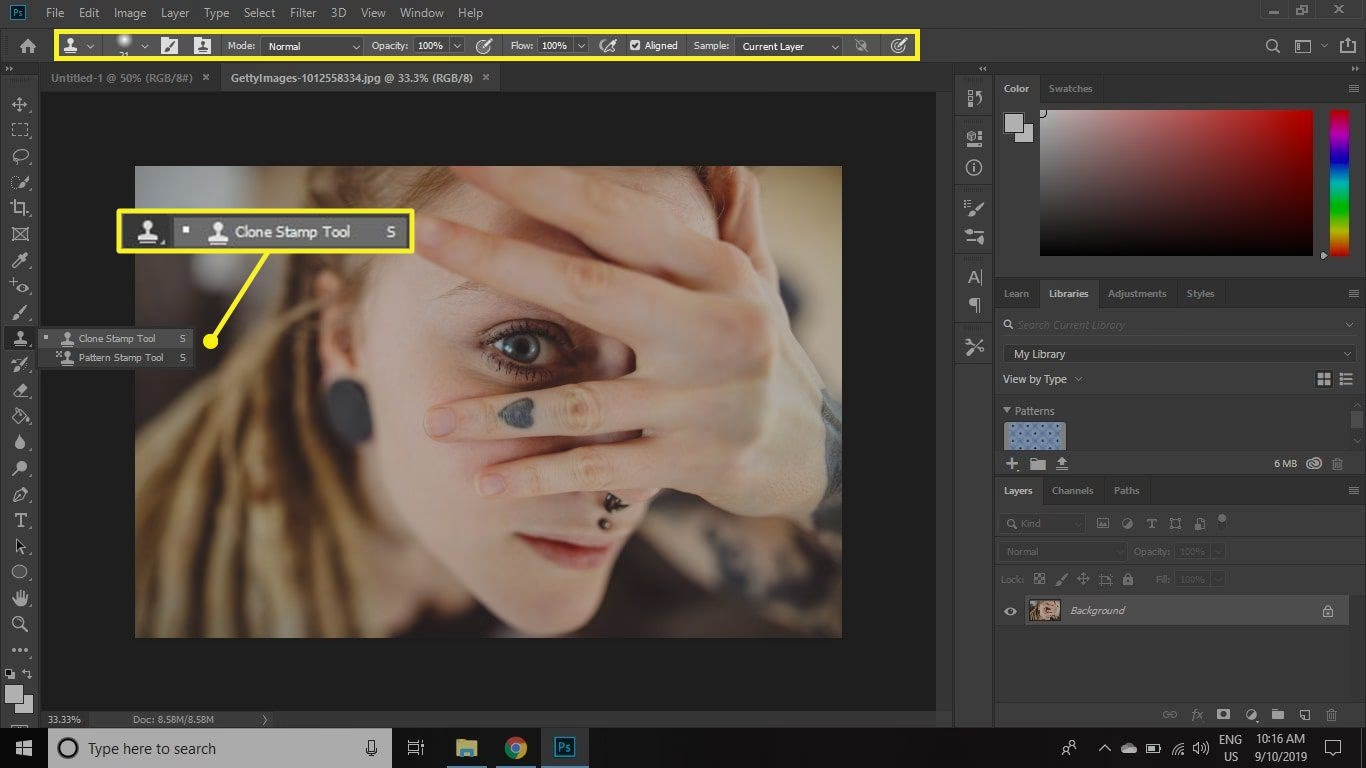

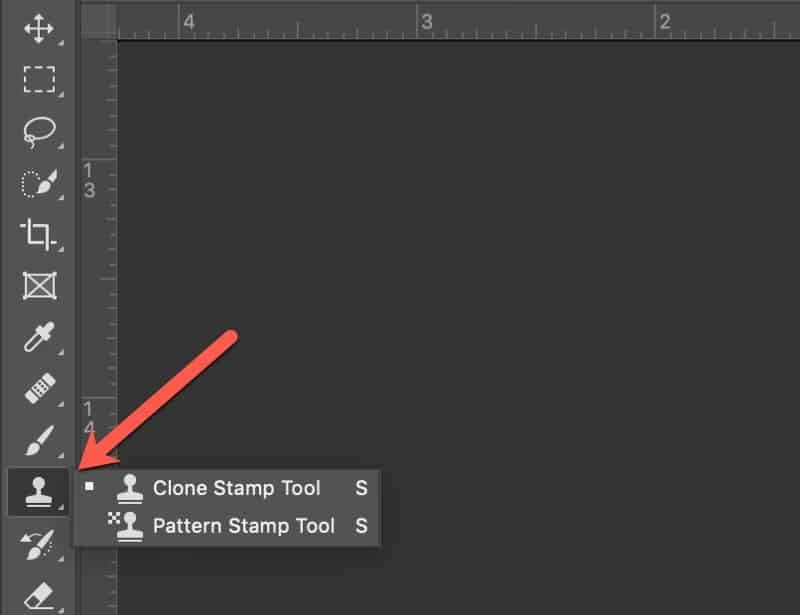
I den digitale billedredigerings verden findes der en række værktøjer, der fungerer som den digitale kunstners pensel og viskelæder. Et af de mest fundamentelle og kraftfulde værktøjer i dette arsenal er kendt under forskellige navne i forskellige softwarepakker, men dets kernefunktion forbliver den samme: at erstatte billedinformation fra ét område med information fra et andet. Dette værktøj kaldes oftest 'Klonværktøjet' (Clone Tool), især i programmer som Adobe Photoshop, Inkscape, GIMP og Corel PhotoPaint. I andre programmer kan det have navne som 'Gummistempelværktøj' (Rubber Stamp Tool) eller 'Klonpensel' (Clone Brush), men princippet er identisk.
https://www.youtube.com/watch?v=0gcJCdgAo7VqN5tD
Formålet med klonværktøjet er primært at rette op på eller fjerne uønskede elementer i et billede ved at kopiere en del af billedet og male det over en anden del. Det er et uundværligt redskab for alt fra simpel retouchering til kompleks manipulation og genopretning af billeder. At forstå, hvordan man bruger klonværktøjet effektivt, er afgørende for enhver, der arbejder seriøst med digital fotoredigering.

Hvad Præcist Er Klonværktøjet?
Klonværktøjet fungerer ved at du, som bruger, vælger en 'kilde' (source) i billedet – et område, hvis pixels du ønsker at kopiere. Derefter 'maler' du over et 'mål' (target) område – det område, du ønsker at erstatte eller dække. Softwaren kopierer simpelthen pixeldata fra kilden og overfører dem til målet, mens du maler.
Forestil dig, at du har et fantastisk landskabsbillede, men midt i den ellers perfekte himmel sidder en forstyrrende fugl. Med klonværktøjet kan du vælge et område af den rene himmel nær fuglen som din kilde. Derefter maler du over fuglen, og programmet vil erstatte fuglens pixels med pixels fra himlen, hvilket effektivt fjerner fuglen, som om den aldrig var der.
Den store fordel ved klonværktøjet frem for blot at klippe et uønsket element ud er, at klonværktøjet fylder det tomme område med relevant baggrundsinformation. Hvis du blot klipper fuglen ud, efterlades et 'hul', som typisk vil være fyldt med en ensfarvet farve eller gennemsigtighed. Klonværktøjet derimod kan fylde hullet overbevisende med en kopi af den eksisterende baggrund, hvilket gør fjernelsen langt mere naturlig og usynlig.
Hvordan Fungerer Klonværktøjet i Praksis?
Grundlæggende brug af klonværktøjet indebærer typisk disse trin:
- Vælg Klonværktøjet i din software.
- Hold en modificeringstast nede (ofte Alt på Windows eller Option på Mac) og klik på det område i billedet, du vil kopiere fra (din kilde). Dette definerer kildepunktet.
- Slip modificeringstasten og begynd at male over det område, du vil dække eller erstatte (dit mål). Mens du maler, vil softwaren kopiere pixels fra kilden, relativt til kildepunktet du definerede, og overføre dem til der, hvor din pensel bevæger sig.
- Gentag trin 2 og 3 efter behov, idet du løbende vælger nye kildepunkter tæt på det område, du arbejder på, for at sikre, at de kopierede pixels passer ind i den omkringliggende baggrund. Dette er vigtigt for at undgå gentagende mønstre eller tydelige 'lapper'.
Penselindstillinger som størrelse, hårdhed (feathering) og opacitet spiller en stor rolle for, hvor naturligt kloningen ser ud. En blød pensel (lav hårdhed) er ofte bedst til at blende de klonede pixels ind i omgivelserne.
Almindelige Anvendelser for Klonværktøjet
Klonværktøjets alsidighed gør det brugbart i mange scenarier:
- Objektfjernelse: Som nævnt er dette en af de mest almindelige anvendelser. Fjernelse af telefonledninger i et landskabsfoto, en uønsket person i baggrunden, skraldespande, skilte eller andre distraherende elementer.
- Retouchering af Hud: Klonværktøjet er fremragende til at udjævne hudtoner og fjerne pletter, bumser, ar eller rynker i portrætter. Man kopierer simpelthen sund hud fra et nærliggende område og maler over det uønskede område. Det kræver dog finesse at undgå, at huden ser unaturlig eller 'plastikagtig' ud.
- Genopretning af Beskadigede Fotos: På ældre scannede billeder kan der være ridser, pletter eller folder. Klonværktøjet kan bruges til at kopiere uskadte områder og dække de beskadigede dele, hvilket hjælper med at genoprette billedets integritet.
- Udvidelse af Baggrunde: I nogle tilfælde kan man bruge klonværktøjet til at 'skabe' mere baggrund, hvis man har brug for at beskære billedet anderledes eller forberede det til specifikke formater, hvor den eksisterende baggrund ikke rækker.
- Duplikering af Objekter: Selvom det primært bruges til fjernelse, kan klonværktøjet også bruges til at duplikere elementer i et billede, f.eks. at tilføje flere træer til en skov eller flere fugle til himlen (hvis det gøres omhyggeligt).
Det er vigtigt at bemærke, at for at opnå et naturligt resultat, skal du ofte vælge din kilde meget tæt på det område, du maler over. Dette sikrer, at lys, farve og tekstur passer så godt som muligt.
Avancerede Teknikker og Overvejelser
I nogle situationer, især når et uønsket objekt grænser op til et vigtigt element (f.eks. hår eller tøj), kan det være svært at bruge en simpel rund pensel uden at 'klone' uønskede dele af det vigtige element. Nogle programmer tilbyder mere avancerede funktioner til at håndtere dette. Dette kan inkludere:
- Kantfølsomme Pensler: Pensler der forsøger at detektere og undgå at male over definerede kanter.
- Valg Baseret på Farve/Kontur: Muligheden for at lave et præcist valg af det område, der skal klones over, så kun dette specifikke område påvirkes, selvom penslen bevæger sig ud over dets grænser.
- Tekstursyntese: Mere automatiserede metoder, der analyserer den omkringliggende baggrund og 'syntetiserer' (skaber) ny tekstur til at fylde hullet. Dette kaldes også 'Image Quilting' og er i bund og grund en automatiseret og intelligent anvendelse af klonprincippet, hvor softwaren selv vælger de bedste små 'patches' fra billedet til at dække området med minimalt synlige overgange. Moderne redigeringssoftware har ofte specifikke værktøjer dedikeret til dette, såsom Photoshops Content-Aware Fill. Selvom disse er effektive, tilbyder klonværktøjet stadig den mest præcise og manuelt kontrollerede metode til fjernelse og retouchering.
Effektiv Brug af Klonværktøjet (Photoshop Genveje)
At arbejde effektivt med klonværktøjet, især i programmer som Photoshop, indebærer ofte at justere kildens position, rotation og skala i forhold til målområdet. Dette kan gøres manuelt via 'Klonkilde'-panelet, men det er langt hurtigere og mere intuitivt at bruge tastaturgenveje. Disse genveje lader dig se en forhåndsvisning af ændringerne direkte under din musemarkør, hvilket forbedrer præcisionen markant:
| Handling | Genvej (Windows) | Genvej (Mac) | Effekt |
|---|---|---|---|
| Skub kildens position | Hold Alt + Shift nede, tryk på Piletasterne | Hold Option + Shift nede, tryk på Piletasterne | Flytter kildepunktet relativt til det oprindelige punkt. God til at finjustere. |
| Roter kildens position | Hold Alt + Shift nede, tryk på < eller > | Hold Option + Shift nede, tryk på < eller > | Roterer det område, der klones. Nyttigt ved buede eller vinklede elementer. |
| Skaler kildens størrelse | Hold Alt + Shift nede, tryk på [ eller ] | Hold Option + Shift nede, tryk på [ eller ] | Ændrer størrelsen på det område, der klones. Essentielt når kilden og målet har forskellig skala. |
| Nulstil kildens indstillinger | Klik på Nulstil-ikonet i Klonkilde-panelet | Klik på Nulstil-ikonet i Klonkilde-panelet | Returnerer alle justeringer (position, rotation, skala) til standard. |
Disse genveje tillader dig at tilpasse kloningen 'on the fly', hvilket er uvurderligt, når du arbejder med komplekse områder eller gentagende mønstre, der skal tilpasses præcist.
Ofte Stillede Spørgsmål om Klonværktøjet
- Er klonværktøjet det samme som 'healing brush' (reparationspenslen)?
Nej, de er relaterede, men forskellige. Klonværktøjet kopierer pixels direkte. Reparationspenslen kopierer også pixels, men forsøger derefter at blende tekstur, lys og skygge fra kilden med farven fra målområdet for at skabe en mere sømløs integration, især god til hudretouchering, men mindre effektiv til fjernelse af store, definerede objekter. - Hvorfor ser min kloning unaturlig ud?
Dette skyldes typisk, at du bruger den samme kilde for meget, hvilket skaber gentagende mønstre, eller at kilden ikke matcher målområdet i lys, farve eller tekstur. Vælg ofte nye kilder tæt på det område, du maler, og brug en blød pensel (lav hårdhed) for bedre blending. - Kan jeg klone fra et andet åbent billede?
Ja, i mange avancerede programmer som Photoshop kan du definere en kilde i ét billede og klone det ind i et andet åbent billede. Dette gøres typisk via Klonkilde-panelet. - Er der situationer, hvor klonværktøjet ikke er det bedste valg?
Ja. Til meget små pletter eller støv er 'Spot Healing Brush' (områdereparationspenslen) ofte hurtigere. Til komplekse fjernelser, hvor baggrunden er meget varierende, kan 'Content-Aware Fill' eller lignende automatiserede værktøjer være et godt udgangspunkt, selvom de ofte kræver opfølgende arbejde med klonværktøjet. Til at fjerne farvestik eller misfarvninger er andre værktøjer bedre egnet. Klonværktøjet er bedst, når du har en god, matchende kilde at kopiere fra.
Klonværktøjet er et af de mest essentielle redskaber i digital billedredigering. Det giver dig mulighed for at manipulere billeder på en måde, der kan rette fejl, fjerne distraktioner og forbedre billedets overordnede æstetik. Ved at mestre dette værktøj og lære at bruge det omhyggeligt og præcist, kan du løfte dine billeder til et nyt niveau og opnå resultater, der virker professionelle og fejlfrie. Øvelse er nøglen, så eksperimenter med forskellige indstillinger og teknikker for at se, hvad der virker bedst for dig og dine billeder.
Hvis du vil læse andre artikler, der ligner Mestr Klonværktøjet: Din Guide til Perfekte Billeder, kan du besøge kategorien Redigering.