


At præsentere et design på den mest realistiske måde er afgørende for designere, marketingfolk og alle, der ønsker at visualisere et produkt, før det eksisterer fysisk. En kaffekop mockup er et perfekt eksempel på dette – en digital gengivelse, der viser præcis, hvordan et logo, et kunstværk eller et mønster vil se ud på en rigtig kop. Disse mockups er uvurderlige værktøjer til at indhente feedback, foretage justeringer og skabe en overbevisende præsentation for kunder eller potentielle købere. I denne omfattende guide vil vi dykke ned i, hvordan du selv kan skabe sådanne mockups ved hjælp af Adobe Photoshop, og samtidig give dig en dybere forståelse af et af Photoshops mest kraftfulde værktøjer: Smart Objects. Derudover vil vi introducere dig til et fremragende alternativ, hvis du ikke har adgang til Photoshop eller foretrækker en hurtigere, mere strømlinet proces.
Hvad er en Kaffekop Mockup?
En kaffekop mockup er simpelthen en digital billedfil, der fungerer som en skabelon. Den viser en kaffekop fra en bestemt vinkel og under specifikke lysforhold, og giver dig mulighed for at 'indsætte' dit eget design på koppens overflade, så det ser ud, som om det er trykt direkte på koppen. Dette eliminerer behovet for at producere en fysisk prototype tidligt i processen, hvilket sparer tid og penge. Mockups hjælper med at kommunikere designets skala, placering og visuelle effekt på det endelige produkt.
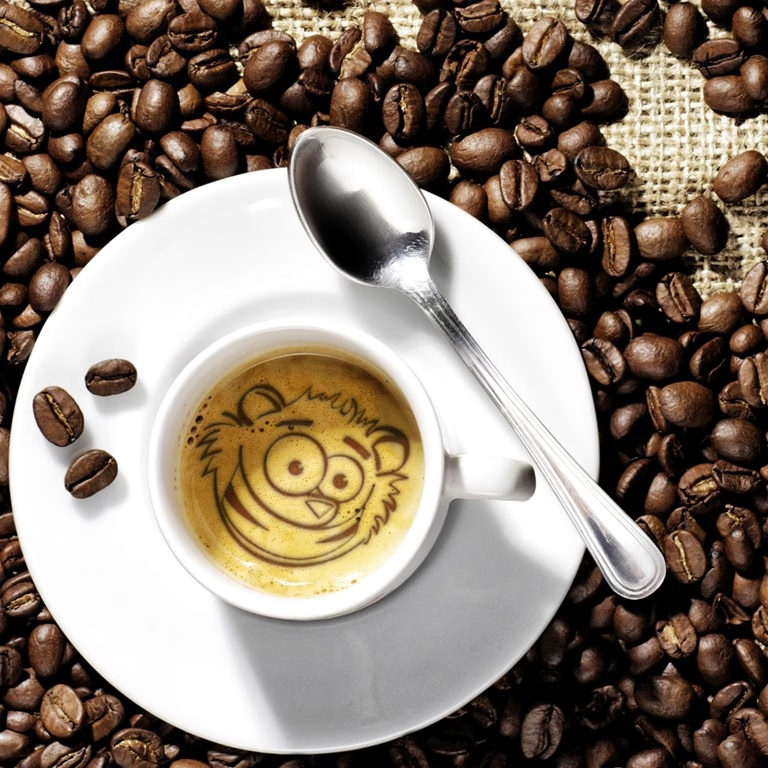
Hurtig Guide: Lav en Kaffekop Mockup i Photoshop
Er du utålmodig efter at komme i gang? Her er en ultrakort oversigt over processen i Photoshop: 1. Åbn rektangelværktøjet og tegn en form. 2. Højreklik og konverter til Smart Object. 3. Sæt opaciteten til 50%. 4. Tryk Ctrl+T (eller Cmd+T på Mac) for at transformere. 5. Juster størrelse, vinkel og position. 6. Højreklik og vælg 'Forvræng' (Distort) og derefter 'Vrid' (Warp) for at tilpasse formen til koppens kurve. 7. Sæt opaciteten tilbage til 100%. 8. Omdøb laget og gruppér det som "Design". Deaktiver gruppen. 9. Vælg baggrundslaget (med koppen) og brug Hurtig Markeringsværktøjet til at markere koppens krop og hank. 10. Aktivér "Design"-gruppen igen og tilføj en Lagmaske. 11. Skift Blandingstilstand for designlaget til 'Multiplicer'. 12. Dobbeltklik på Smart Object-miniaturen for at åbne det, indsæt dit design, juster, gem og luk. 13. (Valgfrit) Skift hankens farve ved at oprette et Ensfarvet justeringslag, maskere det og slette koppens krop fra masken.
Trin-for-Trin Guide: Skab Din Kaffekop Mockup i Photoshop
Lad os nu gennemgå hvert trin i detaljer for at sikre, at du mestrer processen og forstår 'hvorfor' bag hvert skridt. Først og fremmest skal du have et godt billede af en kaffekop. Vælg et billede med god belysning og en klar vinkel, hvor designet naturligt ville sidde. Åbn dette billede i Adobe Photoshop. 1. Tegn Grundformen: Vælg Rektangelværktøjet (Rectangle Tool) fra værktøjslinjen. Tegn en rektangel på dit lærred. Størrelsen er ikke kritisk i første omgang, da vi justerer den senere. Denne form vil fungere som en pladsholder for dit design. 2. Konverter til Smart Object: Dette er et afgørende skridt. Højreklik på rektangellaget i lagpanelet og vælg "Konverter til Smart Object". Hvorfor? Et Smart Object bevarer lagets originale indhold med alle dets kildeegenskaber. Det betyder, at du kan transformere (skalere, rotere, forvrænge) objektet destruktivt, men stadig redigere dets indhold ikke-destruktivt. Senere, når du indsætter dit faktiske design, vil det automatisk tilpasse sig alle de transformationer, du har anvendt på Smart Objectet. 3. Juster Opacitet: Med Smart Object-laget valgt, sæt opaciteten (Opacity) i lagpanelet ned til omkring 50%. Dette gør laget semi-transparent, hvilket er utroligt nyttigt i næste trin, da det giver dig mulighed for at se koppens form under rektanglet, mens du former det. 4. Transformer og Form: Tryk Ctrl+T (eller Cmd+T) for at aktivere Gratis Transformering (Free Transform). Nu kan du justere størrelse, vinkel og position af dit rektangel, så det groft passer til området på koppen, hvor designet skal sidde. For at matche rektanglet til koppens buede overflade og perspektiv, skal du højreklikke på rektanglet, mens transformeringen er aktiv. Vælg først "Forvræng" (Distort). Træk i hjørnehåndtagene for at matche rektanglets hjørner med de punkter på koppen, hvor designet ville starte og slutte (f.eks. top/bund og sider). Dette tager højde for perspektivet. Højreklik igen og vælg nu "Vrid" (Warp). Dette giver dig et gitter og håndtag, som du kan bruge til at bøje og forme rektanglet, så det følger koppens cylindriske eller buede form præcist. Tag dig tid til dette trin for at opnå et realistisk resultat. Når du er tilfreds, tryk Enter for at bekræfte transformationen. 5. Gendan Opacitet og Organiser: Sæt opaciteten for Smart Object-laget tilbage til 100%. Dobbeltklik på lagets navn i lagpanelet og omdøb det til noget sigende, f.eks. "Dit Design Her". For at holde dit lagpanel ryddeligt, kan du højreklikke på laget og vælge "Gruppér fra lag" (Group from Layers), og navngive gruppen "Design". For nu, deaktiver denne gruppe ved at klikke på øje-ikonet ud for gruppens navn. Dette gør koppens baggrundslag synligt igen. 6. Markér Koppen: Vælg det baggrundslag, der indeholder billedet af koppen. Fra værktøjslinjen, vælg Hurtig Markeringsværktøjet (Quick Selection Tool). Klik og træk over koppens krop for at markere den. Inkluder også hankens inderside, hvis dit design skal gå tæt på den. Hvis værktøjet overmarkerer, kan du holde Alt (eller Option på Mac) nede, mens du trækker, for at trække fra markeringen. 7. Anvend Lagmaske: Nu skal vi bruge markeringen til at begrænse designet til kun at være synligt på koppen. Aktivér "Design"-gruppen igen (klik på øje-ikonet). Sørg for, at gruppen er valgt i lagpanelet. Klik derefter på "Tilføj lagmaske" (Add Layer Mask) ikonet nederst i lagpanelet (det er et rektangel med en cirkel indeni). Fordi du havde en aktiv markering, da du tilføjede masken, vil masken automatisk skjule alt uden for markeringen. Dit design er nu kun synligt inden for koppens omrids. 8. Skift Blandingstilstand: Med "Dit Design Her"-laget valgt (inde i "Design"-gruppen), skift lagets Blandingstilstand (Blending Mode) fra 'Normal' til 'Multiplicer' (Multiply) eller eventuelt 'Linear Burn' eller 'Darken', afhængig af design og kop. 'Multiplicer' er ofte effektiv, fordi den bevarer skygger og højlys fra koppen under designet, hvilket giver et mere realistisk resultat. Eksperimenter med forskellige blandingstilstande for at se, hvad der fungerer bedst for dit specifikke design og kopbillede. 9. Indsæt Dit Design: Nu er det tid til at indsætte dit faktiske design. Dobbeltklik på miniaturen for Smart Object-laget ("Dit Design Her"). Dette åbner Smart Objectet i et nyt vindue. Her kan du slette det originale rektangel og indsætte dit designfil (f.eks. et logo eller mønster) ved at gå til menuen 'Fil' > 'Indsæt Indlejret' (File > Place Embedded) eller blot trække filen ind. Juster størrelse og position af dit design inden for dette Smart Object-vindue. Det er vigtigt, at dit design dækker hele området, du forvrængede i trin 4. Når du er tilfreds, gå til 'Fil' > 'Gem' (File > Save) og derefter 'Fil' > 'Luk' (File > Close). Gå tilbage til dit primære dokument, og du vil se dit design magisk vises på koppen, formet og maskeret præcis som planlagt! Fordelen ved Smart Objects er, at du til enhver tid kan gentage dette trin for at ændre eller opdatere designet, uden at skulle gentage transformationen. 10. (Valgfrit) Skift Hankens Farve: Hvis du vil ændre farven på koppens hank, kan du gøre dette separat. Hold Ctrl (eller Cmd) nede, og klik på Lagmaske-miniaturen for "Design"-gruppen i lagpanelet. Dette genindlæser markeringen af koppen. Klik på ikonet for justeringslag (halvcirkel, nederst i lagpanelet) og vælg "Ensfarvet" (Solid Color). Vælg en farve i farvevælgeren og tryk OK. Dette opretter et nyt farvelag med en maske baseret på din markering. Vælg masken for dette nye farvelag. Hold Ctrl (eller Cmd) nede, og klik på masken for "Dit Design Her"-laget (inde i "Design"-gruppen) for at få en markering af kun koppens krop (uden hanken). Sørg for, at din forgrundsfarve er sort, og tryk Slet (Delete). Dette fjerner farven fra koppens krop, men lader den være på hanken. Tryk Ctrl+D (eller Cmd+D) for at fravælge. Omdøb laget til "Hank Farve". Du kan eksperimentere med dette lags blandingstilstand for at få et realistisk resultat. Og voila! Du har nu skabt en professionel kaffekop mockup i Photoshop. Processen kan virke kompleks ved første øjekast, men med øvelse bliver den hurtigt intuitiv.
Bedste Alternativ til Photoshop for Kaffekop Mockups
Selvom Photoshop tilbyder ultimativ kontrol, kan det være dyrt, kræve en vis læringskurve og være tidskrævende, især hvis du blot har brug for hurtige, standard mockups. Heldigvis findes der fantastiske online værktøjer dedikeret til mockup-generering. Et af de bedste og mest populære er Mockey.ai. Mockey.ai er en webbaseret platform, der specialiserer sig i at skabe mockups for forskellige produkter, herunder et stort udvalg af kopper. Processen er designet til at være ekstremt brugervenlig og hurtig. Sådan bruger du Mockey.ai til at lave en kop mockup: 1. Besøg Mockey.ai og opret en konto (mange funktioner er tilgængelige gratis). 2. Naviger til sektionen for mockups, typisk under "Home & Living" eller lignende, og find kategorien "Mug" (Kop). 3. Gennemse de mange skabeloner. Du finder forskellige typer af kopper (keramisk, metal, emalje, rund, hvid, sort osv.) og forskellige vinkler/scenarier. Vælg den skabelon, der passer bedst til dit behov. 4. Upload dit design. Mockey.ai guider dig til det område på mockuppen, hvor designet vil blive placeret. 5. Tilpas designet. Du kan typisk skalere, rotere og placere dit design præcist på koppen inden for grænserne af skabelonen. 6. Klik på "Download". Mockey.ai genererer din mockup, ofte uden vandmærker på deres gratis skabeloner, og lader dig downloade den i høj opløsning. Sammenlignet med Photoshop er Mockey.ai utrolig hurtig og kræver ingen teknisk viden om lag, masker eller transformationer. Ulempen er, at du er begrænset til de tilgængelige skabeloner og har mindre kontrol over de helt fine detaljer og effekter.
| Funktion | Adobe Photoshop | Mockey.ai |
|---|---|---|
| Kompleksitet | Høj (kræver læring) | Lav (meget intuitiv) |
| Pris | Abonnement (betalt) | Gratis / Betalt (afhængig af funktioner) |
| Fleksibilitet | Meget høj (fuld kontrol) | Moderat (begrænset til skabeloner) |
| Hastighed | Langsommere (manuel proces) | Meget hurtig (automatiseret) |
| Resultat kvalitet | Potentielt meget høj (afhænger af brugerens færdigheder) | Høj (baseret på professionelle fotos) |
| Smart Objects | Ja (centralt værktøj) | Nej (webbaseret) |
Konklusion
At kunne visualisere dine designs på fysiske produkter som kaffekopper er en værdifuld færdighed. Vi har udforsket den detaljerede, men kraftfulde, metode til at skabe kaffekop mockups i Adobe Photoshop, med særligt fokus på brugen af Smart Objects og lagmasker. Selvom Photoshop giver dig fuld kreativ kontrol og mulighed for at skabe helt unikke mockups, kan processen være tidskrævende og kræver kendskab til softwaren. For dem, der søger en hurtigere og enklere løsning, er online mockup-generatorer som Mockey.ai et fremragende alternativ. De tilbyder en brugervenlig grænseflade og et stort udvalg af skabeloner, der lader dig skabe professionelle mockups på få minutter. Valget mellem de to afhænger i sidste ende af dine behov: dybdegående kontrol og tilpasning i Photoshop eller hastighed og enkelhed med en online generator. Uanset hvilken metode du vælger, vil evnen til at skabe overbevisende mockups utvivlsomt forbedre din designpræsentation.
Ofte Stillede Spørgsmål (FAQ)
Hvordan laver man en mockup af en kop i Photoshop?
Start med at åbne et billede af en kop i Photoshop. Brug et formværktøj (som Rektangelværktøjet) til at tegne en form på koppen. Konverter formen til et Smart Object. Brug derefter transformationsværktøjerne (Forvræng og Vrid) til at forme Smart Objectet, så det passer præcist til koppens overflade og perspektiv. Tilføj en lagmaske baseret på koppens omrids for at begrænse designet til koppen. Dobbeltklik på Smart Objectet, indsæt dit design i det nye vindue, gem og luk. Juster eventuelt blandingstilstanden for designlaget for at opnå realisme.
Hvordan opretter jeg min egen kop mockup?
Udover Photoshop, som beskrevet i den detaljerede guide ovenfor, kan du bruge online værktøjer som Mockey.ai. Besøg deres hjemmeside, find "Mug"-kategorien, vælg en skabelon, upload dit design, juster det inden for skabelonen og download den færdige mockup. Denne metode er meget hurtigere og kræver ingen forudgående erfaring med billedredigeringssoftware.
Hvilken er den bedste kop mockup generator?
Baseret på brugervenlighed, hastighed og et stort udvalg af gratis skabeloner, er Mockey.ai et meget populært og effektivt valg for mange brugere. Det er designet specifikt til hurtig generering af mockups og eliminerer kompleksiteten ved manuel oprettelse i software som Photoshop. Det bedste værktøj for dig afhænger dog af, om du prioriterer fuld kontrol (Photoshop) eller hastighed og enkelhed (online generator).
Hvis du vil læse andre artikler, der ligner Skab Imponerende Kaffekop Mockups i Photoshop, kan du besøge kategorien Fotografi.