


Har du nogensinde ønsket at skabe dine egne digitale præmier eller grafiske elementer, der skiller sig ud? Med Adobe Photoshop er mulighederne næsten uendelige. I denne omfattende guide vil vi dykke ned i processen med at designe en digital medalje fra bunden. Vi vil gå igennem de essentielle værktøjer og teknikker, der er nødvendige for at skabe en medalje med et overbevisende metal-look, komplet med tekst, symboler og realistiske effekter.
https://www.youtube.com/watch?v=0gcJCdgAo7VqN5tD
Selvom eksemplet, vi bruger, er en fiktiv medalje til 'snow bike'-kategorien ved de ligeledes fiktive '2001 OL', er principperne og trinene universelle. Du kan nemt tilpasse dem til at skabe medaljer, mønter, emblemer eller andre cirkulære objekter til dine egne projekter, uanset om det er til webgrafik, print eller noget helt tredje. Lad os komme i gang med at forvandle et tomt lærred til en skinnende præstation!
Vi starter med det grundlæggende: Opsætning af dit arbejdsområde i Photoshop. Åbn programmet og opret et nyt dokument. Til dette projekt anbefaler vi at starte med et lærred, der er indstillet til 72 ppi (pixels per tomme). Denne opløsning er ideel, hvis din medalje primært skal bruges digitalt, for eksempel på en hjemmeside eller i en præsentation, da den holder filstørrelsen nede, samtidig med at kvaliteten er tilstrækkelig til skærmvisning. Hvis du planlægger at printe din medalje i høj kvalitet, bør du overveje en højere opløsning som 300 ppi. Farvetilstanden skal sættes til RGB (Rød, Grøn, Blå), hvilket er standarden for digitale billeder og skærmvisning.
Når dit lærred er klar, er det tid til at importere det grafiske element, der skal pryde medaljen. Dette kan være et logo, et ikon eller et symbol. I vores eksempel bruger vi bogstavet 'b' fra skrifttypen 'Webdings', som tilfældigvis ligner en cykel – perfekt til en 'snow bike' medalje! Placer dit grafiske element på et separat lag. Dette er en grundlæggende, men vigtig praksis i Photoshop, da det giver dig mulighed for at redigere hvert element uafhængigt af de andre uden at påvirke baggrunden eller andre lag.
Nu skal vi forme selve medaljens grundform. Medaljer er typisk cirkulære, og i Photoshop bruger vi Markeringsværktøjet 'Elliptical Marquee Tool' til at tegne en perfekt cirkel. Vælg værktøjet fra værktøjslinjen. For at sikre, at du tegner en perfekt cirkel og ikke en ellipse, skal du holde 'Shift'-tasten nede, mens du trækker med musen på lærredet. Placer cirklen, hvor du ønsker medaljen skal være.
Med din cirkulære markering aktiv, opretter du et nyt, tomt lag over laget med dit grafiske element. Dette nye lag skal indeholde medaljens 'krop'. Vælg dette nye lag, og fyld markeringen med en passende farve eller, som i vores tilfælde, en gradient. Kildeeksemplet foreslår en standard kobber-gradient. Vælg 'Gradient Tool' (G) og sørg for, at din forgrunds- og baggrundsfarve er indstillet til at danne en kobberlignende gradient. Du kan finde forudindstillede gradienter i Gradient-editoren eller selv oprette en. Træk gradienten hen over din cirkulære markering for at fylde den. Markeringen sikrer, at gradienten kun påføres inden for cirklen.
En medalje har ofte tekst, der angiver begivenhed, årstal eller kategori. I vores eksempel tilføjer vi teksten '2001 Salt Lake City'. Vælg 'Type Tool' (T) og klik på lærredet for at oprette et tekstlag. Skriv teksten og vælg en passende skrifttype og størrelse. For at gøre medaljen mere autentisk vil vi lade teksten følge medaljens cirkulære form. Dette gøres ved at 'warpe' teksten.
Med tekstlaget valgt, finder du 'Warp Text' værktøjet på Options Bar (typisk et T-formet ikon med en kurve under). Klik på det. I dialogboksen 'Warp Text' vælger du 'Arc' under 'Style'. Juster 'Bend'-slideren for at få teksten til at følge cirklen. En positiv værdi bøjer teksten opad (som en smilende mund), mens en negativ værdi bøjer den nedad (som en sur mund). Du kan også bruge 'Horizontal Distortion' og 'Vertical Distortion' til finjustering, men 'Bend' er den vigtigste parameter her. Et pro-tip: Mens 'Warp Text' dialogboksen er åben, kan du klikke og trække i tekstlaget på lærredet for at flytte teksten rundt og se, hvordan den passer bedre til cirklen, før du accepterer ændringerne.
De olympiske ringe er et ikonisk symbol, og vi vil tilføje dem til vores medalje. Opret et nyt lag specifikt til ringene. Brug igen 'Elliptical Marquee Tool' (M) til at tegne en cirkel. Husk at holde 'Shift' nede for en perfekt cirkel. I stedet for at fylde cirklen, skal vi lave den om til en ring. Dette gøres ved at bruge funktionen 'Stroke'. Gå til 'Edit' > 'Stroke'. Vælg en bredde for stregen (for eksempel 2 pixels) og en farve (sort er en god start). Vælg 'Center' eller 'Inside' for placeringen af stregen i forhold til markeringens kant. Klik OK. Du har nu én ring.
Her er et super smart trick til hurtigt at duplikere ringene: Sørg for, at laget med den første ring er valgt. Hold 'Ctrl' (Windows) eller 'Cmd' (Mac) nede og klik på lagets miniaturebillede i 'Layers'-panelet. Dette indlæser indholdet af laget (din ring) som en markering. Nu, med markeringen aktiv, vælg 'Move Tool' (V). Hold 'Alt' (Windows) eller 'Option' (Mac) nede. Du vil se, at din markør ændrer sig til en dobbeltpil. Klik og træk i markeringen på lærredet. Dette vil duplikere *indholdet* inden for markeringen (din ring) til et nyt sted på *samme* lag. Gentag dette 3 gange mere for at skabe i alt 5 ringe. Du kan derefter bruge 'Move Tool' til at arrangere ringene i den klassiske olympiske konfiguration.
Tilføj teksten 'Olympic' på et separat lag og vælg en passende skrifttype. Placer teksten over ringene. Nu har vi alle de grundlæggende elementer: medaljens krop, det centrale symbol (cyklen), årstal/sted og de olympiske ringe med teksten 'Olympic'.
Før vi går videre til at give medaljen et realistisk metal-look, skal vi forberede nogle af lagene. Kildeguiden foreslår at flette laget med cykelsymbolet og laget med '2001 Salt Lake City' teksten. Vælg disse to lag i 'Layers'-panelet, højreklik, og vælg 'Merge Layers'.
På det flettede lag (cykel og tekst) anvender vi nu en lille sløring. Gå til 'Filter' > 'Blur' > 'Gaussian Blur'. Indstil 'Radius' til en lav værdi, for eksempel 1.1 pixels. Formålet med denne lette sløring er at få disse elementer til at blande sig blødere med medaljens overflade, som om de er prægede eller indgraverede snarere end blot lagt ovenpå. Sløringen hjælper med at simulere en let dybde og integration.
Nu begynder det sjove – at få medaljen til at 'poppe' med realistiske effekter! Dette gøres primært ved hjælp af Lagstile (Layer Styles). Lagstile er en ikke-destruktiv måde at tilføje effekter som skygger, glød, farveoverlejringer og vigtigst af alt for metal-looket, Skråkant og prægning (Bevel & Emboss).
Start med laget, der indeholder cyklen og '2001 Salt Lake City' teksten. Dobbeltklik på lagets navn i 'Layers'-panelet for at åbne dialogboksen 'Layer Style'. Her kan du tilføje og justere forskellige effekter.
Anvend 'Bevel & Emboss' effekten. Denne effekt simulerer dybde og kanter, hvilket er essentielt for at få objekter til at se prægede eller indgraverede ud. I 'Bevel & Emboss' sektionen er der flere indstillinger, du kan lege med: 'Structure' (Style, Technique, Depth, Direction, Size, Soften) og 'Shading' (Angle, Altitude, Gloss Contour, Highlight Mode, Shadow Mode). Kildeeksemplet angiver, at vi skal kopiere indstillingerne fra 'bevel box' og vigtigst af alt, ændre 'Gloss Contour'. 'Gloss Contour' bestemmer, hvordan lyset reflekteres på overfladen, og at vælge den rigtige kurve er afgørende for et overbevisende metal- eller skinnende look. Eksperimenter med de forskellige forudindstillinger for 'Gloss Contour' for at se, hvordan de påvirker lysrefleksionerne.
Under 'Bevel & Emboss' kan du også tilføje en 'Contour' og 'Texture' for yderligere detaljer, selvom kildeeksemplet ikke nævner disse specifikt i første omgang.
Ud over 'Bevel & Emboss' tilføjer vi en 'Color Overlay' effekt til det flettede lag. Vælg 'Color Overlay' i listen til venstre i 'Layer Style' dialogboksen. Vælg en farve – kildeeksemplet bruger orange. Indstil 'Blend Mode' og 'Opacity' efter ønske. En farveoverlejring kan bruges til at give elementet en bestemt farvetone, uafhængigt af dets oprindelige farve.
Når du er tilfreds med indstillingerne for 'Bevel & Emboss' og 'Color Overlay' på dette lag, klikker du OK for at lukke dialogboksen. Du vil nu se effekterne anvendt på cyklen og teksten.
En af de store fordele ved Lagstile er, at de nemt kan kopieres. I 'Layers'-panelet kan du se ordet 'Effects' lige under lagets navn, hvor du har tilføjet stilarter. Klik på ordet 'Effects' og træk det op til et andet lag (f.eks. laget med ringene og 'Olympic' teksten, eller endda selve medaljens krop). Slip museknappen, og alle de anvendte lagstile (Bevel & Emboss, Color Overlay osv.) vil blive duplikeret til det nye lag med præcis de samme indstillinger. Gentag dette for alle de elementer, du ønsker skal have samme grundlæggende stil – i dette tilfælde ringene og 'Olympic' teksten.
Nu skulle din medalje begynde at tage form med prægede elementer og en farvetone. Men medaljens hovedflade (laget med kobber-gradienten) skal have en lidt anderledes stil for at ligne en solid mønt eller medalje snarere end et præget element. Dobbeltklik på ordet 'Effects' under laget med medaljens krop (kobber-gradienten) for at åbne 'Layer Style' dialogboksen igen, men denne gang for dette specifikke lag.
I 'Bevel & Emboss' sektionen for medaljens krop skal vi justere indstillingerne for at give den en følelse af tykkelse og form. Kildeguiden beder os om at foretage specifikke ændringer i 'bevels setting'. Du skal sandsynligvis justere 'Depth', 'Size' og måske 'Soften' for at skabe en blødere, mere medaljeagtig kant. Eksperimenter med 'Direction' (Up/Down) for at se, hvordan lyset falder på kanten. Husk også at tjekke 'Gloss Contour' igen, da en anden kontur kan give en mere passende glans til selve medaljefladen.
For at give medaljen dybde og adskille den fra baggrunden, skal vi tilføje en skygge. Vælg 'Drop Shadow' i listen til venstre i 'Layer Style' dialogboksen. Anvend standardindstillingerne eller juster 'Opacity', 'Distance', 'Spread' og 'Size' for at få en passende skygge. En subtil skygge er ofte bedst for realisme.
Endelig, for at give medaljens overflade en flot, skinnende effekt, der simulerer metallets refleksioner, anvender vi 'Satin' effekten. Vælg 'Satin' i listen til venstre. 'Satin' skaber interne, skinnende refleksioner. Juster 'Blend Mode' (typisk Multiply eller Overlay), 'Opacity', 'Angle', 'Distance' og 'Size'. Du kan også ændre 'Contour' for 'Satin' effekten for at påvirke, hvordan lyset fordeles. Eksperimenter, indtil du opnår en tilfredsstillende glans, der ligner metal.
Klik OK, når du er færdig med at justere lagstilarterne for medaljens krop. Du skulle nu have en digital medalje, der ser meget mere realistisk ud takket være kombinationen af gradient, Skråkant og prægning, skygge og satin-effekter.
Processen med at skabe realistiske metal-effekter i Photoshop handler i høj grad om at forstå og mestre Lagstile. Hver stil bidrager med en specifik visuel kvalitet:
| Effekt | Formål på medaljen | Vigtige indstillinger |
|---|---|---|
| Skråkant og prægning (Bevel & Emboss) | Skaber illusionen af dybde, hævede eller sænkede overflader og kanter. Essentiel for at simulere prægning og medaljens tykkelse. | Style, Technique, Depth, Size, Soften, Angle, Altitude, Gloss Contour |
| Farveoverlejring (Color Overlay) | Ændrer elementets farve, ofte brugt i kombination med andre stilarter for at give en specifik metalfarve (guld, sølv, bronze, kobber). | Blend Mode, Opacity, Color |
| Skygge (Drop Shadow) | Giver objektet dybde og adskiller det visuelt fra baggrunden, simulerer lys, der kaster en skygge. | Blend Mode, Opacity, Distance, Spread, Size, Contour |
| Satin | Skaber interne, skinnende refleksioner eller striber på overfladen, hvilket bidrager til metallets glans og tekstur. | Blend Mode, Opacity, Angle, Distance, Size, Contour |
Ved at kombinere disse effekter og justere deres indstillinger omhyggeligt kan du opnå et bredt spektrum af metal-looks, fra højglanspoleret guld til patineret bronze.
Arbejdet med tekst og former er også centralt. At bruge Fri transformering (Ctrl/Cmd+T) til at skalere og placere elementer præcist er afgørende. Når du transformerer tekst eller smarte objekter, husk at holde 'Shift' nede for at bevare proportionerne, medmindre du bevidst ønsker at strække eller klemme elementet.
Duplikeringsteknikken med at bruge 'Ctrl/Cmd+klik' på lag-miniaturebilledet til at indlæse en markering og derefter 'Alt/Option+træk' med 'Move Tool' er utrolig effektiv til at skabe gentagne elementer som de olympiske ringe eller mønstre. Alternativt kan du blot duplikere hele laget ved at trække laget ned til 'New Layer' ikonet i bunden af 'Layers'-panelet eller ved at trykke 'Ctrl/Cmd+J'. Forskellen er, at 'Alt/Option+træk' lader dig duplikere og flytte i én arbejdsgang, ofte inden for samme lag, hvis du trækker fra en markering.
Ofte Stillede Spørgsmål
Q: Kan jeg bruge min egen grafik eller et foto i stedet for Webdings symbolet?
A: Ja, absolut! Du skal blot importere din grafikfil (f.eks. PNG eller JPG) til Photoshop og placere den på et separat lag, som beskrevet i trin 2. Du kan derefter bruge 'Elliptical Marquee Tool' til at lave en cirkulær markering omkring den del af din grafik, du vil bruge, og kopiere/indsætte den til et nyt lag eller bruge en lagmaske.
Q: Hvad hvis jeg vil lave en guld- eller sølvmedalje i stedet for kobber?
A: Du kan nemt ændre metal-looket. Start med at ændre gradienten på medaljens krop til en guld- eller sølvfarvet gradient. Dernæst kan du justere 'Color Overlay' effekten på de prægede elementer (cykel, tekst, ringe) til en farve, der komplementerer det nye metal (f.eks. en gul eller lys grå tone). Finjustering af 'Bevel & Emboss' (især 'Gloss Contour') og 'Satin' effekterne er også vigtigt, da lysreflektioner varierer mellem forskellige metaller.
Q: Hvordan kan jeg gøre teksten og symbolerne skarpere, hvis de blev for slørede af Gaussian Blur?
A: Den valgte 1.1 pixel blur er meget subtil. Hvis dine elementer ser for slørede ud, kan du fortryde trinnet med 'Gaussian Blur' ('Ctrl/Cmd+Z') eller slette det flettede lag og flette/sløre igen med en lavere 'Radius' værdi, eventuelt 0.5 pixels, eller helt undlade sløringen, hvis du foretrækker meget skarpe kanter. Effekten af sløring afhænger også af billedets opløsning.
Q: Kan jeg tilføje en tekstur til medaljen, f.eks. en ru overflade?
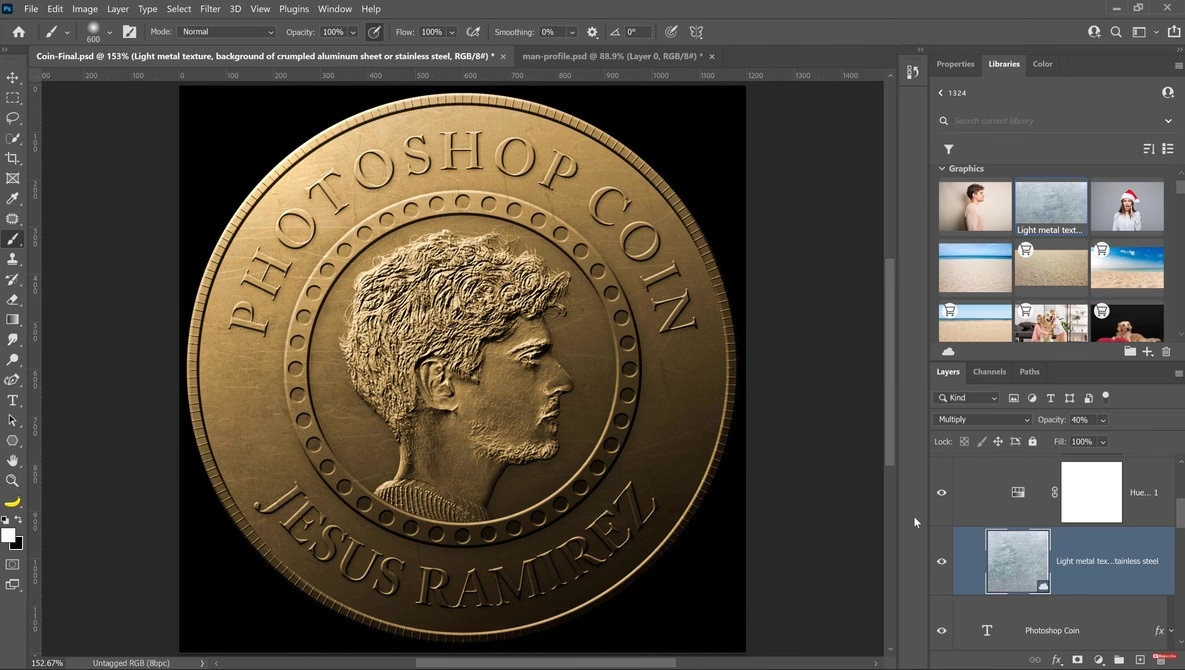
A: Ja, det kan du! Du kan bruge 'Texture' indstillingen under 'Bevel & Emboss' for at tilføje en mønster-baseret tekstur. Alternativt kan du finde et tekstur-billede, placere det over dit medalje-lag, ændre lagets 'Blend Mode' (f.eks. Overlay eller Soft Light) og justere 'Opacity'. Du kan også bruge en lagmaske til at begrænse teksturen til kun at dække medaljens form.
At skabe en digital medalje i Photoshop er en fantastisk måde at øve sig i at bruge forskellige værktøjer og især Lagstile. Mulighederne for tilpasning er enorme – du kan ændre former, farver, symboler, tekster og effekter for at skabe præcis den medalje, du forestiller dig. Vi håber, at denne guide har givet dig inspiration og de nødvendige skridt til at designe dine egne imponerende digitale præmier. Prøv dig frem, eksperimenter med indstillingerne, og se, hvad du kan skabe!
Hvis du vil læse andre artikler, der ligner Skab din egen medalje i Photoshop, kan du besøge kategorien Design.