
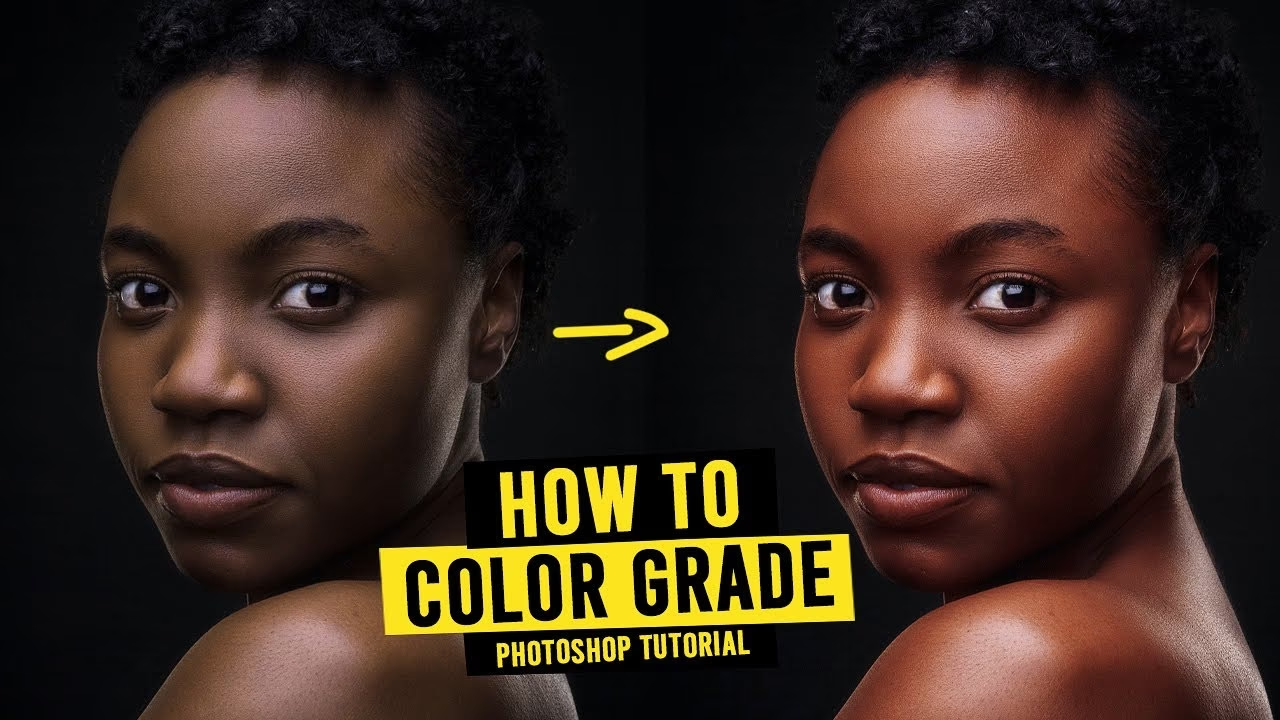

Farvegradering er en af de mest transformerende processer inden for efterbehandling af billeder. Det er her, du tager et teknisk korrekt billede og tilfører det liv, stemning og en unik visuel stil. Hvor farvekorrektion handler om at rette farverne, så de afspejler virkeligheden så præcist som muligt, handler farvegradering om at manipulere farver og toner for at skabe et bestemt udtryk, en følelse eller en atmosfære. Med de seneste opdateringer i Adobe-programmer som Photoshop og Lightroom er farvegraderingsværktøjerne blevet mere intuitive og effektive end nogensinde før. Uanset om du ønsker at fremhæve solnedgangens varme glød, give et portræt en stemningsfuld, kølig tone, eller skabe et drømmende, blødt look, er farvegradering nøglen.
- Hvad er farvegradering egentlig?
- Farvegradering i Photoshop via Camera Raw
- Forstå farvegraderingsværktøjets opbygning
- Tips til effektiv farvegradering
- Farvekorrektion vs. Farvegradering – En Vigtig Sondring
- Nøjagtighed: Ud over øjet
- Photoshop eller Lightroom til Farvegradering?
- Ofte Stillede Spørgsmål om Farvegradering
- Konklusion
Hvad er farvegradering egentlig?
I sin kerne er farvegradering processen med bevidst at justere farvetonerne i et billede for at fremkalde en bestemt stemning eller stil. Det involverer manipulation af nuancer, mætning og lysstyrke i forskellige toneområder – typisk højlys, mellemtone og skygger. Dette er en teknik, der er lige så fundamental i filmproduktion som i fotografi, og den giver dig mulighed for at styre, hvordan beskueren opfatter billedet følelsesmæssigt. Tænk på, hvordan varme farver kan skabe en følelse af glæde og energi, mens kølige farver kan virke beroligende eller melankolske. Farvegradering giver dig redskaberne til at male med lys og farve på din digitale lærred.
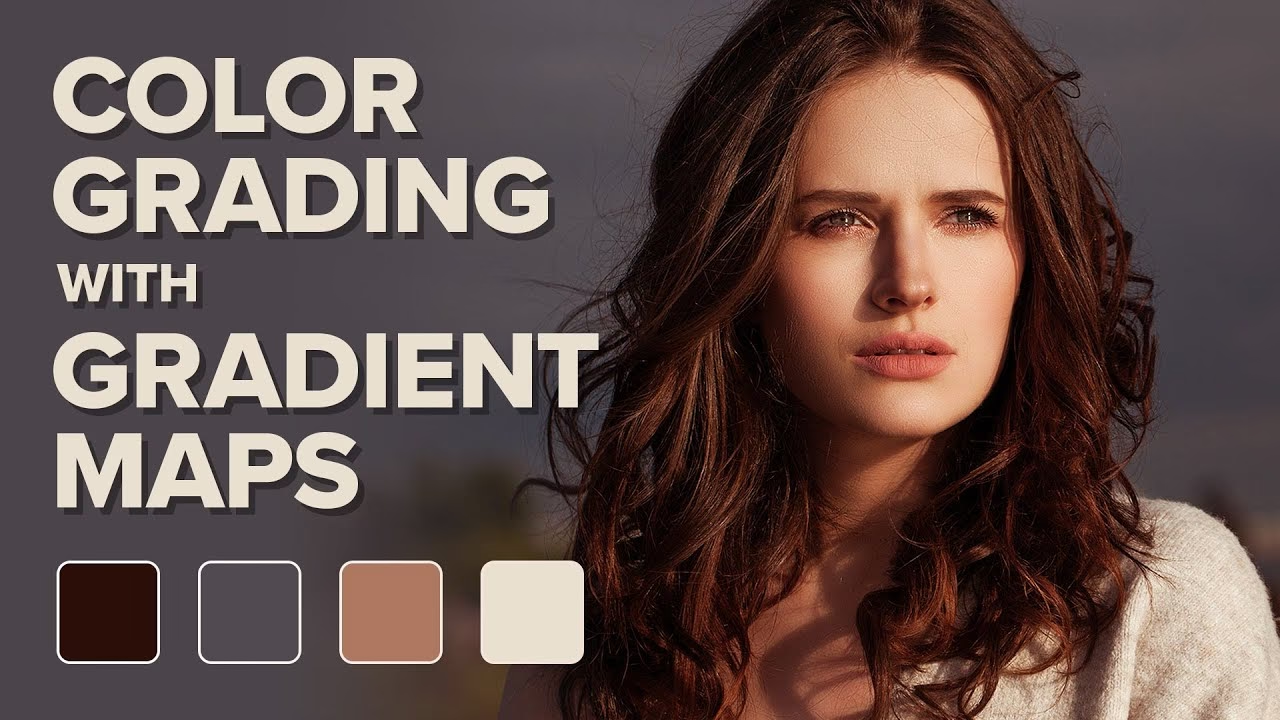
Farvegradering i Photoshop via Camera Raw
Mens Photoshop tilbyder mange værktøjer til farvejustering, er det mest moderne og kraftfulde modul til dedikeret farvegradering fundet inden i Camera Raw-filteret. Dette filter er ikke kun for råfiler; du kan anvende det på ethvert lag i Photoshop, hvilket gør det utroligt fleksibelt. For at tilgå farvegraderingsværktøjet i Photoshop skal du først åbne dit billede. Gå derefter til menuen 'Filter' og vælg 'Camera Raw-filter...'. Når Camera Raw-vinduet åbnes, skal du finde panelet 'Farvegradering' (Color Grading) i højre side. Det er typisk placeret under paneler som 'Grundlæggende' og 'Tonekurve'. Dette panel indeholder de samme avancerede farvegraderingsindstillinger, som du finder i Lightroom, hvilket sikrer en ensartet oplevelse, uanset hvilket program du arbejder i.
Forstå farvegraderingsværktøjets opbygning
Når du åbner Farvegradering-panelet i Camera Raw, vil du bemærke et sæt farvehjul. Standardvisningen viser tre separate farvehjul, men du kan også skifte til en global visning eller en visning, der viser alle tre hjul side om side. Hvert hjul er dedikeret til et specifikt toneområde i dit billede:
- Højlys (Highlights): Dette hjul påvirker de lyseste områder af dit billede.
- Mellemtone (Midtones): Dette hjul justerer farverne i billedets mellemtoner.
- Skygger (Shadows): Dette hjul påvirker de mørkeste områder af dit billede.
Brugen af farvehjulene er intuitiv. Du klikker og trækker inde i et farvehjul for at vælge den ønskede farvenuance og mætning. Jo længere væk fra midten af hjulet du trækker, desto mere mættet (intens) bliver den valgte farveeffekt i det pågældende toneområde. Tættere på midten betyder mindre mætning.
Lysstyrke (Luminans) og Yderligere Kontroller
Udover farvehjulene har hvert toneområde (Højlys, Mellemtone, Skygger) en tilknyttet skyder lige under hjulet. Denne skyder styrer luminans (lys/mørke) for netop dette toneområde. At justere luminansen her er utrolig nyttigt for finjustering af lysstyrken i specifikke dele af billedet efter du har tilført farve. For eksempel kan du gøre skyggerne dybere eller løfte højlysene uden at påvirke mellemtone eller andre områder væsentligt.
Nederst i panelet finder du yderligere to vigtige skydere:
- Blanding (Blending): Denne skyder bestemmer, hvor blødt overgangen er mellem farveeffekterne i de forskellige toneområder. En højere værdi giver en mere gradvis og sømløs overgang, mens en lavere værdi skaber skarpere adskillelse mellem f.eks. de farver du har tilført højlys og skygger.
- Balance (Balance): Denne skyder justerer balancen mellem skygger og højlys og påvirker, hvor meget af billedet der betragtes som skygger, mellemtone eller højlys for farvegraderingsværktøjet. Ved at flytte skyderen mod venstre vil effekten fra skyggehjulet påvirke en større del af billedet (herunder mellemtone), mens en flytning mod højre vil begrænse højlyseffekten til kun de allerlyseste punkter. Dette giver dig præcis kontrol over, hvor din farvegraderingseffekt skal være mest fremtrædende.
Tips til effektiv farvegradering
At mestre farvegradering tager øvelse, men her er nogle tips til at komme godt i gang og opnå imponerende resultater:
Balancer Først Temperatur og Nuance
Før du dykker ned i farvegradering, er det vigtigt at sikre, at din hvidbalance og grundlæggende farvetone i billedet er korrekt. Farvegradering er bedst brugt til at forbedre eller style farverne, ikke til at rette dem. Start med et billede, der har en neutral eller bevidst farvekorrektion, før du tilføjer kreative farveeffekter.
Start med Højlys og Skygger
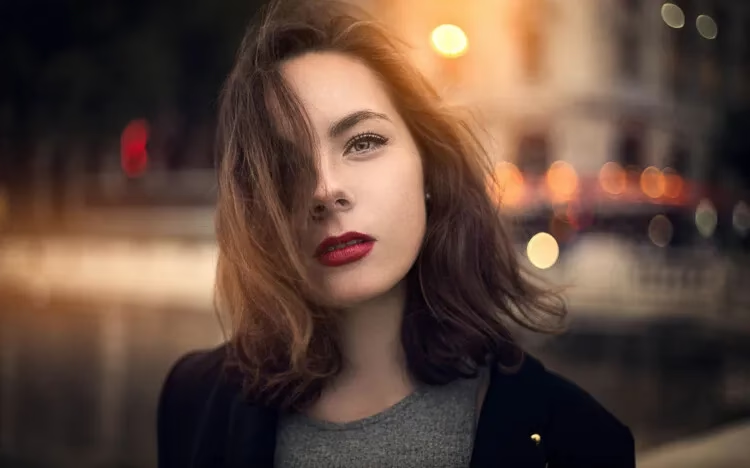
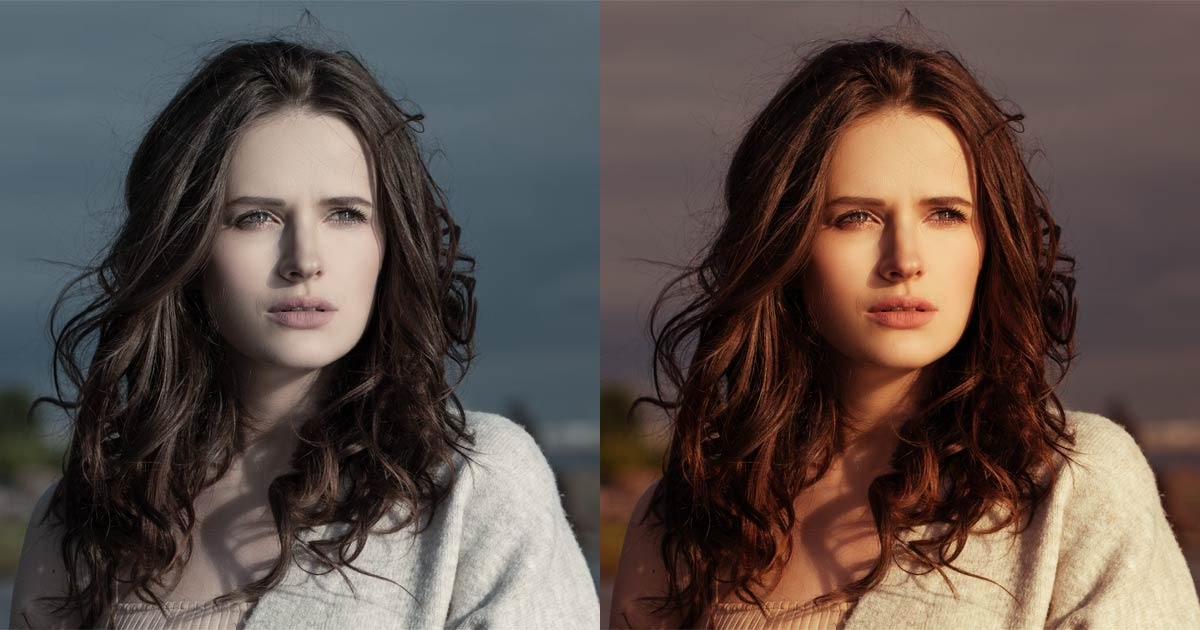
Når du er ny til farvegradering, kan det være overvældende at bruge alle tre farvehjul med det samme. En god strategi er at starte med at justere farverne i højlys og skygger. Ofte giver det et meget behageligt og naturligt udseende at tilføje varme farver (gul, orange) til højlysene og kølige farver (blå, cyan) til skyggerne. Dette efterligner effekten af varmt sollys og de køligere toner i skygger, hvilket er visuelt tiltalende for øjet.
Brug Shift-tasten for Præcision
Når du trækker i farvehjulet, justerer du både nuance (farvens type) og mætning (farvens intensitet). Hvis du kun ønsker at justere mætningen for en valgt nuance, kan du holde Shift-tasten nede, mens du trækker. Dette låser nuancen, så du kun bevæger dig frem og tilbage langs en lige linje fra midten, hvilket giver dig meget finere kontrol over farveintensiteten.
Udnyt Komplementærfarver
En velkendt teori inden for farvelære er brugen af komplementærfarver – farver, der ligger direkte modsat hinanden på farvehjulet (f.eks. blå og orange, gul og lilla, rød og cyan). At bruge komplementærfarver i dine højlys og skygger kan skabe en stærk visuel kontrast og harmoni, der fanger øjet. Teknikken med varme højlys og kølige skygger er populær, netop fordi orange/gul og blå er komplementære farver.
Eksperimenter og Find Din Stil
Selvom der er klassiske teknikker, er farvegradering i høj grad et kreativt værktøj. Vær ikke bange for at eksperimentere med forskellige farvekombinationer, selv dem der virker usædvanlige. Nogle gange kan de mest interessante looks opstå ved at bryde reglerne. Prøv f.eks. at tilføje blå toner til højlysene for et mere dystert eller kunstnerisk udtryk. Din personlige stil som fotograf vil ofte afspejles i din tilgang til farvegradering.
Farvekorrektion vs. Farvegradering – En Vigtig Sondring
Som nævnt tidligere er det afgørende at forstå forskellen mellem disse to processer:
| Egenskab | Farvekorrektion | Farvegradering |
|---|---|---|
| Formål | Opnå nøjagtig, realistisk farvegengivelse; rette tekniske fejl (f.eks. hvidbalance, eksponering). | Skabe en bestemt stemning, stil eller udtryk; manipulere farver kreativt. |
| Fokus | Balancering af hvidbalance, justering af eksponering, sikring af neutrale gråtoner og hudfarver. | Tilføjelse af farvetoner til specifikke toneområder (højlys, mellemtone, skygger); justering af farvemætning og lysstyrke for effekt. |
| Timing i arbejdsgang | Før farvegradering. Skaber et neutralt udgangspunkt. | Efter farvekorrektion. Bygger stil oven på et teknisk korrekt billede. |
At farvekorrigere først sikrer, at du arbejder med et 'rent lærred', hvor farverne er, som de burde være i virkeligheden, før du begynder at tilføje kreative stilistiske effekter. Dette giver dig mere kontrol og forudsigelighed i din farvegraderingsproces.
Nøjagtighed: Ud over øjet
Mens dit øje er din primære guide, når du farvegraderer for stemning, er det vigtigt at vide, at vores øjne (og skærme) kan snyde os. Vores hjerner er gode til at kompensere for farvefejl, og skærme kan have varierende kalibrering. For at opnå den højeste nøjagtighed og konsistens, især hvis du printer dine billeder eller ønsker et meget specifikt, reproducerbart look, kan professionelle videografer og fotografer benytte sig af scopes.
- Vectorscope: Viser farvernes nuance og mætning spredt ud over et farvehjul. Det hjælper dig med at se, om farverne er skæve i en bestemt retning (f.eks. for meget grøn), eller om hudtoner ligger korrekt.
- Waveform: Måler lysstyrkeniveauet i billedet. Den viser fordelingen af lyse og mørke toner og hjælper dig med at identificere clippede højlys eller skygger.
- RGB Parade: En variation af Waveform, der viser lysstyrken for de individuelle røde, grønne og blå farvekanaler. Nyttig til at identificere farvestik i lysstyrkeniveauerne.
- Histogram: Giver en grafisk repræsentation af fordelingen af lysstyrkeniveauer i hele billedet. Mens det er mindre nyttigt for farvegradering end de andre scopes, giver det et hurtigt overblik over eksponeringen.
Selvom scopes primært bruges i videoredigering, findes de i avancerede fotoredigeringsværktøjer som Camera Raw/Lightroom og kan være uvurderlige for at sikre teknisk korrekthed, selv når du anvender kreative farvejusteringer. De giver dig objektive data, som dit øje måske ikke opfanger.
Photoshop eller Lightroom til Farvegradering?
Spørgsmålet opstår ofte: hvilket program er bedst til farvegradering? Som nævnt bruger både Photoshop (via Camera Raw) og Lightroom det samme kerneværktøj til farvegradering. Valget afhænger primært af din foretrukne arbejdsgang og dit erfaringsniveau.
| Egenskab | Photoshop (Camera Raw) | Lightroom Classic/CC |
|---|---|---|
| Tilgængelighed | Som et filter, ofte anvendt på et smart objekt for ikke-destruktiv redigering. | Som et dedikeret panel i 'Develop' modulet. |
| Brugerflade | Integreret i Camera Raw-dialogboksen, som er en del af Photoshop. | Eget panel i Lightrooms modulbaserede interface. Ofte opfattes som mere strømlinet for grundlæggende/middelstore justeringer. |
| Arbejdsgang | Bedst for dem, der allerede bruger Photoshop til avanceret lagbaseret redigering og manipulation. Giver mulighed for at anvende graderingen på specifikke lag eller masker. | Ideel for dem, der primært arbejder med billedkatalogisering og hurtig billedbehandling på mange billeder. Justeringerne er globale for billedet (med maskeringsværktøjer som undtagelse). |
| Kontrol & Fleksibilitet | Giver adgang til alle de samme avancerede graderingsværktøjer som Lightroom, plus integration med Photoshops omfattende lag- og maskeringssystem for ekstremt målrettet kontrol. | Meget intuitivt til global farvegradering. Maskeringsværktøjer tillader specifikke justeringer, men den overordnede arbejdsgang er mindre lagbaseret end Photoshop. |
I sidste ende er det vigtigste at bruge det program, du er mest komfortabel med. Camera Raw i Photoshop giver dig al den kraft og fleksibilitet, du behøver for at udføre avanceret farvegradering.
Ofte Stillede Spørgsmål om Farvegradering
Er farvegradering nødvendigt?
Strengt taget er et billede med korrekt farvekorrektion teknisk set færdigt. Men farvegradering er essentielt, hvis du ønsker at give dine billeder et professionelt, kunstnerisk eller stemningsfuldt udtryk. Det er en vigtig del af at udvikle din personlige stil og fortælle billedets historie visuelt. Det er et kraftfuldt værktøj til at differentiere dine billeder og få dem til at skille sig ud.
Hvad er forskellen på farvekorrektion og farvegradering?
Som beskrevet detaljeret ovenfor: Farvekorrektion handler om at rette farverne til, så de er teknisk korrekte og realistiske. Farvegradering handler om at manipulere farverne kreativt for at skabe en bestemt stemning eller stil.
Skal man farvekorrigere før farvegradering?
Ja, det anbefales kraftigt. Ved at starte med et farvekorrigeret billede sikrer du, at dit udgangspunkt er neutralt og balanceret. Dette gør farvegraderingsprocessen mere forudsigelig og giver dig bedre kontrol over det endelige resultat. At gradere et billede med et eksisterende farvestik kan føre til uønskede resultater.
Er Photoshop god til farvegradering?
Ja, absolut. Selvom Lightroom ofte fremhæves for sin intuitive brugerflade, tilbyder Photoshop via sit Camera Raw-filter nøjagtigt de samme avancerede farvegraderingsværktøjer. Da du kan anvende Camera Raw som et Smart Filter i Photoshop, kan du arbejde ikke-destruktivt og endda maskere effekten, hvilket giver en utrolig fleksibilitet og kontrol, der er ideel for avanceret billedbehandling.
Konklusion
Farvegradering er et utroligt kraftfuldt værktøj i fotografens arsenal. Det giver dig mulighed for at forme lyset, styre stemningen og give dine billeder et personligt præg. Photoshops Camera Raw-filter indeholder et omfattende og intuitivt sæt værktøjer til netop dette formål, med dedikerede kontroller for højlys, mellemtone og skygger, samt finjustering af lysstyrke, blanding og balance.
Ved at forstå forskellen mellem farvekorrektion og farvegradering, og ved at følge nogle grundlæggende principper som at starte med et balanceret billede og eksperimentere med komplementærfarver, kan du begynde at skabe billeder med dybde, stemning og en professionel finish. Øvelse gør mester, så dyk ned i Camera Raw-filteret, leg med farvehjulene og opdag, hvordan farvegradering kan transformere dine billeder fra gode til fantastiske.
Tag kontrollen over farverne og lad din kreativitet skinne igennem!
Hvis du vil læse andre artikler, der ligner Mestr Farvegradering i Photoshop, kan du besøge kategorien Fotografi.