

Farver er livsnerven i enhver visuel komposition, og i Adobe Photoshop er farvevælgeren et af de mest fundamentale værktøjer til at vælge præcis den nuance, du har brug for. Uanset om du maler, justerer billeder eller designer grafik, vil du konstant interagere med Photoshops farvevalgsfunktioner. Men ligesom ethvert værktøj, der popper op på din skærm, kan farvevælgeren til tider føles som en forhindring, der dækker vigtige dele af dit arbejdsområde. At vide, hvordan man hurtigt og effektivt 'fjerner' den – altså lukker eller skjuler den – er afgørende for en smidig arbejdsgang. Denne guide vil dykke ned i de forskellige måder, du kan styre farvevælgeren på i Photoshop, så du altid har kontrol over dit kreative flow.
- Hvad er Photoshop Farvevælgeren?
- Hvorfor Ønsker Man at Lukke Farvevælgeren?
- Sådan Lukker du den Standard Photoshop Farvevælger Dialogboks
- Håndtering af Farvepaneler (Farve og Farveprøver)
- HUD Farvevælgeren: En Midlertidig Løsning
- Sammenligning af Farvevalgsmetoder
- Fejlfinding: Når Farvevælgeren Ikke Vil Lukke
- Alternativer til Farvevælgeren
- Ofte Stillede Spørgsmål om Farvevalg i Photoshop
- Konklusion
Hvad er Photoshop Farvevælgeren?
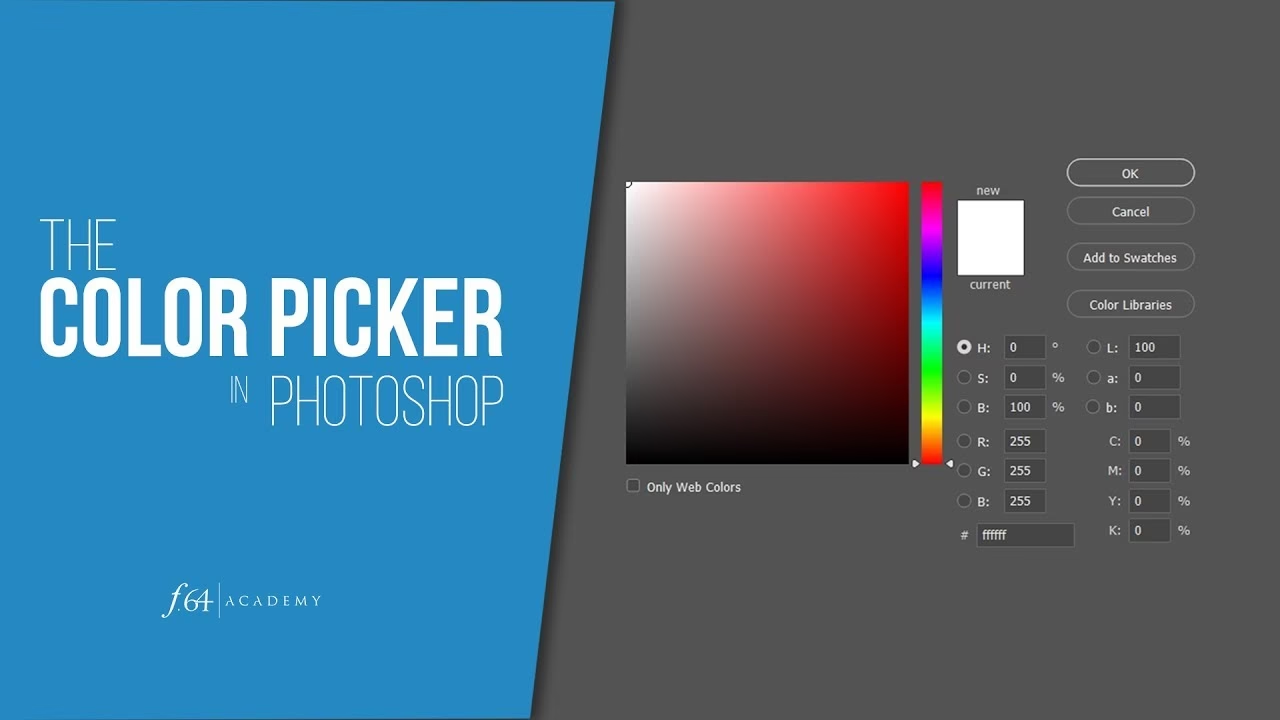
Den primære Photoshop Farvevælger er en modal dialogboks, der åbnes, når du klikker på forgrunds- eller baggrundsfarveprøverne i værktøjslinjen, eller når du vælger en farve i mange andre funktioner og paneler. Denne boks er din gateway til et utal af farvemuligheder. Her kan du vælge farver baseret på forskellige modeller som HSB (Hue, Saturation, Brightness), RGB (Red, Green, Blue), CMYK (Cyan, Magenta, Yellow, Key/Black), Lab, eller endda indtaste præcise hexadecimale koder, ofte brugt i webdesign. Du kan også vælge farver ved at klikke rundt i et stort farvefelt og justere mætning og lysstyrke via en lodret skyder.

Ud over den klassiske dialogboks findes der andre måder at vælge farver på i Photoshop, herunder:
- Farvepanelet (Window > Color): Et panel, der forbliver synligt, indtil du lukker det manuelt, og som tilbyder skydere eller farvehjul til farvevalg.
- Farveprøvepanelet (Window > Swatches): Et panel, der viser gemte farver, som du hurtigt kan vælge fra.
- HUD Farvevælgeren (Heads-Up Display): En midlertidig vælger, der popper op direkte på dit billede med en tastaturgenvej (typisk Alt+Shift+Højreklik på Windows eller Option+Shift+Command+Klik på Mac) og forsvinder, når du slipper tasterne/musen.
Når folk spørger, hvordan man 'fjerner' farvevælgeren, refererer de oftest til den klassiske dialogboks, da den dækker en stor del af skærmen og kræver en specifik handling for at forsvinde.
Hvorfor Ønsker Man at Lukke Farvevælgeren?
Der er flere gode grunde til, at du hurtigt vil lukke farvevælgeren, når du er færdig med at vælge din farve:
- Frigør Skærmplads: Dialogboksen kan dække vigtige dele af dit billede eller andre paneler, hvilket gør det svært at se dit arbejde ordentligt.
- Vend Tilbage til Arbejdsområdet: Når farven er valgt, skal du tilbage til at bruge dine værktøjer på billedet. Dialogboksen blokerer for dette, indtil den er lukket.
- Optimeret Arbejdsgang: En hurtig og effektiv proces med at vælge farve og derefter lukke vælgeren bidrager til et mere flydende og mindre frustrerende redigeringsflow.
- Undgå Fejl: Ved at lukke vælgeren sikrer du, at du ikke utilsigtet ændrer farven igen, når du forsøger at interagere med andre dele af Photoshops interface.
Sådan Lukker du den Standard Photoshop Farvevælger Dialogboks
Dette er den mest almindelige situation, og heldigvis er det meget simpelt at lukke den store farvevælger, der popper op. Der er primært fire måder at gøre det på:
Metode 1: Klik på "OK"
Dette er den mest intuitive og formelle måde at lukke farvevælgeren på. Når du har valgt din ønskede farve ved at klikke i farvefeltet, justere skydere eller indtaste værdier, bekræfter du dit valg ved at klikke på knappen OK nederst til højre i dialogboksen. Farvevælgeren lukker, og den valgte farve bliver nu din nye forgrunds- eller baggrundsfarve (afhængigt af hvilken farveprøve du klikkede på for at åbne vælgeren).
Metode 2: Klik på "Annuller"
Hvis du åbnede farvevælgeren, men besluttede dig for ikke at ændre farven alligevel, eller hvis du blot ville kigge på mulighederne uden at foretage en ændring, kan du klikke på knappen Annuller. Denne knap er placeret ved siden af "OK"-knappen. Når du klikker på "Annuller", lukkes farvevælgeren, og den forgrunds- eller baggrundsfarve, du havde, før du åbnede dialogboksen, bevares. Dette er nyttigt, hvis du har eksperimenteret, men ønsker at vende tilbage til din oprindelige farve.
Metode 3: Tryk på Enter eller Retur Tast
Dette er en hurtig genvej for at bekræfte dit farvevalg og lukke dialogboksen. Når farvevælgeren er åben, og du har valgt din farve, kan du simpelthen trykke på Enter (på Windows) eller Retur (på Mac) på dit tastatur. Dette svarer til at klikke på "OK". Det er en effektiv måde at spare et museklik på og holde hænderne på tastaturet, hvilket kan fremskynde din arbejdsgang markant, især hvis du ofte skifter farver.
Metode 4: Tryk på Esc Tast
Ligesom "Annuller"-knappen bruges Esc (Escape)-tasten til at lukke dialogboksen uden at bekræfte eventuelle ændringer. Hvis du trykker på Esc, mens farvevælgeren er åben, vil den lukke, og din forgrunds- eller baggrundsfarve vil forblive uændret. Dette er den hurtigste måde at annullere farvevalgsprocessen på og er ideel, hvis du åbnede vælgeren ved et uheld eller hurtigt besluttede dig for ikke at ændre farven.
Sammenfattende er de fire metoder til at lukke den standard farvevælger altså at klikke OK, klikke Annuller, trykke Enter/Retur eller trykke Esc. De to første kræver musen, mens de to sidstnævnte bruger tastaturet. Valget mellem OK/Enter og Annuller/Esc afhænger af, om du vil beholde den valgte farve eller vende tilbage til den tidligere.
Håndtering af Farvepaneler (Farve og Farveprøver)
I modsætning til den modale farvevælger, der popper op og blokerer for interaktion med resten af Photoshop, er Farvepanelet og Farveprøvepanelet permanente (eller i hvert fald vedvarende) elementer i dit arbejdsområde, indtil du vælger at lukke dem. De 'fjernes' altså ikke ved at klikke OK eller Annuller; de skal lukkes specifikt.
- Sådan Lukker du Farve- eller Farveprøvepanelerne: Gå op til menuen Vindue øverst på skærmen. Find "Farve" eller "Farveprøver" på listen. Hvis der er et flueben ud for navnet, betyder det, at panelet er synligt. Klik på navnet igen for at fjerne fluebenet og skjule (lukke) panelet. Alternativt kan du klikke på menuikonet (ofte tre vandrette streger) øverst til højre i panelets titelbjælke og vælge "Luk Fanebladsgruppe" eller "Luk Faneblad".
- Sådan Gør du Panelerne Synlige Igen: Følg samme vej: Gå til Vindue-menuen og klik på "Farve" eller "Farveprøver".
Disse paneler er designet til at være en del af dit permanente layout, så du nemt kan tilgå farver uden at forstyrre din arbejdsgang med en poppende dialogboks. Mange professionelle brugere foretrækker at have disse paneler synlige (oftest dokket sammen med andre paneler) frem for at bruge den store farvevælger for hyppige farveskift.
HUD Farvevælgeren: En Midlertidig Løsning
HUD (Heads-Up Display) farvevælgeren er en hurtig og bekvem måde at vælge farver direkte på dit lærred uden at skulle åbne en separat boks. Den aktiveres ved at holde specifikke taster nede (som nævnt tidligere, f.eks. Alt+Shift+Højreklik) og trække musen. Den viser et farvehjul eller en farvestribe tæt på din markør.
Denne vælger er i sin natur midlertidig. Den 'fjernes' simpelthen ved at slippe de taster og museknap, du brugte til at aktivere den. Der er ingen OK- eller Annuller-knap; den forsvinder automatisk, når du stopper interaktionen. Farven, du valgte, bliver din nye forgrundsfarve, så snart du slipper.
Sammenligning af Farvevalgsmetoder
Her er en hurtig sammenligning af de primære farvevalgsmetoder i Photoshop og hvordan de "fjernes" eller håndteres:
| Metode | Beskrivelse | Sådan "Fjernes"/Håndteres | Fordele | Ulemper |
|---|---|---|---|---|
| Standard Farvevælger (Dialogboks) | Modal boks, åbnes ved klik på forgrund/baggrundsfarve. Detaljeret kontrol over farveværdier. | Klik OK, Annuller, tryk Enter/Retur, eller tryk Esc. | Meget præcis, viser flere farvemodeller, adgang til farvebiblioteker. | Dækker skærmen, stopper arbejdsflowet. |
| Farvepanelet | Vedvarende panel, del af arbejdsområdet. Skydere eller farvehjul. | Skjules via Vindue-menuen eller lukkes via panelmenu. | Altid synligt, integreret i layout, hurtig justering. | Mindre præcis input af værdier end dialogboksen, kan optage plads i layoutet. |
| Farveprøvepanelet | Vedvarende panel, viser gemte farver. | Skjules via Vindue-menuen eller lukkes via panelmenu. | Meget hurtigt valg af ofte brugte farver, nemt at organisere farvepaletter. | Ikke egnet til at vælge nye, ukendte farver. |
| HUD Farvevælgeren | Midlertidig vælger direkte på lærredet. | Slip taster/museknap, der aktiverede den. | Ekstremt hurtigt til grove farvevalg, forstyrrer ikke arbejdsområdet permanent. | Mindre præcis, færre indstillinger. |
Fejlfinding: Når Farvevælgeren Ikke Vil Lukke
I sjældne tilfælde kan det ske, at Photoshop opfører sig uventet, og farvevælgeren (typisk dialogboksen) ser ud til at sidde fast eller ikke reagere på dine forsøg på at lukke den. Dette kan skyldes flere ting, men her er et par generelle tips:
- Tjek for Andre Modale Bokse: Nogle gange kan en anden lille dialogboks (f.eks. en advarsel eller en indstillingsprompt) gemme sig bag farvevælgeren. Photoshops interface kræver, at du interagerer med den sidst åbnede modale boks først. Prøv at flytte farvevælgeren for at se, om der er noget bagved.
- Genstart Photoshop: Den mest simple løsning på de fleste uforklarlige softwareproblemer. Gem dit arbejde, hvis muligt (ofte kan du gemme via menuen Fil, selvom en dialogboks er åben, men ikke altid), og genstart derefter programmet.
- Nulstil Indstillinger: Hvis problemet fortsætter, kan det skyldes korrupte indstillingsfiler. At nulstille Photoshops indstillinger kan løse mange mærkelige fejl. Du kan gøre dette ved at starte Photoshop, og straks mens det starter, holde Ctrl+Alt+Shift (Windows) eller Cmd+Option+Shift (Mac) nede. Du bliver spurgt, om du vil slette Adobe Photoshop Settings File. Klik Ja. Vær opmærksom på, at dette nulstiller alle dine præferencer, herunder grænseflade, ydeevneindstillinger, standardenheder osv.
Alternativer til Farvevælgeren
Selvom farvevælgeren er central, er den ikke den eneste måde at vælge farver på. Det Pipetteværktøj (Eyedropper Tool, genvejstast I) er uvurderligt til at vælge farver direkte fra dit billede. Klik på et hvilket som helst punkt på dit lærred med pipetteværktøjet, og forgrundsfarven vil øjeblikkeligt ændre sig til farven på det punkt. Hold Alt (Windows) eller Option (Mac) nede, mens du bruger pipetteværktøjet, for at ændre baggrundsfarven.
Du kan også bruge farveprøver gemt i dit Farveprøvepanel eller importere standardiserede farvebiblioteker som PANTONE via farvevælgerens dialogboks eller Farveprøvepanelets menu.
Ofte Stillede Spørgsmål om Farvevalg i Photoshop
Q: Hvordan ændrer jeg den standard farvevælger i Photoshop (f.eks. til Windows/Apple vælgeren)?
A: Du kan ændre, hvilken type farvevælger der åbnes, når du klikker på farveprøverne. Gå til Rediger > Indstillinger > Generelt (Windows) eller Photoshop > Indstillinger > Generelt (Mac). Find indstillingen "Farvevælger" (Color Picker) og vælg mellem "Adobe" og "Windows" (eller "Apple"). Klik OK for at bekræfte ændringen.
Q: Hvordan nulstiller jeg mine farveprøver i Farveprøvepanelet?
A: I Farveprøvepanelet (Window > Swatches), klik på menuikonet øverst til højre (tre vandrette streger). Vælg "Nulstil Farveprøver" (Reset Swatches). Du vil blive spurgt, om du vil gemme dine nuværende farveprøver, før de erstattes med standardfarverne.
Q: Min farvevælger ser anderledes ud end den, jeg ser i tutorials. Hvorfor?
A: Dette kan skyldes flere ting: 1) Du bruger muligvis en anden farvevælger-type (Adobe vs. Windows/Apple, se FAQ ovenfor). 2) Du kigger måske på Farvepanelet i stedet for den standard Farvevælger dialogboks. 3) Nogle indstillinger i farvevælgeren (f.eks. visning af farvebiblioteker) kan være slået til eller fra. 4) Hvis den ser meget anderledes ud, bruger du muligvis et tredjeparts plugin til farvevalg.
Q: Hvordan vælger jeg en farve direkte fra mit billede?
A: Brug Pipetteværktøjet (Eyedropper Tool, genvejstast I). Klik på den farve på dit billede, du vil vælge. Forgrundsfarven vil opdatere sig til den valgte farve. Hold Alt (Windows) eller Option (Mac) nede, mens du klikker, for at vælge en baggrundsfarve.
Konklusion
At mestre farvevalget er en grundlæggende færdighed i Photoshop, og at vide, hvordan man hurtigt "fjerner" – det vil sige lukker eller skjuler – farvevælgeren er essentielt for en effektiv redigerings-arbejdsgang. Uanset om du bruger den standard modale dialogboks og lukker den med OK, Annuller, Enter eller Esc, eller om du foretrækker at arbejde med de vedvarende Farve- og Farveprøvepaneler, har du nu de nødvendige værktøjer til at styre dit farvevalgsinterface. Øvelse gør mester, og snart vil lukning af farvevælgeren være en automatisk del af din kreative proces, der sikrer, at din opmærksomhed forbliver på dit billede og din vision.
Hvis du vil læse andre artikler, der ligner Sådan Lukker du Farvevælgeren i Photoshop, kan du besøge kategorien Software.