
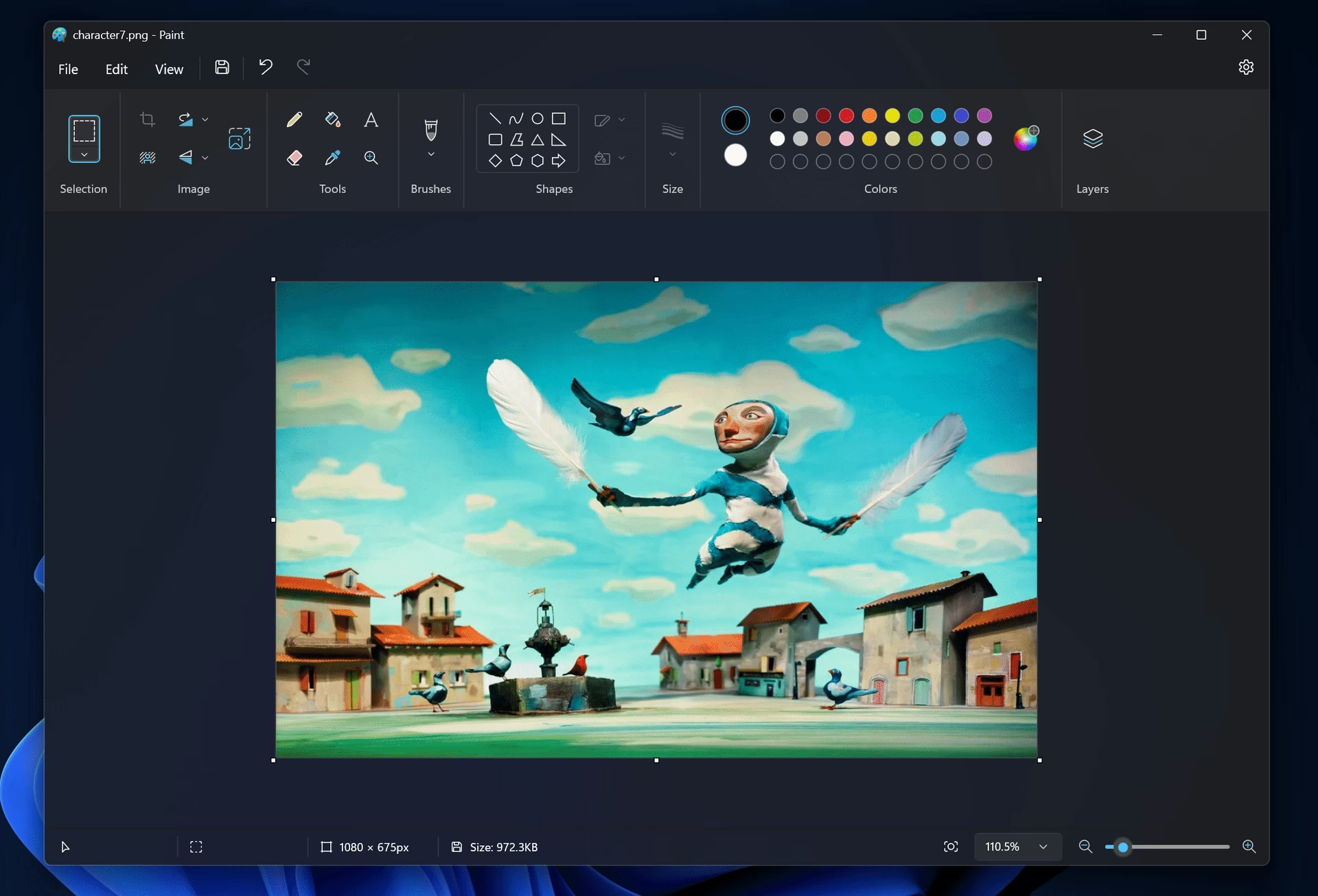

MS Paint har været en fast del af Windows-operativsystemet i årtier. Selvom det ofte overses til fordel for mere avancerede billedredigeringsprogrammer, er det et utroligt nyttigt og lettilgængeligt værktøj til simple opgaver. En af disse grundlæggende, men meget anvendelige funktioner, er muligheden for at indsætte billeder. Dette giver dig mulighed for at kombinere elementer fra forskellige billeder, tilføje logoer, eller blot placere et billede på en eksisterende baggrund. I denne artikel vil vi dykke ned i, hvordan du nemt kan indsætte et billede i Paint, og give dig tips til at få mest muligt ud af denne funktion.
Paint er designet til at være intuitivt, og processen med at indsætte billeder er ingen undtagelse. Der er primært to metoder til at opnå dette, og vi vil gennemgå begge i detaljer. Forståelsen af disse metoder vil åbne op for mange kreative muligheder, selv inden for rammerne af et simpelt program som Paint.

- Metode 1: Indsæt via Kopiér og Sæt ind
- Metode 2: Indsæt fra Fil
- Håndtering af Indsatte Billeder: Flytning og Størrelse
- Arbejde med Flere Billeder og Lærredsstørrelse
- Tips og Tricks til Indsætning i Paint
- Sammenligning: Kopiér/Sæt ind vs. Sæt ind fra Fil
- Begrænsninger og Overvejelser
- Hvorfor bruge Paint til at indsætte billeder?
- Ofte Stillede Spørgsmål
- Konklusion
Metode 1: Indsæt via Kopiér og Sæt ind
Den mest almindelige måde at indsætte indhold i stort set ethvert program, herunder Paint, er ved at bruge klippebordet. Dette indebærer at kopiere et billede fra en kilde og derefter indsætte det i Paint. Kilden kan være en anden forekomst af Paint, en billedfremviser, en webbrowser, eller endda en filhåndtering som Stifinder, hvis du kopierer selve billedfilen.
Trin-for-trin guide til at indsætte via Kopiér og Sæt ind:
- Find det billede, du vil indsætte. Dette kan være åbnet i et andet program eller blot en fil på din computer.
- Kopiér billedet. Hvordan du gør dette, afhænger af kilden:
- Hvis billedet er åbent i et billedredigeringsprogram eller en billedfremviser: Brug typisk menuen 'Rediger' > 'Kopiér' eller tastaturgenvejen Ctrl + C.
- Hvis det er en billedfil i Stifinder: Højreklik på filen og vælg 'Kopiér', eller vælg filen og tryk Ctrl + C.
- Hvis det er et billede på en webside: Højreklik på billedet og vælg 'Kopiér billede'.
- Åbn MS Paint. Hvis du allerede har et billede åbent, skal du sørge for, at det er det billede, du vil indsætte det nye billede i.
- Sæt billedet ind. Gå til fanen 'Hjem' i Paint. I sektionen 'Udklipsholder' finder du knappen 'Sæt ind'. Klik på denne, eller brug tastaturgenvejen Ctrl + V.
Når du klikker på 'Sæt ind', vil billedet fra klippebordet blive placeret i det øverste venstre hjørne af dit Paint-lærred. Det indsatte billede vil automatisk være markeret med en stiplet linje, hvilket indikerer, at du kan flytte og ændre størrelse på det. Dette er en midlertidig tilstand; så snart du klikker uden for det indsatte billede eller vælger et andet værktøj, 'brændes' det indsatte billede fast på lærredet, og du kan ikke længere nemt flytte det separat.
Metode 2: Indsæt fra Fil
Den anden primære metode, og ofte den mest direkte, når du vil indsætte et billede fra en fil, er at bruge funktionen 'Sæt ind fra'. Denne metode er specifikt designet til at åbne en billedfil og indsætte dens indhold direkte på dit nuværende lærred i Paint.
Trin-for-trin guide til at indsætte fra fil:
- Åbn MS Paint. Hvis du allerede arbejder på et billede, skal du sørge for, at det er det billede, du vil indsætte det nye billede i.
- Gå til fanen 'Hjem'.
- I sektionen 'Udklipsholder' finder du knappen 'Sæt ind'. Klik på den lille pil under 'Sæt ind'.
- Vælg indstillingen 'Sæt ind fra...'.
- Et 'Åbn'-vindue vil poppe op. Naviger til den mappe, hvor den billedfil, du vil indsætte, er gemt.
- Vælg den ønskede billedfil (f.eks. en .jpg, .png, .bmp, .gif osv.).
- Klik på knappen 'Åbn'.
Ligesom med kopiér/sæt ind-metoden vil billedet fra filen blive indsat i det øverste venstre hjørne af lærredet. Det vil være markeret, klar til at blive flyttet eller ændret i størrelse, indtil du klikker væk. Denne metode er især nyttig, når du vil indsætte et billede, der ikke i øjeblikket er åbent i et andet program eller let tilgængeligt via klippebordet.
Håndtering af Indsatte Billeder: Flytning og Størrelse
Uanset hvilken metode du bruger til at indsætte et billede, er det vigtigt at vide, hvordan du manipulerer det, mens det stadig er valgt (markeret med den stiplede linje). Dette er din eneste chance for nemt at placere og dimensionere billedet, før det bliver en permanent del af lærredet.
- Flytning: Klik og træk det indsatte billede med musen. Du kan placere det hvor som helst på lærredet. Hvis lærredet er for lille til det indsatte billede, vil Paint muligvis automatisk udvide lærredet for at gøre plads.
- Ændring af størrelse: Når billedet er valgt, vil du se små kvadrater (håndtag) i hjørnerne og på midten af siderne af den stiplede ramme. Klik og træk disse håndtag for at ændre billedets størrelse. Træk i hjørnehåndtagene for at ændre størrelse proportionalt (bevare billedformatet), eller træk i sidehåndtagene for at strække eller komprimere billedet i én retning. Hold Shift nede, mens du trækker i et hjørnehåndtag, for at sikre proportional skalering, selvom Paint ofte gør dette som standard i nyere versioner.
Det er afgørende at foretage disse justeringer, mens billedet stadig er valgt. Hvis du mister markeringen (f.eks. ved at klikke uden for billedet, vælge et andet værktøj eller trykke Escape), bliver billedet 'limet' fast til lærredet. For at flytte eller ændre størrelse på det igen, bliver du nødt til at bruge 'Marker'-værktøjet til at klippe eller kopiere det ud igen, hvilket kan være besværligt og potentielt reducere billedkvaliteten, især hvis du ikke klipper præcist.
Arbejde med Flere Billeder og Lærredsstørrelse
Paint lader dig indsætte flere billeder efter hinanden. Hver gang du indsætter et nyt billede, vises det øverst til venstre og er valgt, klar til at blive flyttet og tilpasset uafhængigt af de billeder, du allerede har 'limet' fast på lærredet.
En vigtig overvejelse, når du indsætter billeder, er lærredets størrelse. Når du åbner Paint, starter du med et standard hvidt lærred af en bestemt størrelse. Hvis det billede, du indsætter, er større end det aktuelle lærred, vil Paint som nævnt muligvis automatisk udvide lærredet. Du kan også manuelt justere lærredets størrelse før eller efter indsættelsen.
Sådan ændrer du lærredsstørrelsen:
- Gå til fanen 'Hjem'.
- I sektionen 'Billede' klikker du på 'Tilpas størrelse' eller 'Ændr størrelse/Beskær'.
- Vælg 'Pixel' og indtast de ønskede dimensioner for bredde og højde. Du kan også vælge 'Procent' for at skalere lærredet. Husk at fjerne fluebenet ved 'Bevar billedformat', hvis du vil ændre bredde og højde uafhængigt.
- Klik 'OK'.
Det er ofte en god idé at indstille lærredets størrelse til omtrent den endelige størrelse, du forestiller dig, før du indsætter billeder, især hvis du arbejder med flere elementer.
Tips og Tricks til Indsætning i Paint
- Planlægning: Overvej, hvor du vil placere billedet, før du indsætter det. Dette gør det nemmere at positionere det med det samme, mens det stadig er valgt.
- Rækkefølge: Hvis du indsætter flere billeder, der skal overlappe, skal du huske, at det sidst indsatte billede vil ligge 'øverst'. Paint har ikke ægte lag, så rækkefølgen af indsættelse er vigtig for, hvordan billederne overlapper hinanden.
- Fortryd: Hvis du laver en fejl, f.eks. mister markeringen for tidligt, kan du bruge 'Fortryd' (Ctrl + Z) til at gå et skridt tilbage. Paint har flere niveauer af fortrydelse, hvilket er meget nyttigt.
- Zoom: Brug zoom-værktøjet eller zoom-skyderen i nederste højre hjørne til at zoome ind eller ud. Dette er især nyttigt, når du skal placere et lille billede præcist eller arbejde med detaljer.
Sammenligning: Kopiér/Sæt ind vs. Sæt ind fra Fil
Selvom begge metoder opnår det samme resultat – at få et billede ind på dit lærred – er der forskelle i, hvornår de er mest hensigtsmæssige:
| Funktion | Kopiér og Sæt ind | Sæt ind fra Fil |
|---|---|---|
| Kilde | Klippebord (fra ethvert program) | Billedfil på computeren |
| Hastighed | Ofte hurtigere, hvis billedet allerede er åbent eller kopieret | Kræver filbrowser-navigation, kan være langsommere for mange filer |
| Fleksibilitet | Kan kopiere skærmbilleder, dele af billeder, indhold fra andre programmer | Direkte adgang til gemte billedfiler |
| Anvendelse | Indsætning af midlertidigt indhold, skærmbilleder, indhold fra web | Indsætning af specifikke billedfiler, du har gemt |
Begge metoder er grundlæggende for billedmanipulation i Paint og giver dig fleksibilitet afhængigt af, hvor dit kildebillede befinder sig.
Begrænsninger og Overvejelser
Paint er et simpelt program, og det er vigtigt at være opmærksom på dets begrænsninger, når du indsætter billeder:
- Ingen ægte lag: Som nævnt er der ingen lag i Paint. Når et billede er 'limet' fast, er det en del af baggrunden. Du kan ikke nemt omarrangere overlappende billeder efterfølgende.
- Begrænset gennemsigtighed: Paint understøtter begrænset gennemsigtighed, primært for .png-filer. Når du indsætter en .png-fil med gennemsigtighed, kan Paint respektere den, men når du gemmer, skal du være opmærksom på filformatet. Gemmer du som .jpg, vil gennemsigtige områder blive fyldt med hvidt eller en anden baggrundsfarve.
- Opløsning og Kvalitet: Paint er en pixelbaseret editor. Når du ændrer størrelse på billeder, især forstørrer dem, kan kvaliteten forringes (billedet kan blive pixeleret). Vær opmærksom på opløsningen af de billeder, du indsætter, og størrelsen på dit lærred.
Hvorfor bruge Paint til at indsætte billeder?
Med så mange avancerede billedredigeringsprogrammer til rådighed, hvorfor skulle man så bruge Paint til at indsætte billeder? Svaret ligger i simplicitet og tilgængelighed. Paint er installeret på næsten alle Windows-computere som standard. Du behøver ikke downloade eller installere noget ekstra. Interface er let at forstå, selv for nybegyndere. Til opgaver som:
- hurtigt at kombinere to billeder side om side
- indsætte et logo på et foto
- lave simple collager
- tilføje et skærmbillede til et eksisterende billede
...er Paint ofte mere end tilstrækkeligt og langt hurtigere end at åbne et komplekst program. Det er et fremragende værktøj til hurtige, ukomplicerede billedmanipulationer.
Ofte Stillede Spørgsmål
Q: Kan jeg indsætte flere billeder på én gang?
A: Nej, du skal indsætte billeder et ad gangen. Hvert billede indsættes som et separat element, der midlertidigt kan flyttes, indtil du 'færdiggør' placeringen.
Q: Hvad sker der, hvis billedet, jeg indsætter, er større end mit lærred?
A: Paint vil ofte automatisk udvide lærredet for at rumme det indsatte billede. Du kan også manuelt ændre lærredets størrelse før eller efter indsættelsen.
Q: Mister billedet kvalitet, når jeg indsætter det?
A: Selve indsættelsen bevarer normalt kvaliteten. Kvalitetstab kan opstå, hvis du ændrer størrelse på billedet markant (især forstørrer det) i Paint, eller hvis du gemmer filen i et komprimerende format som JPG med lav kvalitet.
Q: Kan jeg indsætte billeder med gennemsigtig baggrund?
A: Paint understøtter begrænset gennemsigtighed for .png-filer. Hvis kildebilledet er en .png med gennemsigtighed, kan det indsættes med gennemsigtighed. Dog kan gemning i andre formater eller visse operationer 'ødelægge' gennemsigtigheden.
Q: Kan jeg rotere eller vende det indsatte billede, mens det er valgt?
A: Ja, når billedet er valgt (markeret med den stiplede linje), kan du bruge 'Roter'-funktionen i fanen 'Hjem' (i sektionen 'Billede') til at rotere eller vende det.
Konklusion
At indsætte billeder i MS Paint er en ligetil proces, der kan udføres enten ved at kopiere og indsætte via klippebordet eller ved at bruge 'Sæt ind fra fil'-funktionen. Begge metoder er effektive og giver dig mulighed for hurtigt at kombinere eller tilføje billeder til dine Paint-projekter. Husk at udnytte muligheden for at flytte og ændre størrelse på det indsatte billede, mens det er valgt, da dette er nøglen til præcis placering. Selvom Paint har sine begrænsninger sammenlignet med mere avancerede programmer, er dets enkelhed og tilgængelighed stærke fordele for basale billedmanipulationer. At mestre denne simple funktion åbner op for en verden af hurtige redigeringer og kreative sammensætninger direkte på din Windows-computer.
Hvis du vil læse andre artikler, der ligner Indsæt Billeder i MS Paint: En Guide, kan du besøge kategorien Software.