
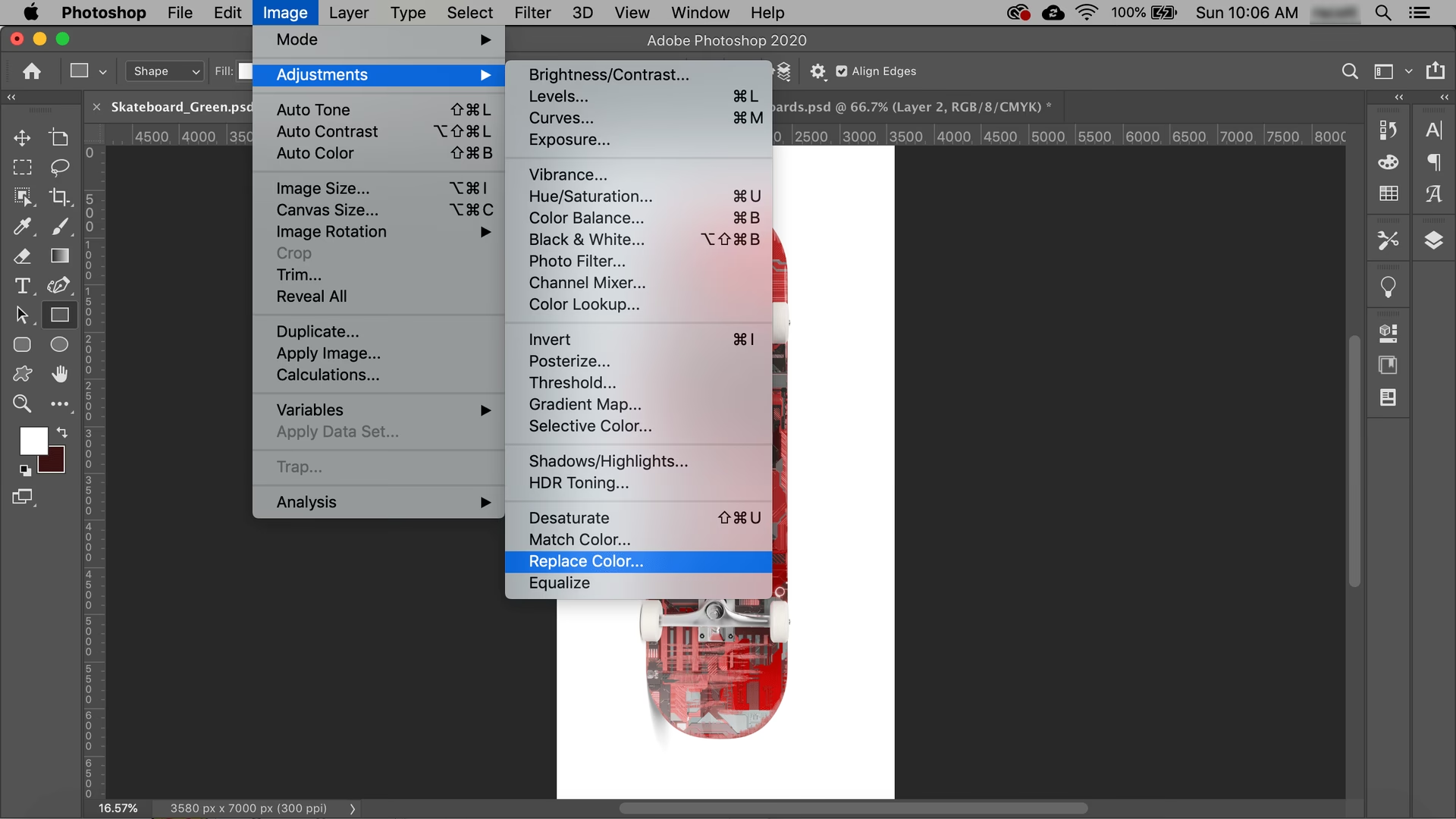

At tilføje et strejf af farve eller ændre eksisterende farver kan forvandle et almindeligt billede til et visuelt mesterværk. Det er en fantastisk måde at fremhæve bestemte elementer på, skabe en bestemt stemning eller simpelthen eksperimentere med dit billede. Men før du dykker ned i regnbuens mange nuancer, er det vigtigt at forstå de tre grundlæggende elementer, der udgør farve i Photoshop: Kulør, Mætning og Lysstyrke.
Kulør beskriver selve farven – tænk på rød, blå, grøn eller gul. Det er den primære identitet af en farve. Mætning angiver farvens intensitet eller renhed. En høj mætning betyder en meget levende og stærk farve, mens lav mætning resulterer i en mere afdæmpet eller grålig tone. Endelig beskriver Lysstyrke, hvor lys eller mørk farven er, fra ren hvid til ren sort.
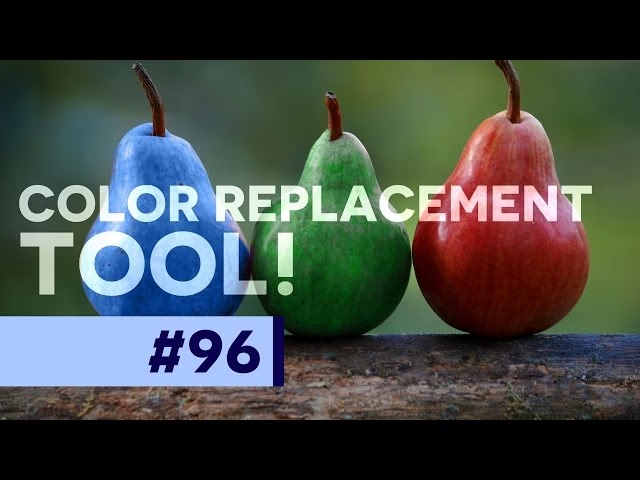
Disse tre elementer – Kulør, Mætning og Lysstyrke – udgør fundamentet for al farvejustering i Photoshop. Ved at manipulere dem kan du ændre udseendet af hele billedet eller specifikke dele. En af de mest intuitive måder at ændre farven på et objekt på er ved hjælp af Farveerstatningsværktøjet (Color Replacement Tool).
Hvad er Farveerstatningsværktøjet?
Farveerstatningsværktøjet er designet til selektivt at erstatte en farve med en anden, mens den bevarer de originale teksturer og skygger i området. I modsætning til en almindelig pensel, der blot maler over pixels, forsøger dette værktøj at blande den nye farve med lysstyrken fra den underliggende farve. Dette gør det ideelt til at ændre farven på ting som tøj, biler, øjne eller andre klart definerede objekter uden at ødelægge detaljerne.
Du finder Farveerstatningsværktøjet grupperet sammen med Penselværktøjet (Brush Tool) og Blyantværktøjet (Pencil Tool) i værktøjslinjen. Du skal muligvis klikke og holde på Penselværktøjet for at afsløre de andre muligheder.
Sådan Bruger Du Farveerstatningsværktøjet Trin for Trin
At mestre Farveerstatningsværktøjet kræver lidt øvelse, men processen er ret ligetil:
- Vælg Værktøjet: Gå til værktøjslinjen og vælg Farveerstatningsværktøjet.
- Vælg Din Nye Farve: I værktøjslinjens bund eller i farvevælgeren skal du vælge den forgrundsfarve, du ønsker at male med. Dette er den farve, som den originale farve vil blive erstattet med.
- Juster Indstillinger i Indstillingslinjen: Øverst på skærmen finder du indstillingslinjen for værktøjet. Her er de vigtigste indstillinger:
- Tilstand (Mode): Dette bestemmer, hvordan den nye farve påvirker den eksisterende. De mest almindelige er:
- Kulør (Hue): Erstatter kun den originale farves kulør, mens mætning og lysstyrke bevares. Dette er ofte den mest naturlige indstilling.
- Mætning (Saturation): Ændrer kun mætningen af den originale farve. Kan bruges til at gøre farver mere eller mindre intense.
- Lysstyrke (Luminosity): Ændrer kun lysstyrken af den originale farve. Kan bruges til at gøre farver lysere eller mørkere.
- Farve (Color): Erstatter både kulør og mætning, men bevarer den originale lysstyrke. Ofte et godt alternativ til Kulør-tilstanden.
- Prøvetagning (Sampling): Bestemmer, hvordan værktøjet vælger den farve, der skal erstattes.
- Kontinuerlig (Continuous): Værktøjet prøvetager konstant farven under penslen, mens du maler. God til områder med mange farvenuancer.
- En Gang (Once): Værktøjet prøvetager kun farven første gang du klikker. Erstatningen sker kun for den farve, du klikkede på, indtil du slipper musen og klikker igen. Ideel til områder med en ensartet farve.
- Baggrundsfarveprøve (Background Swatch): Erstatter kun den farve, der i øjeblikket er valgt som din baggrundsfarve i værktøjslinjen.
- Grænser (Limits): Bestemmer, hvor bredt værktøjet søger efter farver, der skal erstattes, baseret på den prøvetagne farve.
- Sammenhængende (Contiguous): Erstatter kun farver, der er sammenhængende med den farve, du prøvetager.
- Ikke-sammenhængende (Discontiguous): Erstatter alle farver i hele billedet, der matcher den prøvetagne farve, uanset om de er sammenhængende eller ej.
- Find Kanter (Find Edges): Erstatter sammenhængende farver, men er bedre til at bevare skarpe kanter.
- Tolerance: Dette er en meget vigtig indstilling. Den bestemmer, hvor tæt farven under penslen skal matche den prøvetagne farve for at blive erstattet. En lav tolerance erstatter kun farver, der er meget tæt på den prøvetagne farve. En høj tolerance erstatter et bredere spektrum af farver. Hvis du kæmper med, at værktøjet maler over uønskede områder eller ikke fanger nok af det ønskede område, er toleranceindstillingen det første sted, du skal justere. Start typisk med en middel tolerance (f.eks. 30-50%) og juster efter behov.
- Tilstand (Mode): Dette bestemmer, hvordan den nye farve påvirker den eksisterende. De mest almindelige er:
- Mal Over Området: Klik og træk med penslen over det område, hvis farve du vil ændre. Værktøjet vil erstatte den originale farve med din valgte forgrundsfarve baseret på de indstillinger, du har valgt.
Tips til Bedre Resultater
For at opnå de bedste resultater med Farveerstatningsværktøjet, overvej disse tips:
- Arbejd på et Separat Lag: Selvom Farveerstatningsværktøjet maler direkte på pixel, kan du opnå en form for ikke-destruktiv redigering ved at duplikere dit baggrundslag først (Ctrl/Cmd + J). På den måde kan du altid slette laget og starte forfra, hvis du laver fejl. For endnu mere kontrol kan du prøve at bruge en tom lag og sætte lagets blandingstilstand til 'Farve' og derefter male med en almindelig pensel, men dette giver mindre kontrol over, hvilken farve der erstattes. Farveerstatningsværktøjet er mere specifikt til at erstatte en *bestemt* farve.
- Justér Penselstørrelse og Hårdhed: Brug en penselstørrelse, der passer til det område, du arbejder på. En blødere pensel (lavere hårdhed) kan hjælpe med at skabe blødere overgange, især nær kanter.
- Finjustér Tolerance: Dette er nøglen til præcision. Hvis værktøjet 'bløder' ind i tilstødende farver, sænk tolerancen. Hvis det ikke fanger hele området, du ønsker at ændre, øg tolerancen.
- Brug 'Find Kanter' Grænse: Når du arbejder tæt på kanter af objekter, kan 'Find Kanter' hjælpe med at forhindre, at farveerstatningen 'spilder' ud over kanten.
- Prøvetag Farven Omhyggeligt: Hvis du bruger 'En Gang' prøvetagning, skal du sørge for at klikke på en repræsentativ farve inden for det område, du vil ændre.
- Overvej Lysforhold: Farveerstatningsværktøjet bevarer den originale lysstyrke. Dette betyder, at skygger og højlys på objektet stadig vil være synlige i den nye farve, hvilket bidrager til et realistisk look. Dette er en stor fordel ved værktøjet sammenlignet med blot at male med en pensel.
Sammenligning med Andre Farvejusteringsmetoder
Photoshop tilbyder mange måder at justere farver på. Hvornår skal du vælge Farveerstatningsværktøjet frem for andre metoder?
- Justeringer (Adjustment Layers): Lag som 'Kulør/Mætning' (Hue/Saturation) eller 'Selektiv Farve' (Selective Color) er ikke-destruktive og meget kraftfulde til at justere farver baseret på farveområder (f.eks. alle røde toner, alle blå toner). De er fantastiske til bredere justeringer eller til at målrette farver i hele billedet. Farveerstatningsværktøjet er bedre til at ændre farven på et *specifikt* objekt, især hvis objektet har en farve, der ligner andre farver i billedet, som du *ikke* vil ændre.
- Penselværktøjet (Brush Tool) med Blandingstilstande: Du kan male med en almindelig pensel på et nyt lag og sætte lagets blandingstilstand til 'Farve' (Color). Dette er også en form for farveerstatning, der bevarer lysstyrken. Fordelen er, at det er på et separat lag, hvilket gør det fuldt redigerbart og ikke-destruktivt. Ulempen er, at det ikke har samme indbyggede 'tolerance' eller 'grænser' funktioner som Farveerstatningsværktøjet, hvilket gør det sværere at styre præcist, hvilke farver der påvirkes, især på komplekse områder.
- Valgværktøjer (Selection Tools) og Justeringer: Du kan lave et præcist valg af et objekt (f.eks. med Objektsvalgsværktøjet, Tryllestaven eller Penneværktøjet) og derefter anvende en Kulør/Mætning justering kun til det valgte område. Dette er ofte den mest præcise og fleksible metode, især for objekter med klare kanter. Farveerstatningsværktøjet er hurtigere for mindre, mindre definerede områder eller når du hurtigt vil 'male' en ny farve på.
Farveerstatningsværktøjet er bedst egnet til hurtige, intuitive farveændringer på specifikke, ofte ensfarvede områder, hvor du maler den nye farve på, og lader værktøjet håndtere overgangen baseret på farvetolerance. Det er mindre egnet til meget komplekse objekter, fine detaljer eller når du har brug for absolut præcision langs kanter, hvor en kombination af valgværktøjer og justeringslag ofte er overlegen.
Ofte Stillede Spørgsmål om Farveerstatningsværktøjet
Her er svar på nogle almindelige spørgsmål:
Er Farveerstatningsværktøjet ikke-destruktivt?
Nej, som standard maler Farveerstatningsværktøjet direkte på dit pixel-lag, hvilket gør det destruktivt. For en mere fleksibel arbejdsgang anbefales det altid at arbejde på en kopi af laget eller overveje alternative ikke-destruktive metoder som justeringslag med masker.
Hvordan får jeg værktøjet til kun at erstatte én bestemt farve?
Sæt Prøvetagning til 'En Gang' og Grænser til 'Sammenhængende' eller 'Ikke-sammenhængende' afhængigt af, om farven findes i én blok eller spredt. Justér Tollerancen ned for kun at målrette farver, der er meget tæt på den farve, du prøvetog.
Hvorfor ændrer Farveerstatningsværktøjet farver, jeg ikke vil ændre?
Dette skyldes typisk en for høj Toleranceindstilling. Sænk tolerancen, så værktøjet kun påvirker farver, der ligner din prøvetagne farve meget tæt. Tjek også dine 'Grænser' indstillinger – 'Ikke-sammenhængende' vil male over matchende farver overalt i billedet, mens 'Sammenhængende' begrænser effekten til farver, der er direkte forbundet med det sted, du maler.
Kan jeg bruge Farveerstatningsværktøjet til at gøre noget sort/hvidt?
Ja, ved at sætte Tilstand til 'Mætning' og din forgrundsfarve til en gråtone eller ved at sætte Tilstand til 'Kulør' og forgrundsfarven til en neutral grå. Dog er dedikerede sort/hvid justeringslag (Black & White Adjustment Layer) eller at reducere mætningen for hele billedet ofte mere effektive metoder til sort/hvid konvertering.
Hvilken Tilstand skal jeg bruge?
Det afhænger af effekten. 'Kulør' (Hue) eller 'Farve' (Color) er bedst til at ændre selve farven. 'Mætning' (Saturation) er til at gøre farver mere eller mindre levende. 'Lysstyrke' (Luminosity) er til at gøre områder lysere eller mørkere baseret på farven. Start ofte med 'Kulør' eller 'Farve' og se, om det giver det ønskede resultat.
Konklusion
Farveerstatningsværktøjet i Photoshop er et hurtigt og intuitivt værktøj til at ændre farven på specifikke områder i dine billeder. Ved at forstå koncepterne bag Kulør, Mætning og Lysstyrke, og ved at lege med værktøjets indstillinger – især Tolerance og Tilstand – kan du opnå imponerende resultater og tilføje et personligt præg til dine fotos. Selvom det ikke altid er det mest præcise værktøj til komplekse opgaver, er det en værdifuld del af enhver fotografs redigeringsværktøjskasse for hurtige og effektive farveændringer. Øv dig med de forskellige indstillinger på kopier af dine billeder, og se hvordan du kan forvandle dine fotos med et strøg af en ny farve!
Hvis du vil læse andre artikler, der ligner Skift farve i Photoshop: En nem guide, kan du besøge kategorien Redigering.