

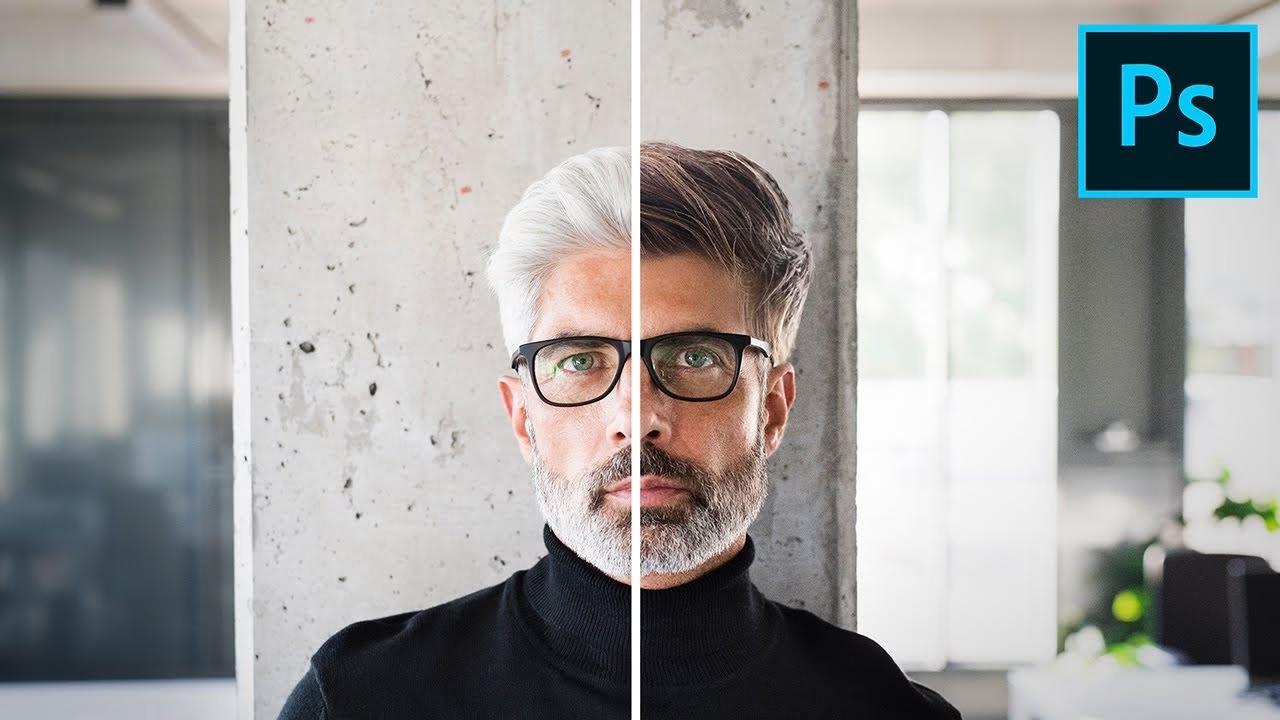
At ændre hårfarven på et billede kan virke som en kompliceret opgave, men med Photoshop er det faktisk overraskende ligetil. Ved at bruge et par smarte værktøjer og teknikker kan du give dig selv, dine venner eller kunder et helt nyt look på få minutter. Det bedste er, at metoden er fuldstændig ikke-destruktiv, hvilket betyder, at du altid kan gå tilbage og justere farven eller endda fjerne effekten helt uden at beskadige dit originale billede. Uanset om håret er blondt, brunt, sort eller endda hvidt, kan denne teknik bruges til at tilføje enhver farvenuance, du kan forestille dig.
Hvorfor Ændre Hårfarve i Photoshop?
Der er mange grunde til at ville ændre hårfarven på et billede. Måske vil du se, hvordan du ville se ud med rødt hår, før du kaster dig ud i farvningen i virkeligheden. Måske arbejder du på et portræt og ønsker at forbedre eller ændre farven for at matche en bestemt stemning eller stil. For fotografer kan det være en service, de tilbyder deres kunder. Og for billeder med hvidt eller gråt hår er denne teknik særligt effektiv, da den neutrale base gør det nemt at 'male' enhver ønsket farve på.
Trin-for-Trin Guide til Farveskift
Trin 1: Tilføj et Justeringslag (Hue/Saturation)
Åbn dit billede i Photoshop. Det første skridt er at tilføje et 'Hue/Saturation' (Farvetone/Mætning) justeringslag. Dette er nøglen til den ikke-destruktive redigering. Nederst i din Lag-palet (Layers palette) finder du ikonet for 'New Adjustment Layer' (Nyt Justeringslag) - det ligner en cirkel, der er delt diagonalt mellem sort og hvid. Klik på det og vælg 'Hue/Saturation' fra listen.
Et nyt lag vil dukke op i din Lag-palet, kaldet 'Hue/Saturation'. Dette lag påvirker som udgangspunkt hele billedet, men vi vil snart begrænse effekten til kun håret.
Trin 2: Aktivér 'Colorize' Indstillingen
Når 'Hue/Saturation' dialogboksen åbnes, skal du markere feltet 'Colorize' (Farvelæg) nederst til højre. I det øjeblik du gør dette, vil hele dit billede sandsynligvis blive oversvømmet af en rødlig farvetone. Bare rolig, dette er meningen, og vi vil rette det om lidt.
Indstillingen 'Colorize' gør, at justeringslaget påfører en ensartet farvetone baseret på de valgte 'Hue' og 'Saturation' værdier, i stedet for at justere de eksisterende farver i billedet proportionelt. Dette er essentielt for at give håret en helt ny farve.
Trin 3: Vælg den Ønskede Hårfarve
Nu hvor 'Colorize' er slået til, kan du bruge 'Hue' (Farvetone) og 'Saturation' (Mætning) skyderne til at vælge den farve, du ønsker for håret. Træk 'Hue' skyderen til venstre eller højre for at bladre gennem spektret af farver. Observer, hvordan billedet ændrer farve, og find en nuance, du kan lide. Derefter justerer du intensiteten af farven med 'Saturation' skyderen. Træk til højre for en mere mættet, levende farve, og til venstre for en mere afdæmpet eller pastelfarve.
På dette stadie påvirker farven stadig hele billedet, men fokuser på, hvordan det ser ud på håret. Du behøver ikke ramme den perfekte farve eller mætning med det samme; du kan nemt justere det senere. Når du har en farve, du er tilfreds med, klikker du OK for at lukke dialogboksen.
Trin 4: Skjul Effekten med Lagmasken
Som nævnt tidligere, kommer justeringslag med en indbygget lagmaske (layer mask). Lagmasker er utroligt kraftfulde. En lagmaske fungerer som en si eller en skabelon: områder malet med sort skjuler effekten af laget, områder malet med hvid viser effekten, og gråtoner viser effekten delvist. For at starte med at anvende farven kun på håret, skal vi først skjule effekten fra hele billedet ved at fylde lagmasken med sort.
Sørg for, at lagmasken for 'Hue/Saturation' laget er valgt i Lag-paletten (den har en hvid ramme omkring sig). Sørg også for, at din forgrundsfarve (foreground color) er sort (du kan trykke D for standardfarver - sort og hvid - og X for at skifte mellem forgrunds- og baggrundsfarve). Tryk derefter på Alt+Delete (Windows) eller Option+Delete (Mac) for at fylde den valgte maske med forgrundsfarven (sort).
Du vil se, at den farveeffekt, du lige har valgt, forsvinder fra billedet. Hvis du kigger på lagmaske-miniaturen i Lag-paletten, vil den nu være helt sort, hvilket indikerer, at effekten er skjult overalt.
Trin 5: Vælg Penselværktøjet (Brush Tool)
For at bringe farveeffekten tilbage, men kun på håret, skal vi nu male med hvidt på lagmasken over de områder, hvor håret er. Vælg Penselværktøjet (Brush Tool) fra værktøjspaletten, eller tryk simpelthen på tasten B.
Sørg for, at din forgrundsfarve nu er hvid (tryk X hvis den stadig er sort). Kontroller igen, at lagmasken for 'Hue/Saturation' laget stadig er valgt.
Trin 6: Mal med Hvidt over Håret
Nu er du klar til at male! Med Penselværktøjet valgt, hvid som forgrundsfarve og lagmasken aktiv, begynder du forsigtigt at male over håret på dit billede. Overalt hvor du maler med hvidt, vil justeringslagets farveeffekt blive synlig.
Tips til Præcision:
- Penselstørrelse: Brug venstre og højre klammeparentes ([ og ]) på tastaturet til hurtigt at ændre penselstørrelsen. Gør den mindre til detaljer og større til større områder.
- Penselhårdhed: Brug Shift + [ eller Shift + ] til at justere penslens hårdhed. En blød kant (lav hårdhed) er ofte bedst til hår, da det giver en mere naturlig overgang.
- Opacitet: For fine hårstrå eller områder tæt på huden, kan det være nyttigt at sænke penslens opacitet (gennemsigtighed) i Indstillingslinjen (Options Bar) øverst på skærmen, f.eks. til 20-30%. Mal over disse områder flere gange for gradvist at opbygge farven og undgå hårde kanter.
- Zoom: Zoom ind på billedet (Ctrl/Cmd + Plus) for at arbejde mere præcist omkring kanterne af håret. Du kan også bruge Zoom-værktøjet (Z) eller holde Ctrl/Cmd + Mellemrum nede og trække en boks omkring området, du vil zoome ind på.
- Ret Fejl: Hvis du ved et uheld maler uden for håret, skal du blot trykke på X for at skifte forgrundsfarven til sort og male over fejlen for at skjule effekten igen. Tryk X igen for at skifte tilbage til hvid og fortsæt.
Mal omhyggeligt over alt håret, indtil farven er synlig der, hvor du ønsker den. Dette trin kan tage lidt tid, afhængigt af billedets kompleksitet og hårets detaljer.
Håndtering af Hvidt/Gråt Hår
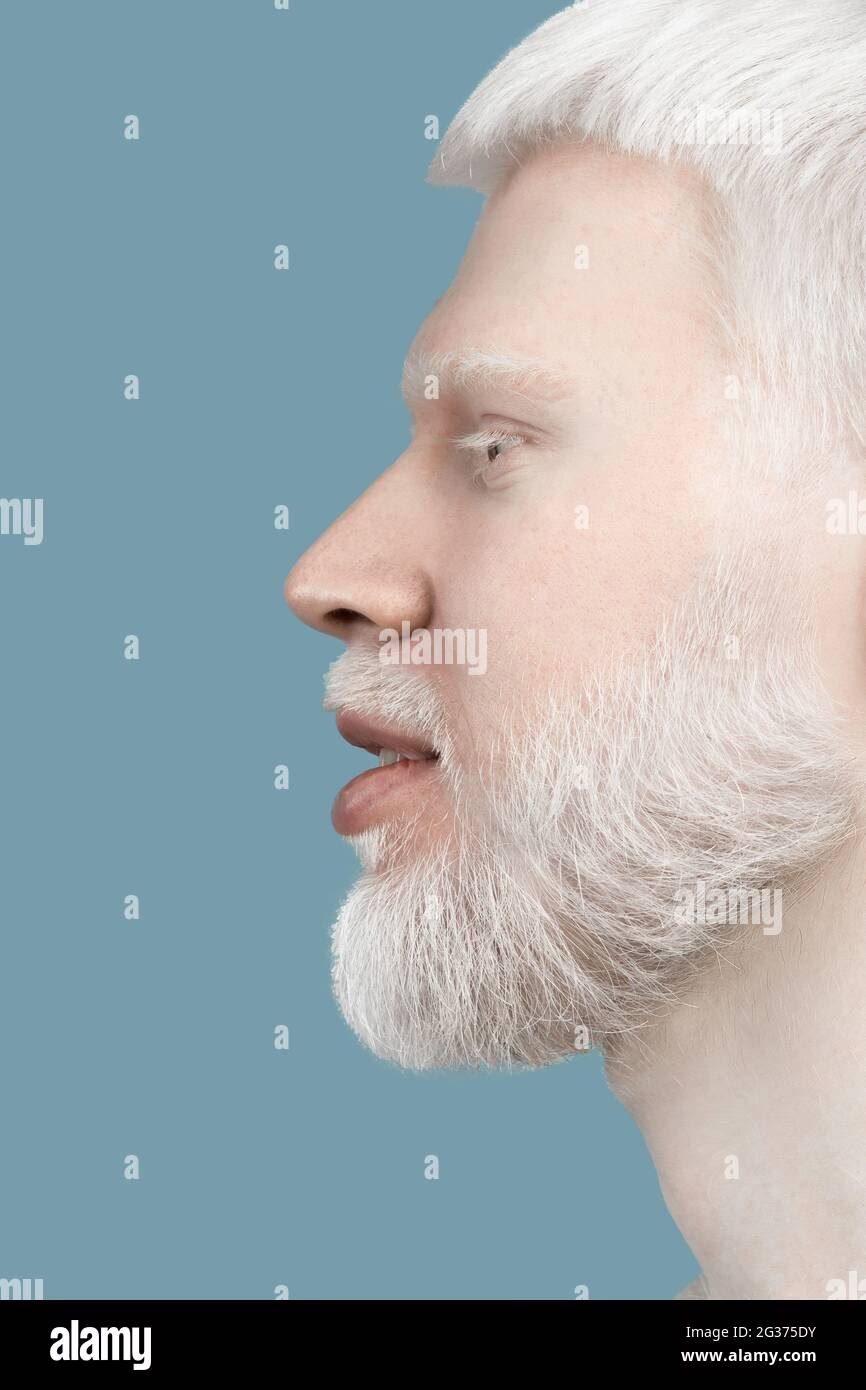
Når du arbejder med hvidt eller gråt hår, er denne metode særligt effektiv. Da der er minimal eller ingen eksisterende pigment i håret, fungerer det som et næsten ideelt lærred for den nye farve. Du vil sandsynligvis opnå en meget ren og levende farve med det samme, da der ikke er en underliggende farve, der skal 'bekæmpes'. Følg blot de samme trin; mal med hvidt på masken over det hvide/grå hår for at afsløre den valgte farve.
Finjustering af Resultatet
Når du har malet masken færdig, er den grundlæggende farveændring på plads. Nu kan du finjustere effekten for at gøre den mere realistisk eller dramatisk.
Trin 7: Ændr Blandingstilstanden (Blend Mode)
Et vigtigt skridt i finjusteringen er at ændre justeringslagets blandingstilstand (blend mode). Som standard er den indstillet til 'Normal'. Gå til Lag-paletten, find rullemenuen for blandingstilstande (øverst til venstre, sandsynligvis står der 'Normal') og klik på pilen. Prøv at vælge enten 'Color' (Farve) eller 'Soft Light' (Blødt Lys).
- Color: Denne blandingstilstand bevarer lysstyrke- og kontrastinformationen fra det originale billede og ændrer kun farven og mætningen. Dette resulterer ofte i et mere naturligt udseende farveskift, da skygger og højlys i håret stadig er tydelige.
- Soft Light: Denne blandingstilstand er mere intens. Den ændrer ikke kun farven, men øger også kontrasten og kan påvirke lysstyrken. Dette kan give et mere dramatisk eller 'malet' look, som nogle gange passer godt, især hvis du vil have en mere markant farveændring.
Prøv begge blandingstilstande og se, hvilken der passer bedst til dit billede og den ønskede effekt.
Sammenligning af Blandingstilstande
Her er en hurtig sammenligning af effekten af 'Color' og 'Soft Light' i denne sammenhæng:
| Blandingstilstand | Effekt på Farve | Effekt på Lysstyrke/Kontrast | Typisk Resultat |
|---|---|---|---|
| Normal | Ændrer farve og mætning | Kan påvirke lysstyrke | Ofte for flad eller ensartet farve |
| Color | Ændrer primært farve og mætning | Bevarer original lysstyrke/kontrast | Typisk mest naturligt farveskift |
| Soft Light | Ændrer farve og mætning | Øger kontrast (kan også påvirke lysstyrke) | Mere dramatisk, kan se 'malet' ud |
Som tabellen viser, giver 'Color' ofte det mest realistiske resultat for et simpelt farveskift, mens 'Soft Light' kan være god til mere stilistiske effekter.
Trin 8: Juster Opaciteten
Hvis farveeffekten er for intens, selv efter at have ændret blandingstilstanden, kan du justere opaciteten (Opacity) af justeringslaget. Du finder opacitetsindstillingen øverst til højre i Lag-paletten. Klik på pilen eller tallet ud for 'Opacity' og træk skyderen til venstre for at reducere lagets gennemsigtighed. En lavere opacitet vil blande farveeffekten mere med den originale hårfarve, hvilket giver et mere subtilt resultat.
Eksperimenter med opaciteten, indtil du er tilfreds med intensiteten af den nye hårfarve.
Trin 9: Skift Farven Når Som Helst
En af de største fordele ved at bruge et justeringslag er fleksibiliteten. Hvis du senere beslutter, at du vil have en anden hårfarve, behøver du ikke starte forfra. Du skal blot dobbeltklikke på miniaturen af 'Hue/Saturation' justeringslaget i Lag-paletten (den venstre miniature, ikke lagmasken). Dette åbner 'Hue/Saturation' dialogboksen igen, og du kan frit justere 'Hue' og 'Saturation' skyderne for at vælge en helt ny farve. Du kan også justere 'Lightness' (Lysstyrke) her, selvom det ofte er bedst at lade denne stå på 0, især hvis du bruger 'Color' blandingstilstanden.
Denne mulighed for nemt at ændre farven igen og igen gør teknikken fantastisk til at prøve forskellige looks eller til at imødekomme ændrede ønsker.
Ofte Stillede Spørgsmål
Q: Virker denne metode på alle hårfarver?
A: Ja, metoden virker på alle hårfarver. Den er dog særligt effektiv på hvidt, gråt eller meget lyst hår, da der er minimal eller ingen underliggende pigment, der skal farves over. På mørkt hår kan resultatet være mere subtilt, medmindre du vælger meget mættede farver, og det kan nogle gange kræve yderligere justeringer eller en anden teknik, hvis du vil gå fra meget mørkt til meget lyst.
Q: Kan jeg ændre farven igen senere?
A: Absolut! Da du bruger et justeringslag, er redigeringen ikke-destruktiv. Du skal blot dobbeltklikke på 'Hue/Saturation' lagets miniature i Lag-paletten for at genåbne indstillingerne og ændre farve, mætning eller lysstyrke.
Q: Hvorfor skal jeg bruge en lagmaske? Hvorfor ikke bare male direkte på et nyt lag?
A: At male direkte på et nyt lag med en farve og ændre blandingstilstanden kan også fungere, men brugen af et justeringslag med en maske giver langt større fleksibilitet. Med justeringslaget kan du nemt ændre selve farven (som vist i Trin 9), hvilket ikke er muligt, hvis du bare har malet en fast farve på et lag. Lagmasken giver dig også mulighed for nemt at finjustere, hvor effekten er synlig, ved at male med sort eller hvidt, hvilket er hurtigere og mere præcist end at slette eller male over en farve direkte på et lag.
Afslutning
At mestre teknikken til at ændre hårfarve i Photoshop åbner op for en verden af kreative muligheder. Det er en grundlæggende, men kraftfuld redigeringsteknik, der er nyttig for både hobbyfotografer og professionelle. Ved at bruge justeringslag og lagmasker sikrer du, at dine redigeringer forbliver fleksible og nemme at ændre. Så næste gang du vil eksperimentere med et nyt look på et billede, uanset om det er en vild farve på blondt hår eller en elegant nuance på hvidt hår, ved du præcis, hvordan du gør det i Photoshop.
Øv dig med forskellige billeder og farver for at få en fornemmelse af, hvordan 'Hue', 'Saturation', 'Blend Mode' og 'Opacity' interagerer. God fornøjelse med farveskiftet!
Hvis du vil læse andre artikler, der ligner Skift Hårfarve i Photoshop: Nem Guide, kan du besøge kategorien Redigering.