

At kunne ændre farverne selektivt i dine billeder er en utrolig kraftfuld teknik i Photoshop. Det giver dig mulighed for at fremhæve bestemte elementer, skabe dramatiske effekter eller simpelthen rette uønskede farver. Forestil dig at have et billede, hvor du ønsker at ændre farven på et enkelt objekt – for eksempel et rødt hjerte – så det får samme farve som den omkringliggende baggrund, alt sammen uden at røre ved selve baggrunden. Dette er ikke kun muligt, men faktisk ret ligetil, når du kender de rigtige værktøjer og metoder.
https://www.youtube.com/watch?v=0gcJCdgAo7VqN5tD
Nøglen til selektiv farveændring ligger i at isolere det område, du vil arbejde med. Photoshop tilbyder flere måder at gøre dette på, men den mest fleksible og ikke-destruktive metode involverer brugen af selektioner og justeringslag eller fyldlag kombineret med masker. Denne tilgang sikrer, at dine oprindelige billeddata forbliver uberørte, og du kan nemt justere eller fjerne farveændringen senere, hvis du ønsker det.
- Isolering er Nøglen: Skab Din Selektion
- Anvendelse af Farven: Justeringslag og Fyldlag
- Andre Måder at Vælge Farver På
- Sammenligning af Metoder
-
Ofte Stillede Spørgsmål
- Hvad gør jeg, hvis min selektion ikke er perfekt?
- Hvordan undgår jeg, at farven 'spilder' ud over kanterne af mit objekt?
- Farven matcher ikke baggrunden helt, selvom jeg samplede den. Hvad kan jeg gøre?
- Kan jeg ændre farven på flere forskellige objekter i samme billede?
- Hvorfor ser farven anderledes ud, når jeg ændrer blandingstilstanden?
- Konklusion
Isolering er Nøglen: Skab Din Selektion
Første skridt i at farve en specifik del af et billede er at definere netop den del. Dette gøres ved at oprette en præcis selektion omkring objektet. Photoshop har en række værktøjer til dette, og valget afhænger ofte af objektets kompleksitet og kontrasten til omgivelserne:
- Lasso-værktøjerne (Lasso, Polygonal Lasso, Magnetic Lasso): Gode til at tegne frihåndsselekteringer eller selektering af objekter med lige kanter. Mindre præcise til komplekse former.
- Markeringsværktøjerne (Rectangular Marquee, Elliptical Marquee): Bedst til simple geometriske former.
- Tryllestaven (Magic Wand): Vælger områder baseret på farvelighed. Nyttig til objekter med ensfarvede områder.
- Hurtig Markeringsværktøj (Quick Selection Tool): Et pensel-lignende værktøj, der intelligent forsøger at finde kanter, mens du maler over et område. Ofte meget effektivt til objekter med god kontrast.
- Penneværktøjet (Pen Tool): Kræver mere øvelse, men giver den mest præcise kontrol over komplekse kurver og kanter. Skaber stier, der nemt kan konverteres til selektioner.
- Vælg Farveområde (Select > Color Range): Kan selektere områder baseret på en bestemt farve eller tone i billedet. Nyttig, hvis objektet har en unik farve.
For et objekt som et hjerte, der sandsynligvis har en defineret form, vil Hurtig Markeringsværktøj eller Penneværktøjet ofte være gode valg. Brug det valgte værktøj til omhyggeligt at tegne eller klikke dig rundt om hjertet for at oprette en aktiv selektion.
Finjustering af Din Selektion
Sjældent er en første selektion perfekt. Der vil ofte være brug for finjustering. Når du har en aktiv selektion, kan du gå til menuen 'Vælg' (Select) og vælge 'Vælg og Masker' (Select and Mask). Dette åbner et dedikeret arbejdsområde, hvor du kan:
- Forbedre kanter (Refine Edge Tool) for at få blødere overgange, især vigtigt for objekter med pels, hår eller slørede kanter.
- Glatte kanterne (Smooth).
- Udvid eller indsnævre selektionen (Expand/Contract).
- Fjerne farvestænk fra kanterne (Decontaminate Colors).
Brug disse værktøjer til at sikre, at din selektion præcist omfatter hjertet og intet andet. Når du er tilfreds, vælg 'Output To' som 'Selection' eller 'Layer Mask' og klik 'OK'. Hvis du vælger 'Selection', skal du huske at konvertere den til en maske i næste trin.
Anvendelse af Farven: Justeringslag og Fyldlag
Når din selektion af hjertet er oprettet og finjusteret, er du klar til at ændre farven. Den mest effektive metode er at bruge et justeringslag eller et fyldlag, da disse er ikke-destruktive. Sørg for, at din selektion stadig er aktiv (du ser de 'myrende' linjer omkring hjertet).
Klik på ikonet for 'Nyt Fyld- eller Justeringslag' (New Fill or Adjustment Layer) i lagpanelet (det sort-hvide cirkel-ikon). Herfra har du flere muligheder, men for at matche en specifik farve (baggrundens farve) er et 'Ensfarvet' (Solid Color) fyldlag ofte det mest ligetil:
- Vælg 'Ensfarvet...' (Solid Color...) fra listen.
- Photoshop vil automatisk oprette et nyt lag fyldt med en standardfarve og oprette en maske ved siden af, baseret på din aktive selektion. Masken sikrer, at farven kun er synlig inden for det område, du selekterede (hjertet).
- Farvevælgeren (Color Picker) åbnes nu. Dette er her, du vælger den ønskede farve.
Vælg Farven: Matchende Baggrunden
Nu kommer vi til kernen af at matche baggrundens farve. Mens Farvevælgeren er åben, skal du ikke klikke inden for Farvevælger-vinduet for at vælge farven. Flyt i stedet din musemarkør ud over Farvevælger-vinduet og hen over dit billede. Du vil bemærke, at markøren bliver til et pipetteværktøj (Eyedropper Tool).
Klik med pipetteværktøjet på et område af baggrunden, hvis farve du ønsker, at hjertet skal matche. Farvevælger-vinduet vil øjeblikkeligt opdatere og vise den farve, du har samplet fra baggrunden. Vælg et repræsentativt punkt på baggrunden for at få den mest præcise farve. Du kan klikke flere gange på forskellige baggrundsområder for at se, hvordan farven ændrer sig i Farvevælgeren, indtil du finder den nuance, du ønsker at matche.
Klik 'OK' i Farvevælgeren, når du har samplet baggrundens farve. Det Ensfarvede fyldlag vil nu have den valgte farve, men det vil sandsynligvis dække hjertet helt og se unaturligt ud.
Bland Farven Ind: Lag-Blandingstilstande
For at farven på fyldlaget skal blande sig realistisk med hjertets oprindelige lysstyrke og detaljer, skal du ændre lagets blandingstilstand (Blend Mode). Find dit Ensfarvede fyldlag i lagpanelet. Øverst i panelet, lige over listen over lag, er der en rullemenu, der som standard står til 'Normal'. Klik på den og prøv forskellige blandingstilstande:
- Farve (Color): Dette er ofte den bedste tilstand til at ændre farven på et objekt, mens lysstyrke og skygger bevares. Det tager farven fra fyldlaget og kombinerer den med lysstyrken fra laget nedenunder (hjertet).
- Kulør (Hue): Ændrer kun kuløren, men bevarer mætning og lysstyrke fra laget nedenunder.
- Mætning (Saturation): Ændrer kun mætningen.
- Lysere Farve (Lighter Color) / Mørkere Farve (Darker Color): Kan også give interessante effekter afhængig af den oprindelige og nye farve.
For at få hjertet til at matche baggrundens farve mest naturligt, vil 'Farve' (Color) blandingstilstanden sandsynligvis give det bedste resultat. Vælg 'Farve' i rullemenuen for fyldlaget.
Nu skulle hjertet have overtaget baggrundens farve, samtidig med at dets oprindelige skygger, højlys og tekstur er bevaret. Fordi du brugte en maske, er kun hjertet påvirket, og baggrunden forbliver uændret.
Alternativ: Justeringslaget 'Kulør/Mætning'
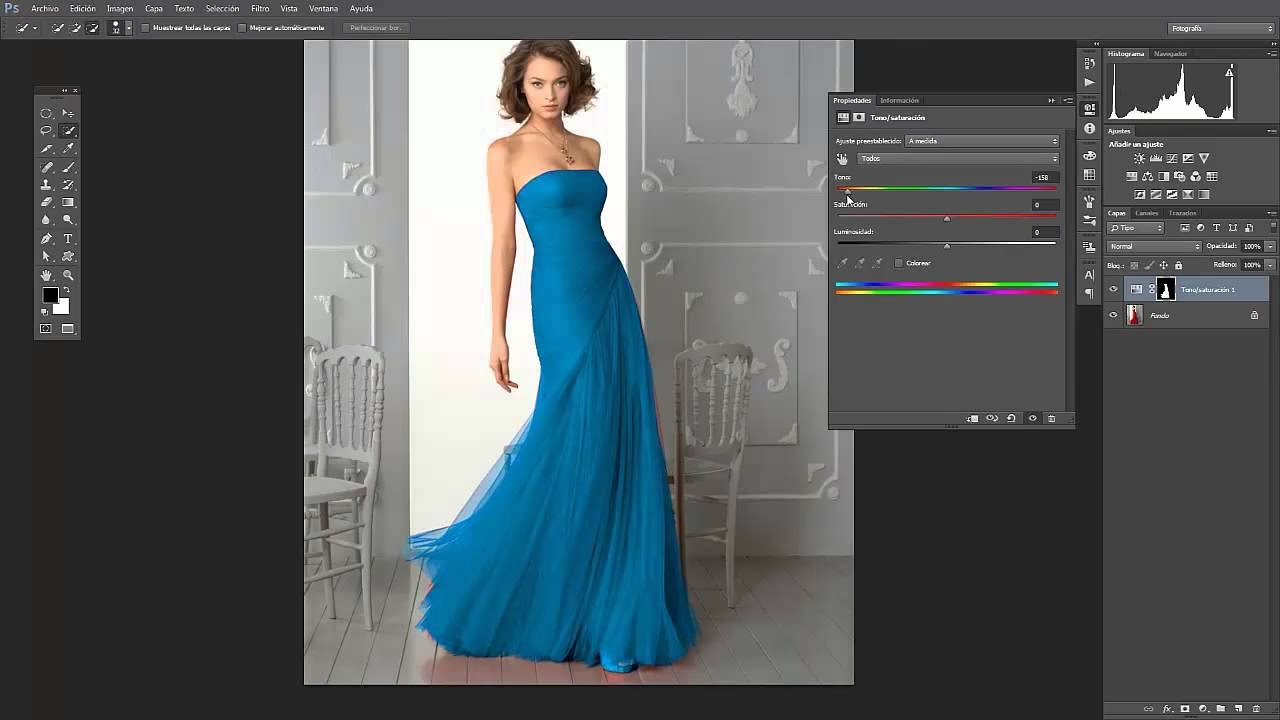
I stedet for et Ensfarvet fyldlag kunne du også have valgt et 'Kulør/Mætning' (Hue/Saturation) justeringslag efter at have lavet din selektion. Dette justeringslag kommer også med en maske baseret på din selektion. I egenskabspanelet for Kulør/Mætning kan du derefter justere 'Kulør' (Hue), 'Mætning' (Saturation) og 'Lysstyrke' (Lightness) for at forsøge at matche baggrundens farve. Dette kræver mere manuel justering for at finde den rigtige farve, men giver dig måske mere kontrol over nuancen. Du kan stadig bruge pipetteværktøjet fra værktøjslinjen (ikke den, der åbner med Farvevælgeren) til at sample baggrundens farve som reference, men du skal derefter manuelt indstille skyderne i Kulør/Mætning-panelet, indtil hjertet ser ud til at matche den sampled farve.
Andre Måder at Vælge Farver På
Ud over at sample farver direkte fra billedet med pipetteværktøjet, kan du også vælge farver på andre måder, som nævnt i din information:
- Farvepaletten (Color Palette/Swatches Panel): Photoshop har et panel kaldet 'Farveprøver' (Swatches), hvor du kan gemme og vælge foruddefinerede farver eller farver, du ofte bruger.
- Farvevælgeren (Color Picker): Når du dobbeltklikker på forgrunds- eller baggrundsfarvefelterne i værktøjslinjen, eller når du opretter et Ensfarvet fyldlag, åbnes Farvevælgeren. Her kan du vælge farver ved at bruge farvefeltet, indtaste numeriske værdier (RGB, CMYK, Hex osv.) eller bruge den lodrette skyder (som sandsynligvis er den 'lodrette skyder' nævnt i din information) til at vælge kulør, mens det store felt ved siden af lader dig vælge mætning og lysstyrke.
- Pipetteværktøjet (Eyedropper Tool): Som beskrevet, uundværlig til at sample farver direkte fra dit billede.
- Senest Anvendte Farver: Farvevælgeren og Farveprøver-panelet viser ofte de senest anvendte farver, hvilket gør det nemt at vælge en farve, du for nylig har brugt.
Når dit mål er at matche en eksisterende farve i billedet (som baggrunden), er pipetteværktøjet i Farvevælgeren din bedste ven.
Sammenligning af Metoder
| Metode | Fordele | Ulemper | Bedst til |
|---|---|---|---|
| Selektion + Ensfarvet Fyldlag (med Maske) | Ikke-destruktiv, nem farvematchning (med pipette), bevarer tekstur og lysstyrke (via blandingstilstande), nem at redigere/justere masken. | Kræver præcis selektion. | Ændre farven på et specifikt objekt til en anden specifik farve (som baggrunden), komplekse objekter. |
| Selektion + Kulør/Mætning Justeringslag (med Maske) | Ikke-destruktiv, bevarer tekstur og lysstyrke, god til generelle farveændringer, nem at redigere masken. | Kræver manuel justering af skydere for at matche en specifik farve præcist. | Generelle farveændringer på et objekt (f.eks. skifte fra rød til blå), finjustering af farver. |
| Maling på Nyt Lag (med Blandingstilstand) | Meget fleksibel for frihåndsmaling, god til kreative effekter. | Destruktiv (hvis du maler direkte på billedet), sværere at opnå præcis farvematchning og dække jævnt, kræver omhyggelig maling inden for kanterne. | Generel farvelægning, tilføje farve til sort/hvid billeder, kreative farveeffekter. |
Ofte Stillede Spørgsmål
Hvad gør jeg, hvis min selektion ikke er perfekt?
Brug 'Vælg og Masker' arbejdsområdet til at finjustere kanterne. Du kan også manuelt redigere masken på dit justerings- eller fyldlag. Klik på maske-miniaturebilledet (det sort-hvide billede) i lagpanelet. Brug en sort pensel til at skjule (male sort over) områder, der ikke skal have farveændringen, og en hvid pensel til at afsløre (male hvidt over) områder, der skal have farveændringen. En grå pensel kan skabe semi-transparente effekter.
Hvordan undgår jeg, at farven 'spilder' ud over kanterne af mit objekt?
Dette skyldes normalt en upræcis selektion eller maske. Sørg for at din maske er skarp og præcis. I 'Vælg og Masker' kan du prøve at bruge 'Decontaminate Colors' eller justere 'Shift Edge' for at trække maskekanten lidt indad.
Farven matcher ikke baggrunden helt, selvom jeg samplede den. Hvad kan jeg gøre?
Lysforholdene kan variere på baggrunden. Prøv at sample farven fra et område af baggrunden, der er tættest på objektet og har lignende lysstyrke. Hvis du bruger et Ensfarvet fyldlag med 'Farve' blandingstilstand, skal den matche ret præcist farvemæssigt, men lysstyrken kommer fra objektet nedenunder. Hvis du ønsker, at objektet skal have præcis samme farve og lysstyrke som baggrunden, skal du måske maskere en kopi af baggrunden over objektet, men det mister objektets oprindelige form og detaljer. For det mest naturlige look, hvor farven ændres, men lys/skygge bevares, er Ensfarvet fyldlag med 'Farve' blandingstilstand og præcis farvesampling den bedste metode.
Kan jeg ændre farven på flere forskellige objekter i samme billede?
Ja. For hvert objekt, du ønsker at ændre farven på uafhængigt, skal du oprette en separat selektion og et separat justerings- eller fyldlag med sin egen maske. Dette giver dig maksimal kontrol over farven på hvert enkelt element.
Hvorfor ser farven anderledes ud, når jeg ændrer blandingstilstanden?
Blandingstilstande ændrer måden, lagets farve interagerer med lagene nedenunder. 'Normal' dækker bare. 'Farve' bevarer lysstyrke. Andre tilstande som 'Multiplicer', 'Skærm', 'Overlejring' osv., skaber forskellige effekter ved at blande lysstyrke, kontrast og farve på komplekse måder. 'Farve' er standarden for at ændre kulør/mætning uden at påvirke lysstyrken markant.
Konklusion
At farve specifikke dele af dine billeder i Photoshop, som at få et hjerte til at matche baggrundens farve, er en færdighed, der åbner op for mange kreative muligheder. Ved at mestre kunsten at oprette præcise selektioner og kombinere dem med ikke-destruktive justerings- eller fyldlag og den rette maske-teknik, får du fuld kontrol over farverne i dine billeder. Husk at bruge pipetteværktøjet til at sample farver direkte fra billedet for præcis matchning og eksperimenter med blandingstilstanden 'Farve' for det mest naturlige resultat. Øvelse gør mester, så prøv dig frem med forskellige billeder og objekter for at blive fortrolig med processen.
Hvis du vil læse andre artikler, der ligner Farv Kun Dele Af Dit Billede i Photoshop, kan du besøge kategorien Redigering.