


Tegneseriestilen har en tidløs appel. De dristige linjer, de forenklede farver og de karakteristiske prikmønstre kan give billeder et helt særligt udtryk, der fanger øjet og fortæller en historie på en ny måde. Hvis du har et foto, du gerne vil give et strejf af denne retro eller grafiske tegneserieæstetik, er Adobe Photoshop et kraftfuldt værktøj til at opnå netop dette. Vi vil dykke ned i to primære teknikker: at skabe en stiliseret, tegnet kant-effekt og at tilføje de ikoniske prikmønstre, der kendes fra klassiske tegneserier.
Skab det tegnede look med Plakatkanter
En af de mest ligetil måder at give et foto et tegneserielignende udseende i Photoshop er ved at bruge filtret 'Plakatkanter' (Poster Edges). Dette filter er designet til at reducere antallet af farver og fremhæve kanterne i billedet, hvilket resulterer i et udseende, der minder om en illustration eller et tryk med begrænset farvepalette.
Følg disse trin for at anvende effekten:
- Åbn dit billede: Start med at åbne det foto i Photoshop, som du ønsker at omdanne.
- Konverter til Smart Objekt: Det er altid en god idé at arbejde ikke-destruktivt, så du nemt kan justere dine effekter senere. Højreklik på dit billedlag i Lag-panelet og vælg 'Konverter til Smart Objekt'. Nu kan du anvende filtre som Smart Filtre.
- Anvend filtret 'Plakatkanter': Gå til menuen 'Filter' ▶ 'Filtergalleri' ▶ 'Kunstnerisk' (Artistic) ▶ 'Plakatkanter' (Poster Edges).
- Juster indstillingerne: I dialogboksen for 'Plakatkanter' finder du tre skydere:
- Kanttykkelse (Edge Thickness): Bestemmer hvor tykke de fremhævede kanter skal være. En højere værdi giver tykkere, mere markante linjer.
- Kantintensitet (Edge Intensity): Styrer hvor meget kanterne fremhæves. En lav værdi giver et renere, mindre 'gritty' look, mens en høj værdi kan tilføje mere tekstur langs kanterne.
- Plakatfarver (Posterization): Reducerer antallet af farveniveauer i billedet. En lav værdi bevarer flere farvenuancer, mens en høj værdi simplificerer farverne drastisk og giver et mere 'screen-printed' eller forenklet udseende.
Leg med disse skydere, indtil du opnår det ønskede resultat. Kombinationen af en høj Kanttykkelse, lav Kantintensitet og en passende Plakatfarver-værdi (ofte i den lave ende for at bevare noget farve, eller højere for et mere grafisk look) kan give en flot tegneserieeffekt. Klik OK, når du er tilfreds.
- Gem dit billede: Når du er færdig, gem dit billede. 'Gem som' (Save As) giver dig mulighed for at vælge forskellige formater som JPG, PNG eller TIFF, alt efter hvad du skal bruge billedet til.
Denne teknik er hurtig og effektiv til at give billeder et grundlæggende tegneserie- eller illustrationsagtigt præg ved at reducere farver og fremhæve de vigtigste linjer.
Tilføj de ikoniske tegneserieprikker: Halvtonefarver
Udover de tegnede kanter er et andet kendetegn ved mange klassiske tegneserier brugen af prikmønstre til at skabe farver og skygger. Dette kender man især fra Ben Day-prikker og halvtoner. Mens ægte Ben Day-prikker (ensartede prikker på et gitter) ofte laves bedst i vektorprogrammer som Adobe Illustrator, har Photoshop et filter kaldet 'Halvtonefarver' (Color Halftone), som kan skabe et lignende, men variabelt prikmønster baseret på billedets farver og lysstyrke.
Her er, hvordan du kan bruge 'Halvtonefarver' filteret i Photoshop til at give dit foto et prikket, tegneserielignende udseende:
- Vælg dit billede: Åbn billedet, du vil arbejde med.
- Forbered lagene: For at få det bedste resultat med Halvtone-filteret, især for at efterligne den kornede, trykte tegneseriestil, kan det være nyttigt at manipulere lagene først.
- Dupliker dit baggrundslag to gange (vælg laget og tryk Ctrl+J på PC eller Cmd+J på Mac to gange). Skjul det originale baggrundslag.
- Vælg det øverste duplikerede lag. Skift dets blandingstilstand (Blending Mode) til 'Hårdt lys' (Hard Light) og sænk opaciteten (Opacity) til omkring 40%. Dette vil øge kontrasten og farvemætningen, hvilket hjælper Halvtone-filteret med at skabe mere dynamiske prikker.
- Gruppér de to øverste lag ved at markere dem begge i Lag-panelet (hold Shift nede og klik) og tryk Ctrl+G (Cmd+G på Mac).
- Konverter denne gruppe til et Smart Objekt (højreklik på gruppen ▶ Konverter til Smart Objekt). Dette sikrer, at du kan redigere Halvtone-filteret senere.
- Anvend 'Halvtonefarver' filteret: Med dit nye Smart Objekt valgt, gå til 'Filter' ▶ 'Pixelering' (Pixelate) ▶ 'Halvtonefarver' (Color Halftone).
- Juster indstillinger for Halvtonefarver: I dialogboksen kan du justere 'Maksimal radius' (Maximum Radius), som bestemmer størrelsen på de største prikker. 'Kanal' (Channel) indstillingerne (Vinkel for kanal 1, 2, 3, 4) styrer vinklen på prikgitrene for cyan, magenta, gul og sort (farverne i CMYK-tryk). Standardindstillingerne (f.eks. 108, 162, 90, 45) er typiske for tryk, men du kan eksperimentere for at se, hvordan forskellige vinkler ændrer mønsteret. En større radius giver tydeligere, større prikker. Klik OK.
- Tilføj konturer (valgfrit men anbefalet): For at få det til virkelig at ligne en tegneserie, kan du tilføje sorte konturer. Gør dette ved at duplikere det originale baggrundslag igen, træk det øverst i lagstakken, og gør det synligt.
- Anvend filtret 'Find Kanter' (Find Edges) på dette lag ('Filter' ▶ 'Stiliser' (Stylize) ▶ 'Find Kanter'). Dette filter finder kanter i billedet og fremhæver dem.
- Invertér laget for at gøre kanterne sorte ('Billede' (Image) ▶ 'Justeringer' (Adjustments) ▶ 'Invertér' (Invert), eller tryk Ctrl+I/Cmd+I).
- Gør laget sort/hvidt ('Billede' ▶ 'Justeringer' ▶ 'Sort/Hvid' (Black & White) eller tryk Shift+Ctrl+Alt+B / Shift+Cmd+Option+B).
- Juster niveauerne (Levels) for at forfine konturerne ('Billede' ▶ 'Justeringer' ▶ 'Niveauer' (Levels), eller tryk Ctrl+L/Cmd+L). Træk den sorte skyder mod højre og den hvide skyder mod venstre for at øge kontrasten og gøre konturerne skarpere og baggrunden hvid.
- Skift blandingstilstanden for dette konturlag til 'Multiplicer' (Multiply) eller 'Overlay'. 'Multiplicer' vil gøre alt hvidt gennemsigtigt, så kun de sorte konturer er synlige over prikmønsteret. 'Overlay' kan give et mere integreret look.
- Du kan justere opaciteten på konturlaget, hvis konturerne er for dominerende.
- Finpuds og gem: Du har nu et billede med et prikket tegneserie-look og sorte konturer. Du kan tilføje flere justeringslag (f.eks. for farvemætning) eller eksperimentere videre. Gem dit færdige billede.
Denne proces giver et resultat, der ligner de trykte prikmønstre, man ser i mange klassiske tegneserier, hvor prikkernes størrelse varierer for at skabe tonale variationer.

Forskellen på prikker: Halvtone vs. Ben Day
Det er værd at bemærke forskellen mellem de prikker, Photoshop's 'Halvtonefarver' filter skaber, og de klassiske Ben Day-prikker. Photoshop's filter skaber halvtoner, hvor prikkernes *størrelse* varierer for at repræsentere forskellige nuancer af farve eller gråtoner. Jo mørkere området er, jo større er prikkerne, og de kan smelte sammen i de mørkeste områder. Dette er standardtrykteknik til at gengive tonale billeder.
Ben Day-prikker, opfundet af Benjamin Henry Day Jr., er derimod *ensartede* i størrelse inden for et givent område og placeres på et fast gitter. Variation i farve eller skygge opnås ved at ændre *farven* på prikkerne, *tætheden* af prikkerne, eller ved at lægge lag af forskellige farvede prikker oven på hinanden (f.eks. røde prikker på hvid giver pink; blå og gule prikker giver grøn). Disse prikker blev brugt til at spare på trykfarcen og skabe farveeffekter billigt.
Kunstneren Roy Lichtenstein blev berømt for sine store malerier, der efterlignede tegneseriers udseende, herunder en form for prikker, der lignede Ben Day-prikker, men som ofte var større og placeret på et forskudt, diagonalt gitter. Disse kaldes undertiden 'Lichtenstein-prikker'.
Mens Photoshop's Halvtone-filter er fantastisk til at skabe det klassiske fototryk-prik-look, kræver skabelsen af ægte ensartede Ben Day- eller Lichtenstein-prikker typisk vektorprogrammer som Adobe Illustrator, hvor man kan definere præcise mønstre.

| Teknik | Photoshop Filter | Primær effekt | Karakteristik | Anvendelse |
|---|---|---|---|---|
| Tegnet kant-stil | Plakatkanter (Poster Edges) | Fremhæver kanter, simplificerer farver | Minder om illustration/tryk, færre farver | Grundlæggende tegneserie/illustrationseffekt |
| Prikket stil | Halvtonefarver (Color Halftone) | Omdanner farver/toner til prikmønster | Prikker varierer i størrelse, efterligner tryk-halvtoner | Klassisk tegneserie-prik-look, retro-effekter |
Kombination og Kreative Muligheder
Du behøver ikke kun bruge én teknik. Du kan kombinere 'Plakatkanter' effekten med 'Halvtonefarver' for at skabe endnu mere komplekse og interessante tegneserie-looks. Prøv for eksempel at anvende 'Plakatkanter' på et duplikeret lag for at få sorte konturer, og 'Halvtonefarver' på et andet lag for farvefyldet.
Yderligere kreative idéer:
- Farvelægning: Efter at have anvendt filteret, kan du manuelt farvelægge områder på nye lag under prik- eller kant-lagene for at give et mere 'fladt', tegneserieagtigt farveudseende.
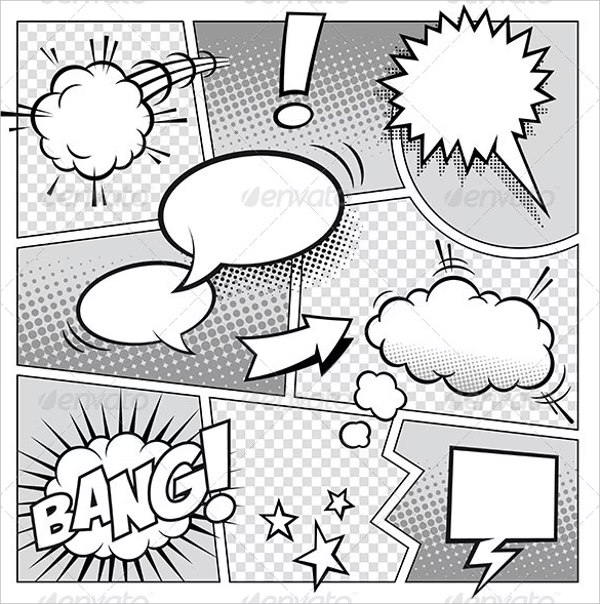
- Tekst og talebobler: Tilføj tekstlag med tegneserie-inspirerede skrifttyper og tegn simple tale- eller tankebobler for at fuldende transformationen til et tegneseriepanel.
- Baggrunde: Brug Halvtone-filteret på farvede områder eller simple gradienter for at skabe prikkede baggrunde, der passer til din tegneserieeffekt.
Husk at eksperimentere med indstillingerne for hvert filter og lagets blandingstilstande for at opnå præcis det look, du forestiller dig. Da du arbejder med Smart Objekter, er det nemt at dobbeltklikke på filteret i Lag-panelet og justere indstillingerne, indtil du er helt tilfreds.
Ofte Stillede Spørgsmål
Q: Hvad er forskellen på et Smart Objekt og et almindeligt lag?
A: Et Smart Objekt indeholder data fra dit billede på en måde, der gør det muligt at anvende filtre og transformationer ikke-destruktivt. Det betyder, at du kan redigere filterindstillingerne eller skalere objektet op og ned uden at miste kvalitet, da de originale pixeldata bevares.
Q: Kan jeg lave ægte Ben Day-prikker i Photoshop?
A: Photoshop's 'Halvtonefarver' filter skaber halvtoner, hvor prikkernes størrelse varierer. Ægte Ben Day-prikker, hvor prikkerne er ensartede i størrelse og tæthed, laves typisk bedst som mønstre i et vektorprogram som Adobe Illustrator.
Q: Hvilke billeder egner sig bedst til disse effekter?
A: Billeder med klar kontrast og veldefinerede former fungerer ofte godt, især til 'Plakatkanter'. Til 'Halvtonefarver' kan både portrætter og mere grafiske billeder give interessante resultater. Eksperimentér for at se, hvad der fungerer for dit specifikke billede.
Q: Kan jeg bruge disse teknikker til animation eller video?
A: Photoshop er primært et billedredigeringsprogram. Mens du kan anvende disse effekter på individuelle rammer, vil det være meget tidskrævende. Programmer som Adobe After Effects eller specialiseret software til videoeffekter vil være mere effektive til at anvende tegneserie-looks på video.
Konklusion
At forvandle dine fotos til tegneserie-inspirerede kunstværker i Photoshop er en sjov og kreativ proces. Ved at mestre brugen af filtre som 'Plakatkanter' og 'Halvtonefarver' kan du give dine billeder et unikt grafisk eller retro udtryk. Uanset om du går efter et rent, illustreret look eller et prikket, trykt udseende, giver Photoshop værktøjerne til at bringe dine tegneserie-visioner til live. Husk at bruge Smart Objekter for fleksibilitet og tøv ikke med at lege med indstillingerne og kombinere forskellige teknikker for at finde din egen stil. God fornøjelse med at skabe dine egne tegneserie-mesterværker!
Hvis du vil læse andre artikler, der ligner Foto til Tegneserieeffekt i Photoshop, kan du besøge kategorien Fotografi.