

Det er et almindeligt problem, der kan føre til stor frustration: Du har brugt tid på at fjerne baggrunden fra et billede i Photoshop, og nu vil du have det over i Illustrator for at bruge det i et design. Men når du prøver at kopiere og indsætte, trække og slippe, eller på anden vis overføre billedet, mister du gennemsigtigheden. I stedet står du måske med en hvid eller sort baggrund, eller slet ingenting sker. Du er ikke alene med dette problem, og det skyldes en grundlæggende forskel på, hvordan de to programmer håndterer billeddata.
Photoshop arbejder primært med rastergrafik, hvilket betyder billeder opbygget af millioner af små farvede prikker (pixels). Når du fjerner baggrunden, opretter du typisk en maske, der fortæller Photoshop, hvilke pixels der skal være synlige, og hvilke der skal være gennemsigtige. Illustrator derimod arbejder primært med vektorgrafik, som er baseret på matematiske formler, der definerer linjer, kurver og former. Når du indsætter et rasterbillede i et vektorprogram, skal programmet vide præcist, hvordan det skal fortolke pixeldataen, især når det kommer til komplekse oplysninger som en gennemsigtighedsmaske.
Hvorfor virker kopiér/sæt ind og træk og slip ikke altid?
Når du kopierer pixels fra Photoshop og sætter ind i Illustrator, eller trækker et billede direkte over, forsøger Illustrator at fortolke de data, det modtager. Ofte sker der det, at programmet kun modtager de synlige pixels som en flad, sammenflettet billedfil. Information om masker, lag, justeringslag og andre Photoshop-specifikke elementer går tabt i overførslen. Gennemsigtighed, som er defineret af en maske i Photoshop, bliver simpelthen ikke korrekt overført via den simple klippebord-funktion, fordi klippebordet har begrænsninger i, hvilke typer data det kan overføre og hvordan. Resultatet er et billede uden gennemsigtighed, typisk med en solid baggrund, der hvor gennemsigtigheden skulle være.
Den Korrekte Metode: Brug 'Indsæt' (Place)
Den anbefalede og mest pålidelige måde at bringe billeder fra Photoshop ind i Illustrator på, *især* når gennemsigtighed er vigtig, er ved at bruge funktionen 'Indsæt' (Place) i Illustrator. Denne funktion er designet til at importere eksterne filer og håndtere de forskellige filformater korrekt, herunder dem der understøtter gennemsigtighed.
Når du bruger 'Indsæt', opretter Illustrator en forbindelse til den originale billedfil (medmindre du vælger at indlejre den). Dette betyder, at Illustrator ved, hvor billedet kommer fra, og kan læse alle de nødvendige data fra filen, herunder informationen om gennemsigtighed, der er gemt i filformatet.
Det Vigtigste Skridt: Gem Filen Korrekt i Photoshop
Før du kan indsætte et billede med gennemsigtighed i Illustrator, skal du sikre dig, at du gemmer din Photoshop-fil i et filformat, der rent faktisk understøtter og gemmer gennemsigtighedsinformationen. Ikke alle filformater gør dette (f.eks. JPEG understøtter ikke gennemsigtighed og vil altid have en solid baggrund).
De mest almindelige og anbefalede filformater til dette formål er:
- PSD (.psd): Dette er Photoshops eget filformat. Det bevarer alle lag, masker, justeringer og gennemsigtighed. Når du placerer en PSD-fil i Illustrator, læser Illustrator masken og viser billedet med den korrekte gennemsigtighed. Fordelen ved PSD er, at hvis du senere redigerer originalen i Photoshop, kan opdateringen automatisk reflekteres i din Illustrator-fil (hvis den er 'linket'). Dette er ofte den bedste mulighed, da den bevarer mest data og fleksibilitet.
- PNG (.png): PNG (Portable Network Graphics) er et rasterformat, der er meget populært på nettet. Vigtigst af alt understøtter PNG en alfakanal, som gemmer gennemsigtighedsinformation. Når du gemmer som PNG fra Photoshop, fladtrykkes billedet typisk til ét lag (medmindre du bruger specifikke 'Export As' indstillinger), men gennemsigtigheden bevares. Dette er et godt valg, hvis du har brug for en mindre filstørrelse end PSD og ikke har brug for at bevare lagene.
- TIFF (.tif / .tiff): TIFF (Tagged Image File Format) er et andet rasterformat, der er bredt understøttet og ofte brugt i trykkeribranchen. TIFF understøtter også gennemsigtighed via en alfakanal. Ligesom PSD kan TIFF-filer være større end PNG, men de er et robust format til professionel brug.
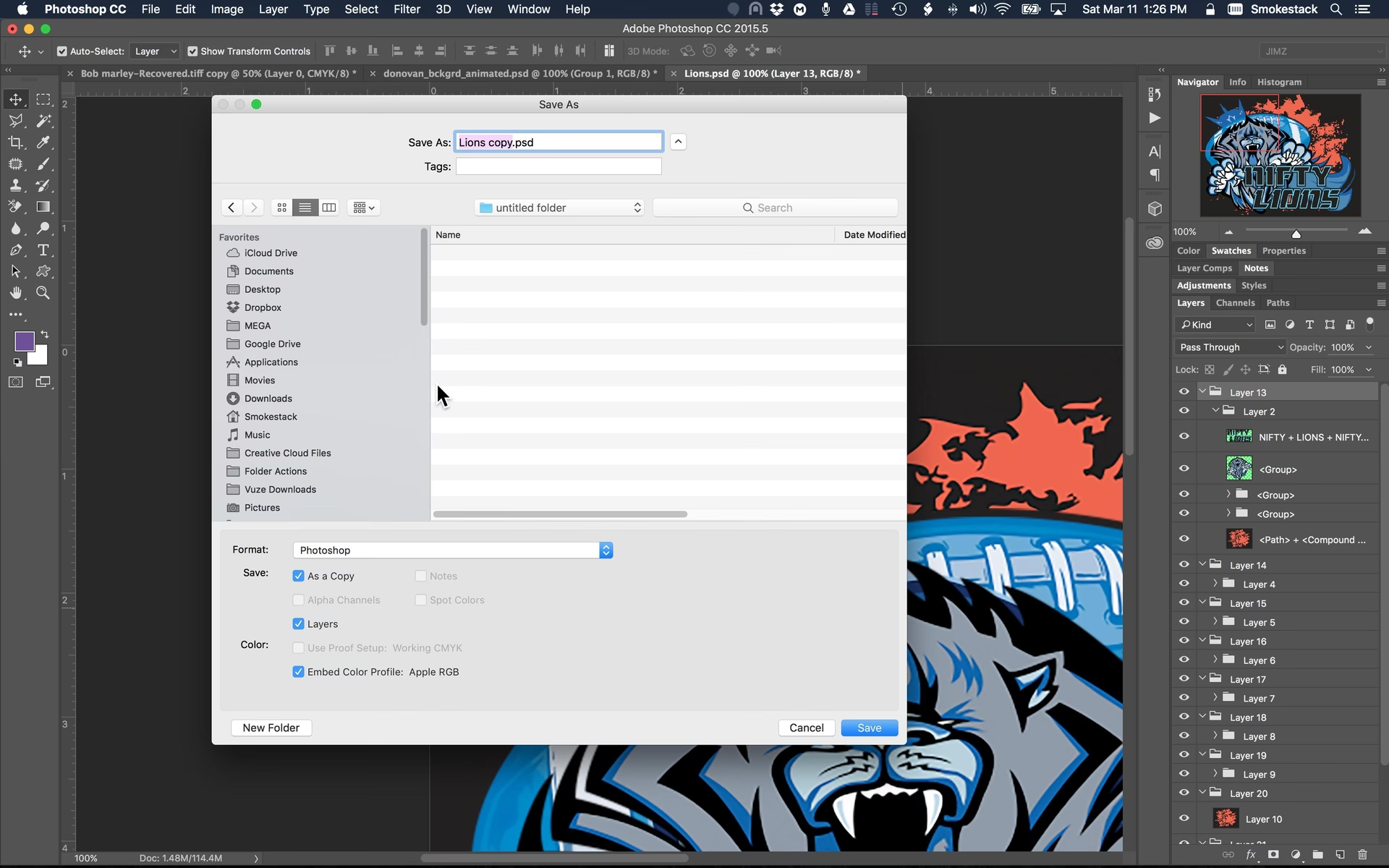
Sådan gemmer du med gennemsigtighed i Photoshop:
- Sørg for, at baggrunden er fjernet korrekt i Photoshop, og at du ser det ternede mønster, der indikerer gennemsigtighed i baggrunden af dine objekter.
- Gå til menuen 'Filer' (File).
- Vælg 'Gem som' (Save As) eller 'Eksporter' (Export) > 'Eksporter som' (Export As) eller 'Gem til web (ældre)' (Save for Web (Legacy)).
- Hvis du bruger 'Gem som', vælg da formatet 'Photoshop (*.PSD)', 'PNG (*.PNG)' eller 'TIFF (*.TIF, *.TIFF)'.
- Hvis du vælger PNG eller TIFF, skal du sikre dig, at muligheden for 'Gennemsigtighed' (Transparency) eller en lignende indstilling er valgt/markeret i gem-dialogboksen. For PSD er gennemsigtighed indbygget.
- Klik på 'Gem'.
Trin-for-Trin Guide: Fra Photoshop til Illustrator via Indsæt
Nu hvor du har gemt din fil korrekt fra Photoshop med gennemsigtighed, er det nemt at få den ind i Illustrator:
- Åbn dit projekt i Adobe Illustrator.
- Gå til menuen 'Filer' (File).
- Vælg 'Indsæt...' (Place...).
- Find den fil (PSD, PNG eller TIFF), du netop gemte fra Photoshop, i filhåndteringsvinduet.
- Vigtigt: I 'Indsæt'-dialogboksen er der en afkrydsningsfelt med teksten 'Link'.
- Hvis du markerer 'Link', opretter Illustrator en forbindelse til den eksterne fil. Dette holder din Illustrator-filstørrelse nede, og ændringer i den originale Photoshop-fil (efter du har gemt dem i Photoshop) vil blive vist i Illustrator (du skal muligvis opdatere linket i Illustrator). Dette er ofte bedst for store billeder eller hvis du forventer at skulle redigere billedet igen i Photoshop.
- Hvis du ikke markerer 'Link' (standardindstillingen er typisk at indlejre, men det kan variere), bliver billeddataen indlejret direkte i din Illustrator-fil. Dette gør filen større, men betyder også, at du ikke behøver den originale billedfil for at åbne Illustrator-dokumentet på en anden computer. Vælg dette, hvis du er færdig med at redigere billedet i Photoshop og vil have alt samlet i én fil.
- Klik på knappen 'Indsæt' (Place).
- Dit markørikon vil nu vise en miniature af billedet. Klik på dit tegnebræt i Illustrator for at placere billedet i dets originale størrelse, eller klik og træk for at definere størrelsen.
Billedet skulle nu blive indsat med den korrekte gennemsigtighed, præcis som du så det i Photoshop.
Håndtering af Mange Billeder Effektivt
Du nævner, at du har mange billeder, hvor baggrunden er fjernet, og at individuel eksport virker ineffektivt. Mens du *skal* gemme hvert billede som en separat fil (PSD, PNG osv.) for at kunne indsætte dem korrekt i Illustrator, er der måder at gøre processen mere effektiv på:
- Automatisér Gemning med Photoshop Actions: Hvis du har mange filer i Photoshop, kan du oprette en 'Action', der automatiserer gemningsprocessen. Du optager simpelthen trinene for at åbne en fil, gemme den i det ønskede format (f.eks. PNG med gennemsigtighed) og lukke den. Derefter kan du bruge funktionen 'Batch' (Filer > Automatisér > Batch) til at køre denne action på en hel mappe med Photoshop-filer. Dette kan spare dig for meget manuelt arbejde med at gemme hver fil individuelt.
- Indsæt Flere Filer i Illustrator: Når du bruger 'Filer > Indsæt...' i Illustrator, kan du vælge flere filer på én gang i filhåndteringsvinduet (hold Shift eller Ctrl/Cmd nede, mens du klikker). Når du klikker 'Indsæt', vil Illustrator lade dig placere filerne én efter én ved at klikke på tegnebrættet. Dette er hurtigere end at gå gennem menuen 'Indsæt' for hver enkelt fil.
Selvom du ikke helt kan 'trække og slippe' flere billeder med gennemsigtighed på én gang og forvente, at det virker fejlfrit, kan en kombination af automatiseret gemning i Photoshop og multipel indsætning i Illustrator strømline din arbejdsgang betydeligt.
Hvad med "Kopier Sammenflettet"?
Photoshop har en funktion kaldet 'Kopier Sammenflettet' (Copy Merged) under menuen 'Rediger' (Edit). Denne funktion kopierer en flad version af dit billede, *inklusive* gennemsigtighed, hvis laget under er gennemsigtigt. Du *kan* prøve at kopiere sammenflettet fra Photoshop og sætte ind i Illustrator. Nogle gange virker dette for at bevare gennemsigtigheden. Dog er det stadig en rasterkopi, og ligesom almindelig kopiér/sæt ind, er det mindre pålideligt og fleksibelt end at gemme filen korrekt og indsætte den. Det bevarer heller ikke information som farveprofiler lige så pålideligt som 'Indsæt'. For professionelle resultater og pålidelighed anbefales 'Indsæt' altid over 'Kopier Sammenflettet', især for billeder med gennemsigtighed.
Ofte Stillede Spørgsmål
Q: Hvorfor mister jeg gennemsigtigheden, når jeg kopierer/trækker direkte?
A: Direkte kopi/træk overfører primært pixeldata uden den komplekse information om masker og gennemsigtighed, som er knyttet til filformatet. Illustrator fortolker de modtagne pixels som en flad billedflade uden alfakanal.
Q: Skal jeg gemme som PSD eller PNG? Hvad er bedst?
A: Begge formater understøtter gennemsigtighed. PSD er bedst, hvis du vil bevare lag, masker og fuld redigerbarhed i Photoshop og potentielt opdatere billedet senere (brug 'Link' i Illustrator). PNG er bedst, hvis du har brug for en mindre fil, kun skal bruge den fritlagte figur, og ikke har brug for at redigere masken eller lagene yderligere i Photoshop, når den er placeret i Illustrator. Vælg baseret på dit specifikke projektbehov.
Q: Kan jeg slet ikke bruge træk og slip?
A: Du *kan* trække en gemt PSD, PNG eller TIFF fil fra din filhåndtering (f.eks. Stifinder eller Finder) direkte ind i et åbent Illustrator-dokument. Dette fungerer faktisk som en hurtig måde at 'indsætte' filen på. Problemet opstår, når du forsøger at trække *fra selve Photoshop-programmet* (f.eks. trække et lag fra Photoshop-lagpaletten direkte til Illustrator-vinduet), da dette ofte resulterer i en flad, gennemsigtighedsløs version.
Q: Jeg har geninstalleret programmerne, men det virker stadig ikke. Hvorfor?
A: Fordi problemet ikke er en fejl i installationen, men skyldes den grundlæggende forskel på, hvordan Photoshop og Illustrator håndterer data, og hvilken metode du bruger til at overføre billederne. Geninstallation ændrer ikke ved behovet for at gemme filen korrekt med gennemsigtighed og bruge 'Indsæt'-funktionen i Illustrator.
Q: Hvordan håndterer jeg farveprofiler, når jeg placerer billeder?
A: Når du bruger 'Indsæt' i Illustrator, respekterer programmet normalt billedets indlejrede farveprofil. Dette sikrer, at farverne vises korrekt i dit Illustrator-dokument. Direkte kopi/sæt ind eller træk og slip er mindre pålidelige med hensyn til at bevare farveprofilinformation.
Q: Kan jeg få den fritlagte kant som en vektorsti i Illustrator?
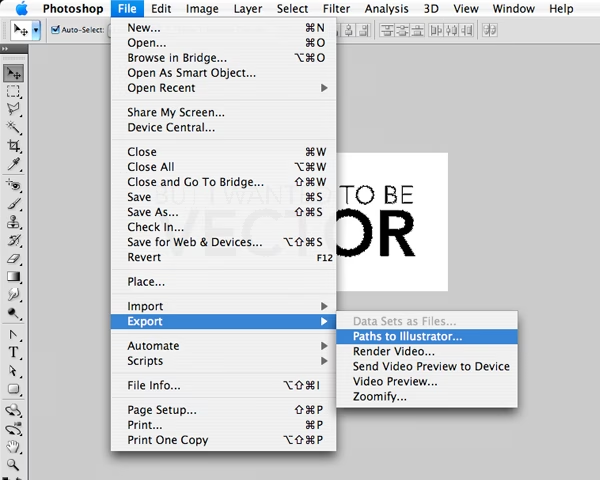
A: Ja, men det kræver en anden proces. I Photoshop skal du konvertere din maske (eller markering) til en arbejdssti. Denne sti kan derefter eksporteres fra Photoshop som en Illustrator-fil (.ai) eller en sti (.ps). Du kan derefter åbne denne fil i Illustrator. Dette giver dig kun omridset som en vektor, ikke selve billeddataen. Dette er nyttigt, hvis du f.eks. skal bruge omridset til en skærefil, men det giver dig ikke det fritlagte billede med pixels.
Konklusion
At flytte billeder med gennemsigtighed fra Photoshop til Illustrator kræver forståelse for forskellen mellem raster og vektor og brugen af de korrekte værktøjer. Glem alt om at kopiere og sætte ind eller trække direkte fra Photoshop-vinduet til Illustrator-vinduet. Den pålidelige og korrekte metode er altid at gemme din Photoshop-fil i et format, der understøtter gennemsigtighed (PSD, PNG eller TIFF), og derefter bruge funktionen 'Indsæt' i Illustrator til at importere filen. For store mængder billeder kan du automatisere gemningsprocessen i Photoshop med Actions og bruge Illustrations mulighed for at indsætte flere filer på én gang for at spare tid. Ved at følge disse trin sikrer du, at dine fritlagte billeder bevarer deres gennemsigtighed og ser ud, som de skal, i dine Illustrator-designs.
Hvis du vil læse andre artikler, der ligner Fra Photoshop til Illustrator: Gennemsigtighed, kan du besøge kategorien Software.