

Photoshop er et utroligt kraftfuldt værktøj, der giver fotografer og digitale kunstnere mulighed for at manipulere billeder på utallige måder. Fra subtile justeringer til dramatiske effekter kan du forvandle almindelige fotos til noget helt ekstraordinært. En af de mere intense effekter, man kan skabe, er realistisk udseende blod. Dette kan bruges til at formidle historier, tilføje drama eller skabe specielle effekter i kreative projekter. At mestre teknikken til at simulere væsker som blod kræver en forståelse af, hvordan farver, teksturer og værktøjer i Photoshop spiller sammen. Selvom det kan lyde kompliceret, findes der metoder, der gør det relativt ligetil at opnå et overbevisende resultat ved brug af blot et par af programmets grundlæggende funktioner.
At skabe illusionen af blod i et digitalt billede handler ikke kun om at male noget rødt på lærredet. Det handler om at give det form, dybde og en følelse af realisme. Blod har en bestemt viskositet, en måde at sprede sig på og en farve, der varierer afhængigt af lys og overflade. For at simulere dette effektivt i Photoshop, skal vi efterligne disse fysiske egenskaber digitalt.
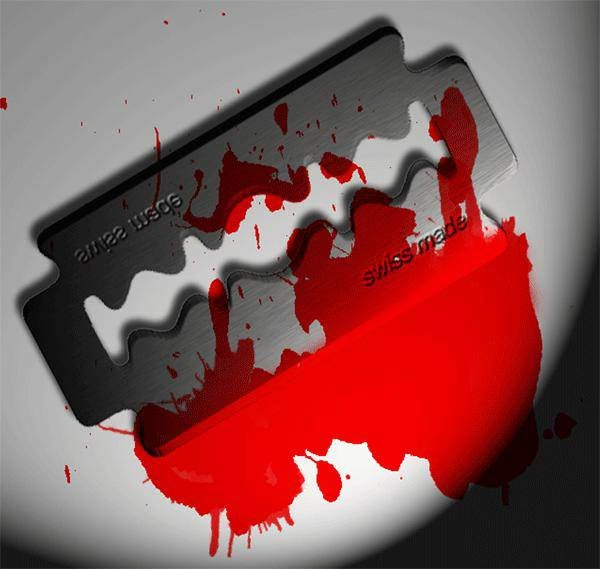
Sådan Tegner du Blod i Photoshop
Processen med at tegne blod i Photoshop kan brydes ned i et par centrale trin, der fokuserer på at forme og farve effekten, så den ser organisk og realistisk ud. Det er vigtigt at arbejde med billedets proportioner og perspektiv for at sikre, at blodet ser ud til at interagere korrekt med den overflade, det placeres på.
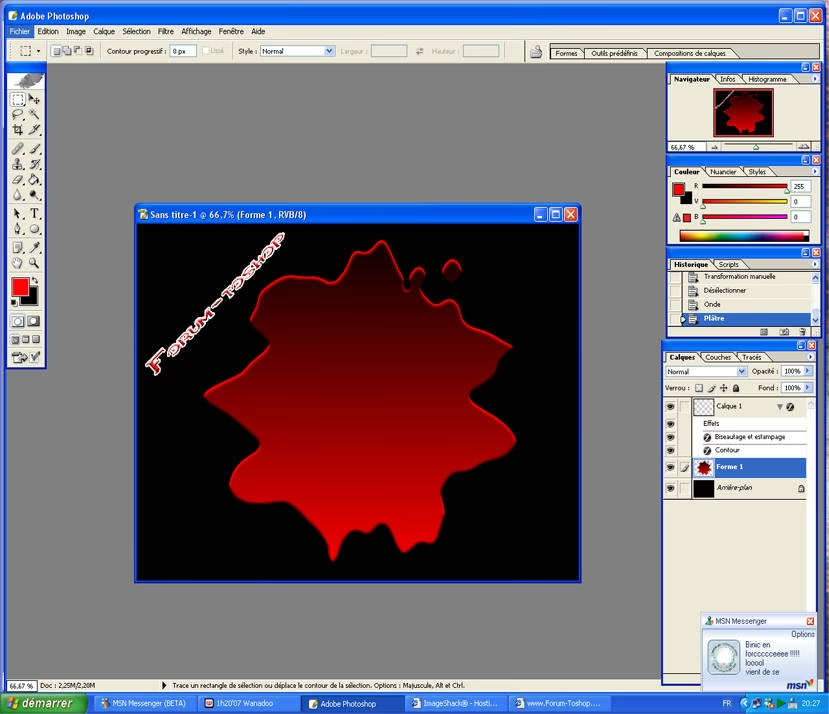
Det første skridt involverer ofte at skabe en grundform for blodet. Dette kan gøres med en pensel eller et formværktøj. Vælg en passende rød farve, der ligner blod – vi vil diskutere farvevalg mere detaljeret senere – og mal en form, der repræsenterer den grundlæggende placering og mængde af blodet. Denne form vil i starten se meget flad og unaturlig ud. Det er her, magien sker ved brug af specifikke værktøjer.
Når du har din grundform på plads, er det afgørende at fjerne eventuelle aktive markeringer. Hvis du har brugt et markeringsværktøj til at definere området, skal du sørge for at deselektér det (typisk ved at trykke Ctrl+D eller Cmd+D). At have en aktiv markering vil begrænse de værktøjer, du kan bruge, til kun at påvirke det markerede område, hvilket forhindrer dig i at sprede og forme blodet naturligt.
Brug af Smudge Tool
Efter deselektering er næste skridt at bruge Smudge Tool (Smudgeværktøjet). Dette værktøj er ideelt til at simulere den måde, flydende stoffer som blod kan sprede sig og løbe på en overflade. Vælg Smudge Tool fra værktøjspaletten (det ligner en finger, der smører maling). I indstillingslinjen øverst skal du vælge en passende penselstørrelse. Penselstørrelsen er kritisk; en lille pensel vil give fine, detaljerede strøg, der kan simulere tynde dryp eller spor, mens en større pensel kan bruges til at trække større mængder blod ud og skabe en spredt pøl eller en løbende effekt.
Indstil styrken (Strength) for Smudge Tool. En lav styrke (f.eks. 20-40%) vil give en mere subtil udsmøring, der er god til at blødgøre kanter eller skabe små, realistiske variationer i teksturen. En højere styrke (f.eks. 70-100%) vil trække pixels længere ud og er nyttig til at skabe dramatiske dryp, stænk eller en effekt af, at blodet løber ned ad en overflade. Eksperimenter med styrken for at finde den effekt, der passer bedst til dit billede og den type blodspild, du ønsker at simulere.
Begynd at "smudge" eller tvære formen ud. Træk med værktøjet væk fra centrum af blodformen for at simulere, hvordan blodet ville sprede sig eller løbe. Brug strøg, der følger den form og retning, blodet naturligt ville tage. Hvis det løber ned ad en lodret overflade, træk nedad. Hvis det pøler sig på en flad overflade, træk udad fra midten. Varier penselstørrelse og styrke undervejs for at skabe en mere organisk og mindre ensartet tekstur. Husk, at ægte blod sjældent danner perfekte former.
Brug af Burn Tool
Når formen og spredningen er tilfredsstillende, skal vi tilføje dybde og realisme, især hvis blodet skal simulere en åben såret. Her kommer Burn Tool (Brændeværktøjet) ind i billedet. Burn Tool mørkner pixels og er perfekt til at skabe skygger og dybere farvetoner, der giver illusionen af dybde og substans.
Vælg Burn Tool fra værktøjspaletten (det ligner en hånd, der kniber). I indstillingslinjen skal du vælge penselstørrelse og hårdhed. En blød pensel (lav hårdhed) er ofte bedst til at skabe gradvise overgange, mens en hårdere pensel kan bruges til at definere skarpere skygger, hvis nødvendigt. Vigtigst er indstillingen "Range" (Område). Burn Tool kan påvirke skygger (Shadows), mellemtoner (Midtones) eller højlys (Highlights). For at tilføje dybde til blodet, især i et sår, vil du typisk fokusere på at mørkne mellemtonerne og skyggerne.
Indstil "Exposure" (Eksponering), som bestemmer intensiteten af mørkningen. En lavere eksponering (f.eks. 10-20%) giver dig mere kontrol og mulighed for gradvist at opbygge effekten. En højere eksponering vil mørkne området hurtigt.
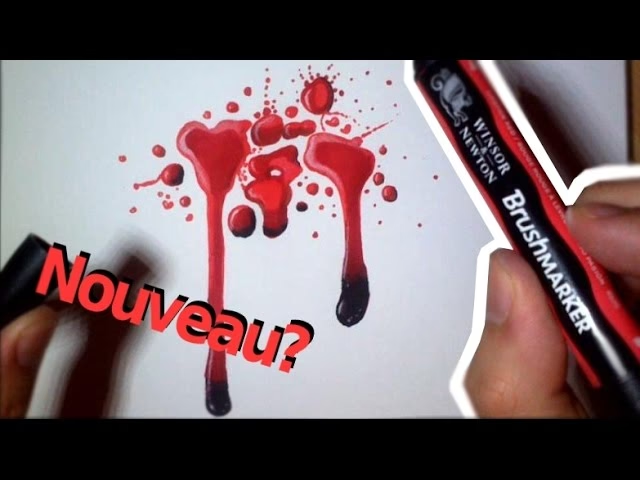
Brug Burn Tool på de områder af blodet, der skal se mørkere ud – typisk der, hvor blodet er tykkest, eller hvor det interagerer med et sår for at give indtryk af dybde. Ved at mørkne kanterne af et simuleret sår og de områder, hvor blodet samler sig, skaber du en illusion af, at såret er åbent, og blodet er en tyk, mørk væske, der kommer derfra. Brug værktøjet med let hånd og byg effekten gradvist op for at undgå at gøre det for mørkt for hurtigt.
Ved at kombinere brugen af Smudge Tool til at forme og sprede blodet og Burn Tool til at tilføje dybde og mørke toner, kan du skabe en meget overbevisende og realistisk blodeffekt i dine billeder.
Farven Blodrød i Photoshop
Som navnet antyder, repræsenterer blodrød farven på blod. Selvom disse konnotationer kan fortolkes forskelligt på tværs af kontekster og kulturer, associeres blodrød generelt med vold, krig, kærlighed og passion. Det er en farve med en stærk visuel og psykologisk effekt.
I farvepsykologi fremkalder blodrød dualiteten af liv og død. Afhængigt af omgivelserne kan den fremkalde følelser af romantik, frygt, fortvivlelse eller endda glæde. Den er intens og kan fange beskuerens opmærksomhed øjeblikkeligt.
I UI (User Interface) design kan blodrød formidle en advarsel eller fare, hvilket gør den til en nyttig farve til at fremhæve kritiske elementer som fejlmeddelelser. Dens evne til at signalere vigtighed og potential fare udnyttes i mange digitale grænseflader for at henlede brugerens opmærksomhed på noget, der kræver øjeblikkelig handling eller opmærksomhed.
For tilgængelighed (accessibility) bør blodrød bruges sammen med farver med høj kontrast for at sikre, at den er let at se og læse for personer med synshandicap. En tekst i blodrød på en baggrund med lav kontrast kan være svær at skelne, mens den samme tekst på en hvid eller meget lys baggrund vil være meget tydeligere. Dette er en vigtig overvejelse, især når farven bruges informativt eller som en del af et design, der skal være tilgængeligt for alle.
Den præcise "kode" for blodrød i Photoshop eller andre digitale sammenhænge er ikke entydig. Der findes ikke én enkelt, universel farvekode (som en specifik hex-kode eller RGB-værdi), der definerer "blodrød". Farven kan variere i nuance, mætning og lysstyrke afhængigt af den type blod, lysforholdene i billedet, og den overflade, blodet er på. Når du vælger en farve i Photoshop, der skal simulere blod, skal du overveje disse faktorer. En mørkere, mere mættet rød vil ofte se mere overbevisende ud end en lys, skarp rød. Eksperimenter med farvevælgeren for at finde en nuance, der passer til dit specifikke billedes farvepalet og stemning.
Ofte Stillede Spørgsmål
- Hvordan får jeg blodet til at se ud som om det spreder sig?
- Brug Smudge Tool (Smudgeværktøjet) med en passende penselstørrelse og styrke til at trække og tvære den røde form udad.
- Hvordan får jeg et sår til at se mørkt og åbent ud?
- Brug Burn Tool (Brændeværktøjet), primært på indstillingen for mellemtoner eller skygger, til at mørkne de relevante områder og skabe dybde.
- Hvad betyder farven blodrød?
- Blodrød associeres generelt med vold, krig, kærlighed, passion, liv og død. Den kan fremkalde følelser som romantik, frygt, fortvivlelse eller glæde afhængigt af konteksten.
- Findes der en specifik farvekode for blod i Photoshop?
- Nej, der er ikke en enkelt universel farvekode for blodrød. Du skal vælge en nuance af rød, der passer til dit billedes behov og lysforhold, ofte en mørkere, mættet rød.
At mestre digitale effekter som at tegne realistisk blod i Photoshop åbner op for mange kreative muligheder. Ved at forstå og anvende værktøjer som Smudge Tool og Burn Tool korrekt kan du tilføje et niveau af realisme og drama til dine billeder, der ellers ville være umuligt. Husk at øvelse gør mester, så eksperimenter med forskellige indstillinger og teknikker for at finde din egen stil og opnå de ønskede effekter.
Hvis du vil læse andre artikler, der ligner Skab Realistisk Blod i Photoshop, kan du besøge kategorien Redigering.