
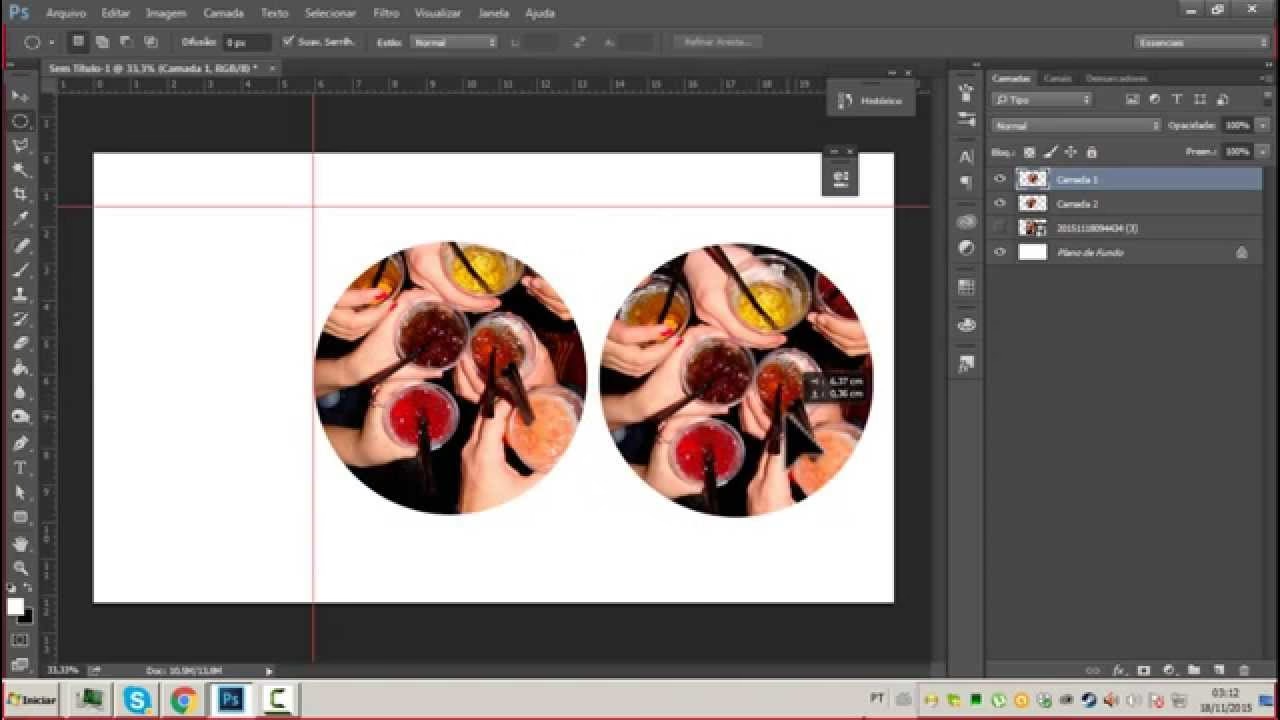

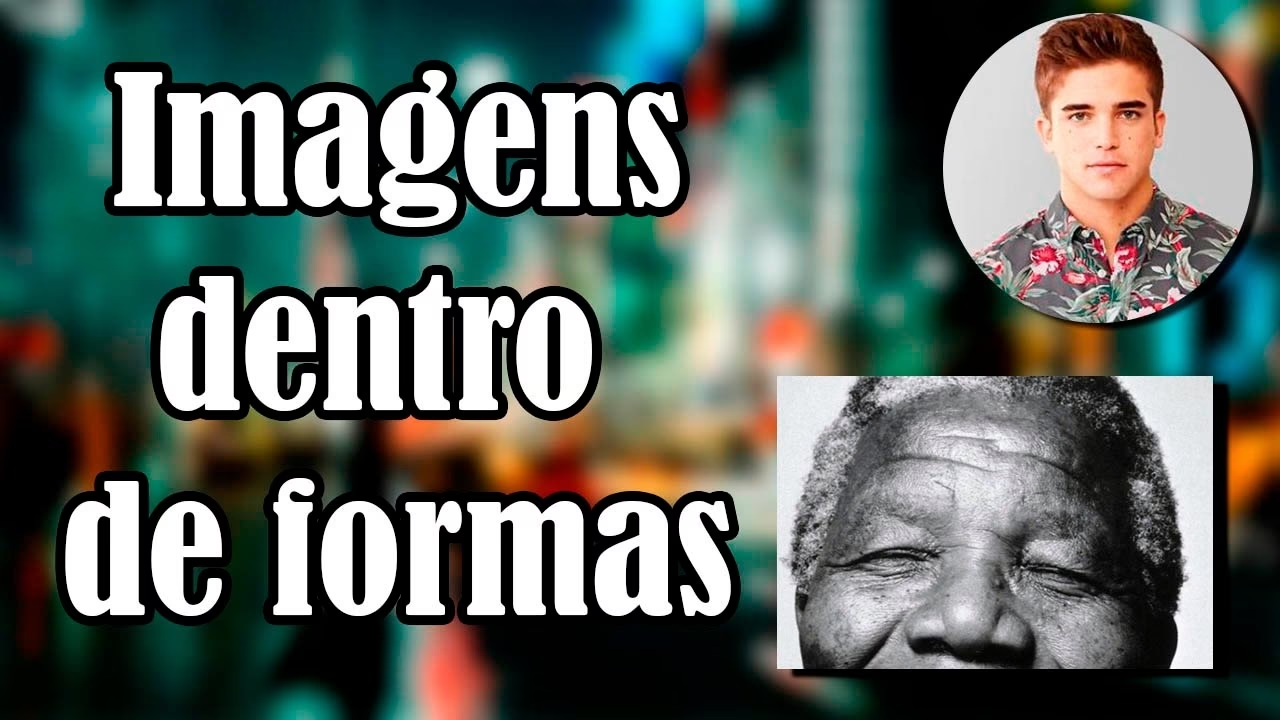
At placere et billede inde i en bestemt form eller bruge en maske til at definere synlige områder er en populær og effektiv teknik inden for billedredigering og grafisk design. Det giver dig mulighed for at bryde med det traditionelle rektangulære format og tilføje et unikt, kreativt præg til dine fotografier, dine kompositioner eller dine designs. Denne metode kan bruges til alt fra simple profilbilleder i cirkler til komplekse kunstneriske udtryk, hvor kun specifikke dele af billedet afsløres gennem en maske.
Formålet med at indkapsle et billede i en form er ofte at styre beskuerens øje, blødgøre kanter, skabe visuel interesse eller simpelthen passe billedet ind i et bestemt designlayout. En velvalgt form kan komplementere billedets indhold og stemning, mens en maske giver uendelige muligheder for præcision og kreativitet ved at skjule eller vise dele af billedet baseret på gråtoner eller gennemsigtighed.
Vælg den Rette Form til Dit Billede
Når du overvejer at placere et billede inde i en form, er valget af form afgørende for det endelige visuelle udtryk. Formen skal ikke blot passe til billedet rent teknisk, men også understøtte dets æstetik og budskab. Den form, du vælger, kan påvirke, hvordan beskueren opfatter billedet og hvilke dele af det, der fremhæves.
En grundlæggende overvejelse er billedets proportioner i forhold til formens. Hvis din billedfil er kvadratisk, kan en cirkel være et interessant og harmonisk valg. Cirklen har ingen skarpe hjørner og kan give et blødere, mere indkapslet udtryk, der ofte passer godt til portrætter eller objekter, der skal have fokus uden distraktion fra baggrunden. Cirklen trækker naturligt øjet mod midten.
For et rektangulært billede, især et med liggende (horisontale) proportioner, kan en oval form fungere rigtig godt. En oval bevarer en vis følelse af flow og bredde, som rektanglet har, men tilføjer en blødere kontur. Dette kan være æstetisk tiltalende og give en følelse af elegance eller dynamik, afhængig af ovalens proportioner og placering.
Ud over simple geometriske former som cirkler, ovaler, kvadrater med afrundede hjørner eller trekanter, kan du også bruge mere komplekse former. Hvis du ønsker at skabe et stærkt fokuspunkt på midten af billedet, kan en stjerneform være et effektivt valg. Stjernens takkede kanter og centrale masse trækker øjet direkte ind mod midten af billedet, hvilket gør den ideel til at fremhæve et centralt motiv. Andre former som hjerter, pile eller brugerdefinerede former kan bruges til at formidle specifikke temaer eller følelser.
Når du vælger en form, skal du også tænke over, hvilken del af billedet du ønsker at bevare. Formen fungerer som et vindue, og alt uden for formens grænser bliver skjult eller fjernet. Sørg for, at de vigtigste elementer i dit billede er inden for den valgte forms rammer, og overvej, hvordan beskæringen påvirker kompositionen.
Masker vs. Former: En Fleksibel Tilgang
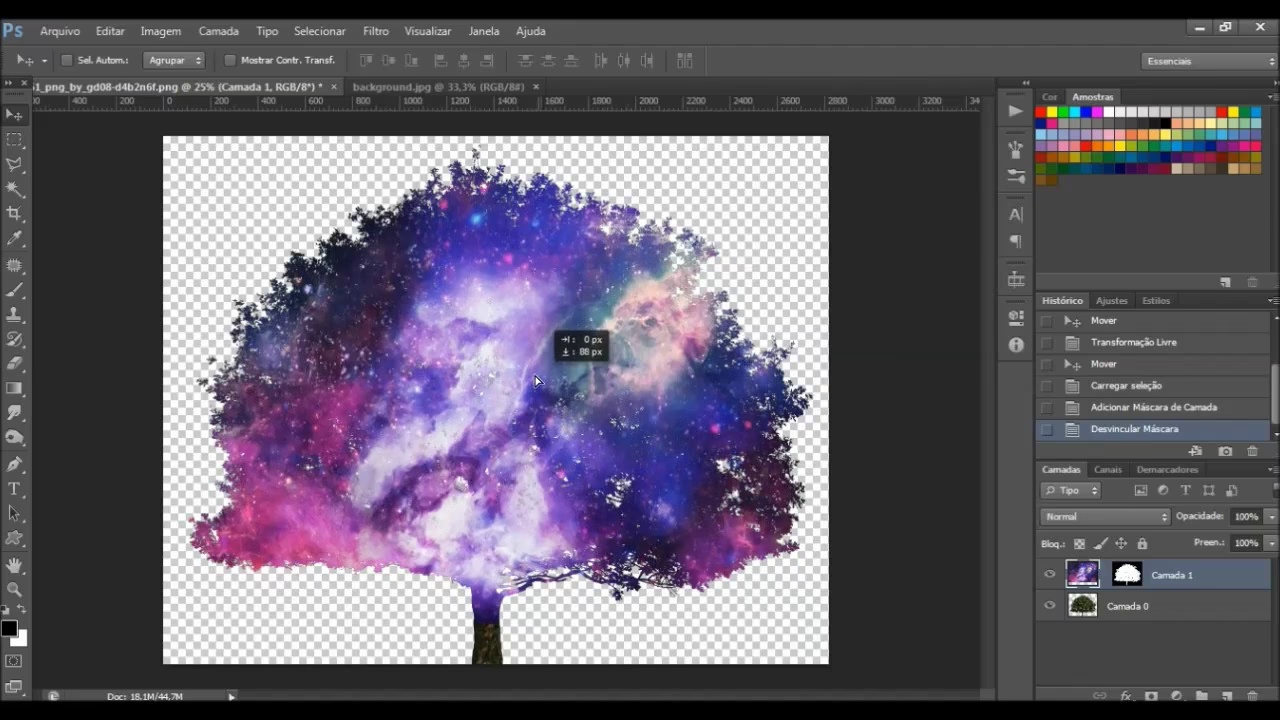
Mens placering i en simpel geometrisk form ofte er den mest ligetil metode, tilbyder brugen af masker en langt større fleksibilitet og kontrol. En maske i billedredigeringssoftware er typisk et lag, der styrer gennemsigtigheden af det lag, det er knyttet til. Dele af masken, der er hvide, afslører billedlaget fuldt ud, dele der er sorte, skjuler billedlaget fuldt ud, og gråtoner skaber delvis gennemsigtighed.
Konceptet med at placere et billede inde i en form er i mange programmer implementeret ved hjælp af en form for maskering eller et såkaldt 'clipping mask' eller 'beskæringsmaske'. Her bruges en form som skabelon til at maskere billedet, så kun den del af billedet, der overlapper formen, er synlig. Dette er en ikke-destruktiv metode, hvilket betyder, at de dele af billedet, der er skjult af formen/masken, ikke slettes permanent, men blot gøres usynlige. Du kan derfor nemt flytte billedet inden for formen, ændre formens størrelse eller endda fjerne masken helt uden at miste billedets originale data.
Fordelen ved at bruge masker generelt, udover simple former, er muligheden for at skabe langt mere komplekse og bløde overgange. Du kan oprette masker baseret på billedets lysstyrke, farver, markeringer tegnet med pensler, eller endda importere masker fra andre kilder. Dette åbner op for teknikker som at blende billeder sammen, skabe vignetter, eller kun afsløre et motiv fra en baggrund på en meget præcis måde.
Mens den specifikke metode til at arbejde med masker varierer mellem forskellige softwareprogrammer, er princippet det samme: du bruger et lag eller en egenskab til at definere, hvilke pixel på et andet lag der skal være synlige. Dette er en fundamental teknik inden for avanceret billedredigering.
Lagdeling af Billeder
Spørgsmålet om, hvordan man placerer et billede inde i et andet billede, berører ofte konceptet om lagdeling. I de fleste billedredigeringsprogrammer arbejder man med lag, der ligger oven på hinanden ligesom transparente ark. Rækkefølgen af lagene bestemmer, hvilke billeder der er synlige, og hvilke der er dækket af lagene ovenover.
At placere et billede inde i en form eller maske er en form for lagdeling, hvor billedlaget placeres 'inde i' eller 'begrænset af' et form- eller maskelag. Den simplere form for "at placere et billede inde i et andet" kan dog blot betyde at lægge ét billede oven på et andet på et separat lag og justere størrelse og position. Du kan højreklikke på et lag og vælge indstillinger for at bringe det forrest eller bagerst i lagstakken, eller du kan simpelthen trække lagene op eller ned i lagpanelet for at ændre deres rækkefølge. Dette er nyttigt, hvis du vil lave collager, tilføje logoer, eller lægge tekst oven på et billede.
Men når vi taler om at placere et billede *inde i* en form, handler det specifikt om at bruge formen som en udskæring eller et vindue for billedet nedenunder. Billedet eksisterer stadig i sin helhed på sit eget lag, men kun den del, der falder inden for formen, vises. Dette adskiller sig fra blot at lægge et billede oven på et andet, hvor hele billedlaget ville være synligt (medmindre dets egen gennemsigtighed er justeret).
Trin-for-Trin Koncept (Generelt)
Selvom de præcise trin varierer afhængigt af software, følger processen for at sætte et billede i en form eller maske typisk disse generelle skridt:
- Åbn dit billede i et redigeringsprogram, der understøtter lag og former/masker.
- Opret en ny form på et lag over billedlaget. Vælg den ønskede form (cirkel, oval, stjerne osv.) og tegn den på lærredet. Placer formen der, hvor du vil have billedets synlige del skal være. Farven på formen er ofte irrelevant i denne proces, da den primært bruges som en skabelon.
- Sørg for, at billedlaget er direkte under formlaget i lagpanelet.
- Anvend 'Clipping Mask' eller 'Beskæringsmaske'. I de fleste programmer gøres dette ved at højreklikke på billedlaget (det nederste af de to) og vælge en mulighed som 'Create Clipping Mask' eller 'Opret Beskæringsmaske', eller ved at holde en bestemt tast nede (f.eks. Alt eller Option) og klikke mellem de to lag i lagpanelet.
- Billedet vil nu blive 'klippet' til formens kontur. Kun den del af billedet, der overlapper formen, vil være synlig.
- Juster billedets position og størrelse inde i formen ved at vælge billedlaget og flytte eller transformere det. Juster eventuelt formens størrelse eller position ved at vælge formlaget.
- (Valgfrit) Tilføj effekter til formen, såsom en kant, skygge eller farvefyld, for at fremhæve formen og billedet yderligere. Disse effekter anvendes typisk på formlaget.
- Gem dit arbejde i et filformat, der understøtter gennemsigtighed (f.eks. PNG) hvis du vil bruge billedet på en farvet baggrund eller et andet design, eller som en flad fil (f.eks. JPG) hvis du er færdig med redigeringen.
For masker, der er mere komplekse end simple former, vil trinene for at oprette masken være anderledes (f.eks. ved at tegne på maskelaget med sort, hvidt eller gråt), men princippet om at masken styrer synligheden af billedlaget forbliver det samme.
Ofte Stillede Spørgsmål
Her besvarer vi nogle af de mest almindelige spørgsmål relateret til at placere billeder i former og masker:
Hvordan placerer man et billede inde i en form?
Typisk gøres dette i billedredigeringssoftware ved at oprette et formlag oven over billedlaget og derefter anvende en 'beskæringsmaske' (clipping mask), der får billedet til at antage formens kontur. Valget af form bør overvejes i forhold til billedets proportioner og det ønskede visuelle udtryk; en cirkel til kvadratiske billeder, en oval til rektangulære, og mere komplekse former som stjerner til at skabe fokus.
Hvordan placerer man et billede inde i en maske i Photoshop?
Baseret på den information, vi har fået, er der ikke specifikke trin for Photoshop-masker beskrevet. Generelt i Photoshop (og lignende programmer) opretter man en maske ved at tilføje et maskelag til billedlaget. Man maler derefter på maskelaget med sort (for at skjule dele af billedet), hvidt (for at afsløre dele) eller gråt (for gennemsigtighed). En form kan også bruges til automatisk at generere en maske eller en clipping mask. Selvom de præcise Photoshop-trin ikke er tilgængelige her, er princippet bag masker, at de ikke-destruktivt styrer lagets synlighed.
Hvordan placerer man et billede inde i et andet billede?
Dette kan betyde flere ting. Den mest almindelige forståelse er at bruge lagdeling i et redigeringsprogram. Du importerer begge billeder, placerer hvert billede på sit eget lag, og arrangerer derefter lagene i lagpanelet for at bestemme, hvilket billede der ligger øverst. Du kan justere størrelse og position for hvert lag individuelt. Hvis spørgsmålet specifikt handler om at placere et billede *inde i en udskæring* af et andet billede, refererer det til teknikker som masking eller clipping masks, hvor ét billede bruges som en form eller maske for et andet.
Konklusion
At mestre teknikken med at placere billeder i former eller bruge masker er en værdifuld færdighed for enhver, der arbejder med visuelt indhold. Det giver dig redskaberne til at skabe dynamiske, iøjnefaldende kompositioner, der skiller sig ud fra mængden af standard rektangulære billeder. Uanset om du vælger en simpel cirkel for et blødt look eller dykker ned i komplekse masker for præcis kontrol, åbner disse metoder op for et væld af kreative muligheder i din billedredigering. Eksperimenter med forskellige former og masketeknikker for at finde den stil, der bedst komplementerer dine billeder og dit designmål.
Hvis du vil læse andre artikler, der ligner Billeder i Former og Masker: En Kreativ Guide, kan du besøge kategorien Redigering.