

At rotere elementer i Photoshop er en grundlæggende, men vigtig færdighed for enhver billedredigerer. Uanset om du arbejder med en specifik markering, en form eller et andet objekt, giver Photoshop dig mulighed for at justere dets orientering præcist. Denne guide vil forklare, hvordan du bruger de indbyggede funktioner til at opnå den ønskede rotation ved at angive præcise værdier baseret på den information, vi har til rådighed.
En af de mest almindelige handlinger i Photoshop er at rotere et valgt element. Dette kan være en del af et billede, du har markeret, eller et separat objekt, du har indsat i dit design. Processen involverer typisk at angive, hvor meget du ønsker at rotere elementet. Photoshop giver dig mulighed for at specificere denne mængde i grader, hvilket giver dig nøjagtig kontrol over vinklen.
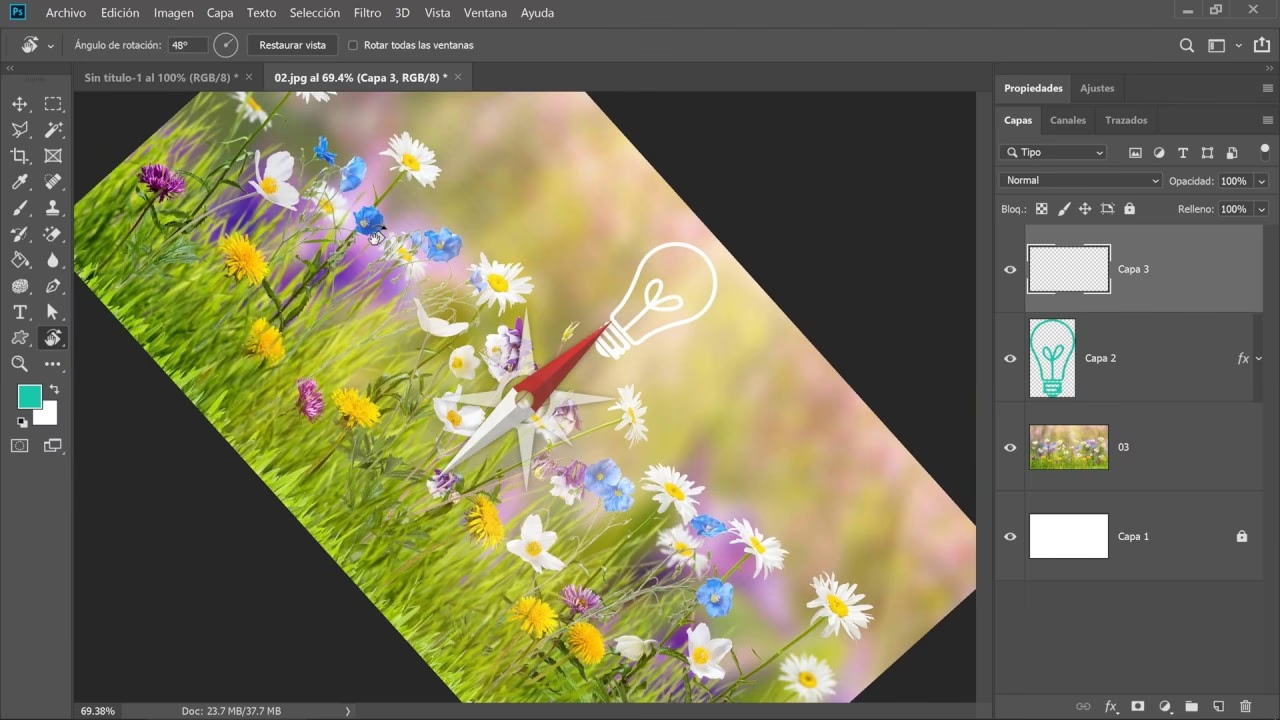
- Sådan Roterer Du Markeringer og Objekter Ved at Angive Vinkel
- Forstå Rotationsretningen: Positive og Negative Tal
- Rotation af Valgte Former
- Trinvis Guide til Rotation
-
Ofte Stillede Spørgsmål om Rotation i Photoshop
- Hvordan specificerer jeg, hvor meget mit objekt skal rotere?
- Hvordan bestemmer jeg, om rotationen går med eller mod uret?
- Kan jeg rotere en valgt form præcist ved at indtaste en værdi?
- Hvad sker der, hvis jeg indtaster et positivt tal for rotation?
- Hvad sker der, hvis jeg indtaster et negativt tal for rotation?
- Kan jeg justere rotationen uden at indtaste et præcist tal?
- Afsluttende Tanker om Rotation
Sådan Roterer Du Markeringer og Objekter Ved at Angive Vinkel
Når du arbejder med en markering eller et objekt i Photoshop, og du ønsker at rotere det, vil du skulle tilgå en funktion, der lader dig transformere elementet. En del af denne transformation er rotation. Når du vælger rotationsfunktionen for dit element, vil du blive præsenteret for en mulighed for at indtaste en værdi. Her indtaster du antallet af grader, som elementet skal roteres med.
Programmet roterer elementet med den mængde, du angiver. Det betyder, at hvis du ønsker en rotation på for eksempel 90 grader, indtaster du dette tal i det relevante felt. Systemet bruger denne værdi til at udføre rotationen præcist efter din specifikation.
Forstå Rotationsretningen: Positive og Negative Tal
Retningen af rotationen i Photoshop bestemmes af det tal, du indtaster. Det er et vigtigt princip at forstå for at kunne styre, om elementet roterer med eller mod uret. Konventionen i Photoshop er klar:
- Et positivt tal, som du indtaster i rotationsfeltet, vil rotere objektet i urets retning. Dette kaldes også rotation med uret.
- Et negativt tal, som du indtaster i rotationsfeltet, vil rotere objektet mod urets retning. Dette kaldes også rotation mod uret.
Således, hvis du ønsker at rotere noget 45 grader med uret, indtaster du simpelthen '45'. Hvis du derimod har brug for at rotere det samme element 45 grader mod uret, indtaster du '-45'. Denne simple regel giver dig fuld kontrol over rotationsretningen alene ved hjælp af tallets fortegn.
Rotation af Valgte Former
Processen for at rotere en valgt form i Photoshop følger de samme principper som rotation af andre objekter eller markeringer. Når du har valgt den form, du vil justere orienteringen på, vil du typisk åbne et panel eller en dialogboks, der indeholder transformationsindstillinger for formen.
I dette panel eller denne dialogboks finder du et specifikt felt eller en mulighed, der er dedikeret til rotation. Her kan du direkte indtaste den ønskede rotationsværdi i grader. Du bruger et positivt tal for rotation med uret og et negativt tal for rotation mod uret, præcis som beskrevet tidligere.
Ud over muligheden for at indtaste en præcis numerisk værdi i rotationsfeltet, giver mange af disse rotationsværktøjer i Photoshop dig også mulighed for at bruge pile eller andre visuelle kontroller inden for grænsefladen. Disse pile eller kontroller lader dig justere rotationen mere interaktivt og præcist direkte på lærredet, indtil objektet har den orientering, du ønsker. Dette kan være særligt nyttigt, hvis du ikke arbejder ud fra en bestemt gradværdi, men hellere finjusterer rotationen baseret på det visuelle resultat i forhold til resten af dit billede.
Trinvis Guide til Rotation
For at gøre processen endnu klarere, her er en opsummering af de grundlæggende trin baseret på den tilgængelige information:
- Vælg Elementet: Start med at vælge den markering, det objekt eller den form, som du ønsker at rotere i dit Photoshop-dokument.
- Tilgå Rotationsindstillinger: Find og åbn de relevante transformations- eller rotationsindstillinger for det valgte element. Dette kan ofte gøres via menuer eller ved at aktivere et transformationsværktøj, som åbner et options-panel eller en dialogboks.
- Find Rotationsfeltet: I det panel eller den dialogboks, der åbnes, lokaliser feltet, hvor du kan angive rotationsværdien. Dette felt er typisk mærket med et rotationsikon eller ordet "Rotation".
- Indtast Vinkel og Retning: Indtast det ønskede antal grader i feltet. Brug et positivt tal for rotation med uret og et negativt tal for rotation mod uret.
- Alternativ Justering: Hvis grænsefladen tilbyder det, kan du også bruge pile eller andre visuelle kontroller til at finjustere rotationen i stedet for eller efter at have indtastet en værdi.
- Anvend Transformation: Bekræft rotationen for at anvende ændringen på dit valgte element. Den præcise måde at bekræfte på kan variere, men ofte involverer det at trykke Enter/Return eller klikke på et flueben i optionslinjen.
Ved at følge disse trin kan du systematisk og præcist rotere ethvert element i Photoshop til den ønskede vinkel og retning. Forståelsen af, hvordan positive og negative tal styrer rotationen, er nøglen til effektiv brug af denne funktion.

Ofte Stillede Spørgsmål om Rotation i Photoshop
Hvordan specificerer jeg, hvor meget mit objekt skal rotere?
Du specificerer rotationsmængden ved at indtaste et tal, der repræsenterer antallet af grader, i et dedikeret rotationsfelt. Dette felt findes i et panel eller en dialogboks, der åbnes, når du vælger at rotere et element.
Hvordan bestemmer jeg, om rotationen går med eller mod uret?
Retningen bestemmes af tallets fortegn. Et positivt tal roterer objektet med uret, mens et negativt tal roterer objektet mod uret.
Kan jeg rotere en valgt form præcist ved at indtaste en værdi?
Ja, absolut. Når du har valgt en form, kan du indtaste den ønskede rotationsværdi i grader i rotationsfeltet, som findes i det panel eller den dialogboks, der åbnes for formens indstillinger.
Hvad sker der, hvis jeg indtaster et positivt tal for rotation?
Hvis du indtaster et positivt tal i rotationsfeltet, vil Photoshop rotere det valgte element i urets retning.
Hvad sker der, hvis jeg indtaster et negativt tal for rotation?
Hvis du indtaster et negativt tal i rotationsfeltet, vil Photoshop rotere det valgte element mod urets retning.
Kan jeg justere rotationen uden at indtaste et præcist tal?
Ja, mange af de paneler og dialogbokse, der bruges til rotation, inkluderer også pile eller andre visuelle kontroller. Du kan bruge disse til at rotere objektet præcist ved at trække eller klikke, indtil den ønskede orientering er opnået.
Afsluttende Tanker om Rotation
At mestre rotationen af elementer i Photoshop er en ligetil proces, når du forstår principperne bag angivelse af gradtal og betydningen af positive og negative værdier for retningen. Uanset om dit mål er en subtil justering eller en fuld 180-graders vending, giver softwaren dig de nødvendige værktøjer til at opnå præcis den vinkel, du har brug for. Ved at bruge rotationsfeltet og huske reglen for positive/negative tal kan du sikre, at dine rotationer altid er præcise og kontrollerede. Øvelse med forskellige værdier og elementer vil hurtigt cementere din forståelse af denne vigtige redigeringsfunktion.
Hvis du vil læse andre artikler, der ligner Roter Objekter Præcist i Photoshop, kan du besøge kategorien Redigering.