

I dagens digitale verden er JPEG-billedfiler næsten uundgåelige. De er utroligt udbredte på tværs af forskellige teknologiske platforme og er især populære til brug på websites og i onlinebutikker takket være deres generelt håndterbare filstørrelse. Men selvom JPEG-formatet er kendt for sin effektivitet, kan filerne nogle gange ende med at blive større end forventet. Store JPEG-filer kan optage for meget lagerplads på din enhed, forsinke indlæsningstiden for websider markant, eller gøre det umuligt at vedhæfte flere billeder til en e-mail på grund af størrelsesbegrænsninger. Heldigvis findes der flere enkle og effektive måder at reducere størrelsen på dine JPEG-filer.
At reducere størrelsen på dine JPEG-filer kan gøres på forskellige måder, herunder ved at ændre billedets dimensioner (ændre størrelse) eller ved at komprimere filen. Ofte giver en kombination af begge metoder den mindste filstørrelse.

Brug Online Værktøjer til at Ændre Størrelse og Komprimere
En hurtig søgning på Google vil afsløre et væld af online billedværktøjer, både gratis og betalte, der kan hjælpe dig med at håndtere dine JPEG-filer. Disse værktøjer er designet til at være brugervenlige og understøtter ofte forskellige formater, herunder konvertering til og fra JPEG. Nogle kræver download af software, mens andre fungerer direkte i din browser via en simpel upload-funktion.
Typiske trin for at bruge et online værktøj til at ændre størrelse:
- Vælg et populært online billedværktøj.
- Træk og slip dine JPEG-filer ind i upload-området, eller vælg billederne fra din computer.
- Definer de nye dimensioner (bredde eller højde) for billederne.
- Download de reducerede JPEG-filer fra det online værktøj.
Mange online programmer giver dig også mulighed for at beskære uønskede dele af billedet, hvilket yderligere kan reducere filstørrelse. Disse værktøjer er ofte gode til at behandle JPEG-filer i bulk, altså flere filer på én gang.
Udover at ændre størrelse tilbyder mange online tjenester også ren komprimering. Værktøjer som TinyIMG fungerer typisk ved et simpelt træk-og-slip-koncept for at reducere filstørrelser. Du uploader dine billeder, værktøjet komprimerer dem, og du downloader de mindre filer. Fordelen ved mange moderne online komprimeringsværktøjer er, at de reducerer filstørrelsen, samtidig med at de forsøger at bevare billedets visuelle kvalitet så meget som muligt. Det bedste er, at du ikke nødvendigvis behøver at ændre billedets dimensioner for at opnå en mindre filstørrelse via komprimering.
Reducer JPEG Filstørrelse i Windows
Windows-operativsystemet tilbyder indbyggede værktøjer, der kan hjælpe dig med at ændre størrelsen på dine JPEG-billeder uden at skulle installere ekstra software.
Brug appen Fotos
Fotos-appen er en standard billedfremviser og redigeringsværktøj i Windows 10 og 11. Du kan nemt ændre størrelsen på billeder her:
- Åbn JPEG-filen ved at dobbeltklikke på den, eller højreklik på filen, vælg 'Åbn med' og derefter 'Fotos'.
- Klik på de tre prikker i den øverste menu eller højreklik på billedet og vælg 'Rediger størrelse'.
- Indtast en ny bredde eller højde for JPEG-filen. Du har ofte også mulighed for at justere billedets kvalitet, hvilket påvirker filstørrelsen.
- Tryk på 'Gem' for at gemme den reducerede JPEG-fil på din pc.
Brug Paint
Paint er et simpelt billedredigeringsprogram, der har været en del af Windows i mange år. Det er også et effektivt værktøj til hurtigt at ændre størrelsen på billeder:
- Åbn billedet i Windows Paint.
- Nederst i Paint-vinduet vises billedets aktuelle dimensioner.
- Vælg fanen 'Hjem'.
- Find og vælg knappen 'Rediger størrelse'. Denne knap er typisk placeret tæt på 'Vælg'-knappen øverst til venstre.
- En pop-up-dialogboks åbnes, hvor du kan indtaste nye værdier. Indtast en ny vandret eller lodret værdi. Det er vigtigt at lade 'Bevar billedformat' (Maintain Aspect Ratio) være valgt for at undgå at forvrænge billedet.
- Klik på 'OK'.
- Nederst i hovedvinduet for Paint vil du nu se billedets nye, ændrede dimensioner.
- Gem det ændrede JPEG-billede. Du kan bruge 'Gem som' for at gemme en ny version og beholde originalen.
Reducer JPEG Filstørrelse på Mac
På en Mac-computer kan du nemt ændre størrelsen på JPEG-filer ved hjælp af standardapplikationen 'Preview' (Vis udkast).
- Åbn 'Applikationer', klik og åbn 'Preview' (Vis udkast) appen.
- Find den fil, du vil redigere, via filoversigten, der dukker op.
- For at ændre billedet skal du klikke på 'Værktøjer' og derefter 'Juster størrelse'.
- En pop-up-menu med indstillinger for billeddimensioner åbnes.
- Du kan vælge at ændre billedets højde og bredde proportionelt ved at indtaste enten bredde- eller højdeværdien, mens låseikonet er lukket.
- Ændring af billedets opløsning er en anden måde at komprimere filstørrelsen på. En opløsning på 72 PPI (Pixels Per Inch) er ofte tilstrækkelig og bedst egnet til billeder, der kun skal vises digitalt (f.eks. på en skærm eller hjemmeside). For billeder, der skal printes, skal PPI'en typisk være højere for at sikre god kvalitet.
- Klik på 'OK' for at lukke pop-up-vinduet.
- Klik på 'Arkiv' og derefter 'Gem som' for at gemme den modificerede version af billedet.
Reducer JPEG Filstørrelse i Photoshop
Adobe Photoshop er en af de mest anerkendte billedredigeringssoftware og er velegnet til både simple og avancerede billedredigeringsopgaver, herunder ændring af størrelse og optimering af filer.
- Åbn Adobe Photoshop på din computer.
- Vælg 'Arkiv' (File) > 'Åbn' (Open) og vælg det billede, du ønsker at redigere.
- Vælg 'Billede' (Image) > 'Billedstørrelse' (Image Size).
- En dialogboks vises med indstillinger for pixeldimensioner og dokumentstørrelse.
- Vælg en proportionel bredde/højde ved at sikre, at link-ikonet er 'tændt'.
- Du kan vælge at reducere opløsningsværdien eller beholde den. 300 ppi er standard for printfiler, mens 72 ppi ofte bruges til online/digitale filer.
- Du kan vælge forskellige resampling-metoder for det bedste resultat, når du ændrer størrelse. De bedste resampling-metoder til at reducere filstørrelse, mens kvaliteten bevares bedst muligt ved nedskalering, er ofte 'Bicubic Sharper' eller 'Bicubic'.
- Klik på 'OK'.
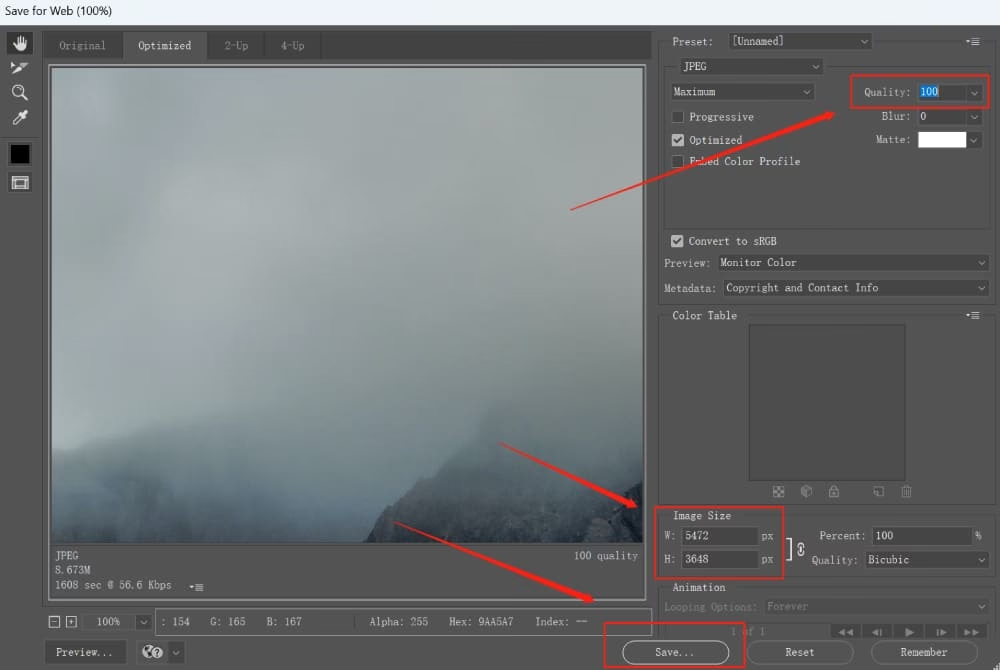
- Gem billedet. Brug 'Arkiv' (File) > 'Gem som' (Save As) eller 'Arkiv' (File) > 'Eksporter' (Export) > 'Gem til web (ældre)' (Save for Web (Legacy)) for flere optimeringsmuligheder, herunder yderligere komprimering og valg af filformat/kvalitet.
Reducer JPEG Filstørrelse på Android
Den mest praktiske måde at reducere størrelsen på JPEG-filer på en Android-enhed er ved at bruge en tredjepartsapp. Der findes mange billedredigerings- og størrelsesændringsapps i Google Play Butikken. En populær mulighed er Photo & Picture Resizer.
- Gå til Google Play Butikken og download en app som Photo & Picture Resizer.
- Åbn appen og vælg 'Vælg fotos' eller en lignende knap for at åbne dit billede.
- Vælg en specifik størrelse fra de foruddefinerede dimensioner eller indtast en brugerdefineret størrelse. Nogle apps tilbyder også komprimeringsmuligheder.
- Appen vil typisk automatisk gemme den ændrede version af billedet i et separat galleri eller en mappe på din telefon.
Reducer JPEG Filstørrelse på iOS
På din iPhone eller iPad kan du nemt reducere størrelsen på dine JPEG-filer, dels via indstillingerne for kameraet, dels via tredjepartsapps.
Kameraindstillinger (for fremtidige billeder)
Denne metode hjælper dig med at tage billeder i et mindre format fra starten, hvilket sparer plads uden at ofre for meget på kvaliteten for almindelig visning på skærmen.
- Gå til 'Indstillinger' på din iPhone.
- Rul ned for at finde knappen 'Kamera' og tryk på den.
- Gå til 'Formater'.
- Vælg 'High Efficiency' (Høj effektivitet). Dette format (HEIF/HEVC) sikrer den mindst mulige filstørrelse uden mærkbart tab af kvalitet sammenlignet med den traditionelle 'Most Compatible' (Mest kompatibel) JPEG-indstilling. Bemærk, at 'High Efficiency' kan kræve konvertering, når billederne overføres til visse ældre systemer.
Brug Tredjepartsapps (for eksisterende billeder)
Du kan også manuelt reducere størrelsen på eksisterende billeder på din iPhone ved at hente en tredjepartsapp fra App Store. Eksempler inkluderer apps som Photo Compress, Compress Photos & Pictures eller andre.
- Gå til App Store og download en passende app til billedkomprimering eller størrelsesændring.
- Åbn appen og giv den adgang til dine fotos.
- Vælg de billeder, du vil behandle.
- Vælg de ønskede indstillinger for komprimering eller størrelsesændring.
- Gem de behandlede billeder.
Komprimer en JPEG-fil
At komprimere fotos og andre JPEG-filer er en effektiv måde at skabe værdifuld plads på din computer eller enhed. Derudover gør det det meget lettere at sende filerne via e-mail eller gemme dem på bærbare drev. Til brug på internettet hjælper komprimering af JPEG-filer med at accelerere uploadtider til sociale medier eller dit Content Management System som WordPress eller Shopify.
Online JPEG-filkomprimeringsværktøjer som TinyIMG fungerer ofte ved et simpelt træk-og-slip-koncept for at reducere filstørrelser. Du trækker og slipper billeder fra din computer ind i det angivne område. Værktøjet behandler billederne og viser dig typisk, hvor meget plads du har sparet efter at have reduceret filstørrelserne. Derefter kan du downloade de filstørrelsesreducerede JPEGs til din computer, enten enkeltvis eller samlet.
Fordelen ved online værktøjer som TinyIMG er, at de reducerer filstørrelse, mens de forsøger at bevare billedets kvalitet. Og det bedste er, at du ikke behøver at ændre billedets dimensioner for at reducere filstørrelsen på et billede via komprimering alene. Dette er særligt nyttigt, hvis billedet skal vises i en specifik størrelse, men blot fylder for meget i data.
Ofte Stillede Spørgsmål
Hvordan kan jeg gøre en JPEG-fil mindre?
Der findes flere hjemmesider, apps og software, der er tilgængelige til at ændre størrelse på og komprimere JPEG-filer. En Google-søgning vil afsløre forskellige online værktøjer, der er tilgængelige. Alternativt kan du bruge din computer og den forudinstallerede billedredigeringssoftware som Windows Fotos, MS Paint, Mac Preview og andre til at ændre størrelse på JPEG-filer.
Hvordan reducerer jeg MB-størrelsen på en JPEG?
Størrelsen på en JPEG-fil kan reduceres på to måder: du kan reducere billedets overordnede dimensioner ved at ændre størrelsen, eller du kan komprimere filen. At gøre begge dele vil typisk give den mindste mulige MB-filstørrelse.
Hvis du vil læse andre artikler, der ligner Reducer JPEG Filstørrelse Nemt, kan du besøge kategorien Fotografi.