

I den digitale verden er filformaterne mange og varierede, og behovet for at konvertere mellem dem er en konstant udfordring for fotografer, grafikere og webudviklere. To formater, der ofte kræver konvertering, især når det kommer til skalerbarhed på nettet, er EPS (Encapsulated PostScript) og PSD (Photoshop Document), hvor målet ofte er SVG (Scalable Vector Graphics).
https://www.youtube.com/watch?v=ygUJI2Fza29wc2R5
SVG er et XML-baseret vektorformat, hvilket betyder, at grafikken beskrives ved matematiske formler snarere end pixels. Dette er SVG's store styrke: det kan skaleres op eller ned til enhver størrelse uden tab af kvalitet, i modsætning til pixelbaserede formater som JPG, PNG eller GIF. Dette gør SVG ideelt til logoer, ikoner, illustrationer og grafik på hjemmesider, hvor de skal se skarpe ud på alle skærmstørrelser og opløsninger.
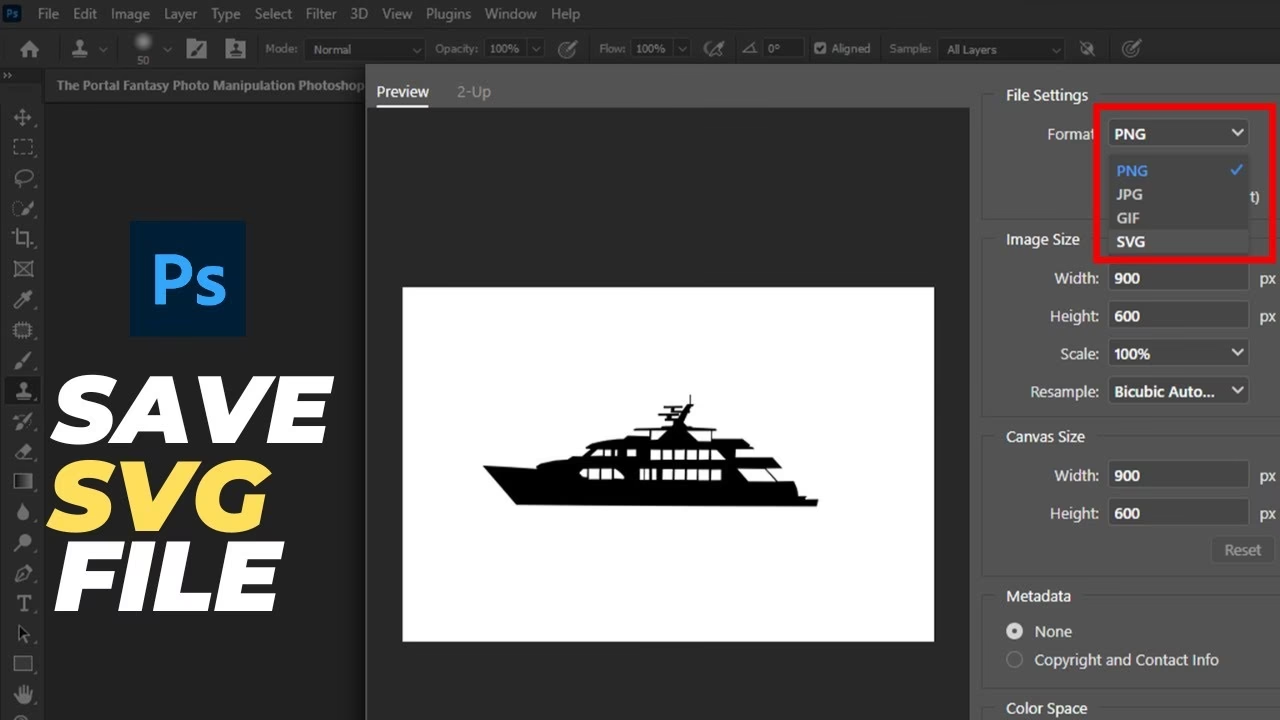
Men hvordan kommer man fra et EPS- eller et PSD-format til dette fleksible SVG-format? Processen er forskellig afhængig af din kilde filtype, og især med Photoshop (PSD) er der vigtige begrænsninger at kende til.
Konvertering af EPS til SVG
EPS-filer er typisk vektorbaserede, selvom de også kan indeholde rastergrafik. Fordi EPS primært er et vektorformat, er konvertering til SVG ofte en relativt ligetil proces, forudsat at filen er oprettet korrekt som vektorgrafik.
Den mest pålidelige metode til at konvertere EPS til SVG er at bruge professionel vektorgrafik software. Programmer som Adobe Illustrator eller det gratis alternativ Inkscape er designet til at håndtere vektorformater og giver dig fuld kontrol over konverteringsprocessen.
Brug af vektorgrafik software (Illustrator, Inkscape)
Processen i et vektorprogram ser typisk sådan ud:
- Åbn EPS-filen i dit foretrukne vektorprogram (f.eks. Adobe Illustrator eller Inkscape).
- Programmet vil fortolke EPS-dataene. Sørg for, at grafikken ser korrekt ud.
- Gå til menuen 'Filer' (File) og vælg 'Gem som' (Save As) eller 'Eksporter' (Export).
- Vælg 'SVG' (.svg) som filformat fra listen over tilgængelige formater.
- Klik på 'Gem' (Save) eller 'Eksporter' (Export). Du vil sandsynligvis blive præsenteret for SVG-eksportindstillinger. Her kan du finjustere outputtet, f.eks. vælge SVG-profil (f.eks. SVG 1.1), definere hvordan tekst skal håndteres (konverteres til kurver eller bevares som tekst), og om CSS skal gemmes internt eller eksternt. For webbrug er det ofte bedst at konvertere tekst til kurver for at sikre, at det vises korrekt, selv hvis skrifttypen ikke er tilgængelig, og at gemme CSS internt for en enkelt fil.
- Bekræft indstillingerne og gem filen.
Denne metode bevarer bedst muligt vektordataene og sikrer den højeste kvalitet SVG-output. Du har også mulighed for at redigere grafikken i programmet, før du eksporterer, hvis det er nødvendigt.
Online konvertere
En hurtigere, men potentielt mindre kontrolleret, metode er at bruge en online konverteringstjeneste. Der findes mange hjemmesider, der tilbyder at konvertere EPS til SVG. Du uploader din EPS-fil, og tjenesten returnerer en download af SVG-filen.
Dette kan være praktisk for simple konverteringer, men der er ulemper. Kvaliteten kan variere, komplekse EPS-filer kan miste detaljer eller formatering, og du har typisk ikke kontrol over SVG-eksportindstillingerne. Derudover er der ofte begrænsninger for filstørrelse, antal daglige konverteringer, og nogle tjenester kræver abonnement for fuld adgang, som nævnt i brugerens input.
Vær også opmærksom på privatlivets fred og sikkerhed, når du uploader følsomme filer til online tjenester.
Konvertering af Photoshop (PSD) til SVG
Konvertering fra Photoshop (PSD) til SVG er mere kompliceret, primært fordi Photoshop er et raster-baseret billedredigeringsprogram, mens SVG er et vektor-format. En PSD-fil indeholder typisk pixelbaserede lag (fotos, malede elementer) og eventuelt nogle vektorelementer (formlag, tekstlag).
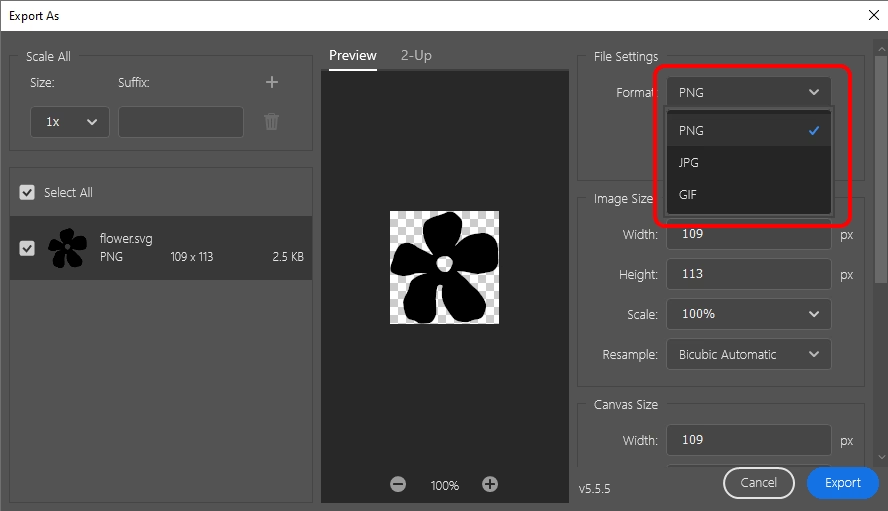
Brugerens observation om, at 'Eksporter som' i Photoshop kun tilbyder GIF, PNG og JPG er korrekt for *hele* dokumentet, især hvis det indeholder rasterlag. Photoshop er ikke designet til at eksportere et komplet pixelbaseret billede som en skalerbar vektorfil – det er teknisk set ikke muligt uden at genfortolke billedet fuldstændigt.
Du kan ikke konvertere et almindeligt foto eller en pixelbaseret tegning i Photoshop til en ægte, skalerbar SVG-fil ved blot at eksportere. SVG'en ville i så fald kun indeholde en indlejret pixelgrafik (f.eks. en PNG), hvilket eliminerer formålet med SVG's skalerbarhed.
Eksportering af vektorelementer fra Photoshop
Men hvad med vektorelementer i Photoshop? Hvis din PSD-fil indeholder formlag (Shape Layers) eller tekstlag (Text Layers), som er oprettet som vektorer, kan du potentielt eksportere *disse specifikke elementer* som SVG.
Sådan kan du gøre det for individuelle vektorlag:
- Vælg det vektorlag (form eller tekst) i lagpanelet, som du vil eksportere som SVG.
- Højreklik på laget.
- Vælg 'Eksporter som...' (Export As...) i kontekstmenuen.
- I dialogboksen 'Eksporter som' (Export As) *skal* SVG være en tilgængelig filtype *hvis* laget er genkendt som et vektorlag. Vælg SVG fra drop-down menuen.
- Klik på 'Eksporter alle' (Export All) eller 'Eksporter' (Export).
Hvis SVG-muligheden ikke er tilgængelig i 'Eksporter som' for et lag, er det sandsynligvis, fordi Photoshop ikke genkender laget som rent vektorbaseret, eller fordi der er effekter eller stilarter anvendt, der gør eksporten kompleks for Photoshop.
For Smart Objects, der indeholder vektordata (f.eks. et EPS-billede placeret i PSD'en), kan du prøve at dobbeltklikke på Smart Object-laget for at åbne det i dets oprindelige program (ofte Illustrator, hvis det var der, det kom fra). Derfra kan du så gemme eller eksportere indholdet som SVG.
Arbejdsgange for PSD med blandet indhold
Hvis din PSD indeholder en blanding af raster- og vektorelementer, og du skal have vektorelementerne som SVG, er den bedste fremgangsmåde at isolere vektorelementerne og eksportere dem som beskrevet ovenfor. Rasterelementerne skal behandles separat og kan ikke blive til ægte SVG.
En anden mulighed er at genskabe designet i et vektorgrafikprogram som Illustrator eller Inkscape, hvor du kan importere PSD'en som reference og derefter tegne vektorelementerne ovenpå. Dette er ofte nødvendigt for komplekse designs, hvor direkte eksport fra Photoshop ikke er tilstrækkelig.
Online Konvertere til PSD til SVG?
Ja, der findes online konvertere, der hævder at konvertere PSD til SVG. Disse værktøjer er dog underlagt de samme begrænsninger som Photoshop: de kan kun konvertere vektorelementer korrekt. Hvis din PSD primært består af pixelgrafik, vil resultatet enten være en SVG med en indlejret pixelbilledfil, eller konverteringen vil fejle.
Problemerne med filstørrelse, daglige grænser og krav om abonnement, som brugeren oplevede ('exceeded the maximum allowed number of files', 'exceeded the maximum allowed file size', 'exceeded the limit on the free number of operations'), er meget almindelige for gratis online tjenester, især når man arbejder med større eller flere filer. Disse tjenester er ofte mere egnede til simple, mindre filer.
Valg af den rette metode
Valget af konverteringsmetode afhænger i høj grad af din kilde filtype og indhold:
- EPS til SVG: Brug et vektorgrafikprogram (Illustrator, Inkscape) for bedste resultat og kontrol. Online konvertere er en hurtig løsning for simple filer, men med potentielle kvalitetsmæssige og praktiske begrænsninger.
- PSD til SVG: For ægte skalerbar SVG skal du fokusere på vektorelementerne i PSD'en (formlag, tekstlag). Eksporter disse specifikt fra Photoshop, eller genskab designet i et vektorgrafikprogram. Pixelbaserede elementer kan ikke konverteres til ægte SVG. Online konvertere er usikre og ofte ineffektive for PSD-filer med meget pixelindhold.
Forståelsen af forskellen mellem vektor og raster er nøglen til succesfuld konvertering til SVG.
Sammenligning af metoder
| Metode | Filtyper bedst egnet til | Resultat kvalitet | Kontrol over output | Kræver software | Online/Offline | Typiske begrænsninger |
|---|---|---|---|---|---|---|
| Vektorgrafik Software (Illustrator, Inkscape) | EPS, PSD (isolerede vektorelementer) | Meget høj | Fuld | Ja | Offline (software) | Kræver læring/kendskab til software, potentielt pris (Adobe) |
| Photoshop 'Eksporter som' (for vektorlag) | PSD (individuelle vektorlag) | Høj | Nogen (via eksportindstillinger) | Ja | Offline (software) | Virker kun for specifikke vektorlag, ikke hele dokumentet |
| Online Konvertere | EPS (simple), PSD (simple med få vektorer) | Varierende | Lille/Ingen | Nej | Online | Filstørrelse, antal konverteringer, privacy, kvalitetstab, reklamer, abonnementer |
Ofte Stillede Spørgsmål (FAQ)
Hvorfor kan jeg ikke eksportere hele min Photoshop fil til SVG?
Photoshop arbejder primært med pixels (rastergrafik). SVG er et vektorformat baseret på matematiske kurver. Du kan ikke direkte omdanne pixels til skalerbare kurver uden at genskabe grafikken. Photoshop kan kun eksportere *vektor*-elementer (formlag, tekstlag) som SVG, ikke et helt dokument, der indeholder pixelbaserede billeder.
Kan jeg konvertere et foto (JPG/PNG) til SVG?
Ikke direkte til en ægte, skalerbar SVG. Et foto er pixelbaseret. For at få et foto lignende billede i SVG, skal det 'traces' (spores) – enten manuelt ved at tegne det i et vektorprogram eller automatisk med specialiseret software. Resultatet bliver dog en illustration af fotoet med farveområder defineret af vektorkurver, ikke selve fotoet, og det er sjældent ideelt til realistiske billeder.
Er online konvertere sikre at bruge?
Det afhænger af tjenesten. Vær forsigtig med at uploade følsomme eller fortrolige filer til ukendte online konvertere, da du ikke har kontrol over, hvad der sker med dine data efter upload. Læs altid tjenestens privatlivspolitik. For vigtige eller fortrolige filer anbefales brug af offline software.
Hvilken software er bedst til EPS til SVG konvertering?
Adobe Illustrator er branchestandard, men Inkscape er et fremragende og gratis alternativ, der håndterer EPS og SVG meget godt.
Hvordan får jeg vektorelementer fra Photoshop over i et vektorprogram?
Du kan eksportere individuelle vektorlag som SVG fra Photoshop (højreklik på laget > Eksporter som > SVG). Alternativt kan du kopiere vektorstier (Paths) fra Photoshop og indsætte dem i Illustrator eller Inkscape, hvor de bliver til redigerbare vektorkurver.
Konklusion
At konvertere EPS og PSD til SVG kræver en forståelse af filformaternes natur. EPS, som ofte er vektorbaseret, konverteres bedst via dedikeret vektorgrafik software for at sikre kvalitet og kontrol. PSD, som primært er et rasterformat, kan kun eksportere sine indbyggede vektorelementer som SVG; pixelbaseret indhold kan ikke blive til ægte, skalerbar SVG. Online konvertere tilbyder en hurtig løsning for simple filer, men kommer med begrænsninger i forhold til filstørrelse, antal operationer, kvalitet og sikkerhed. Ved at vælge den rigtige metode baseret på din kildefil og dit behov, kan du succesfuldt opnå det ønskede SVG-resultat.
Hvis du vil læse andre artikler, der ligner Konverter EPS & PSD til SVG: Guide, kan du besøge kategorien Grafik.