
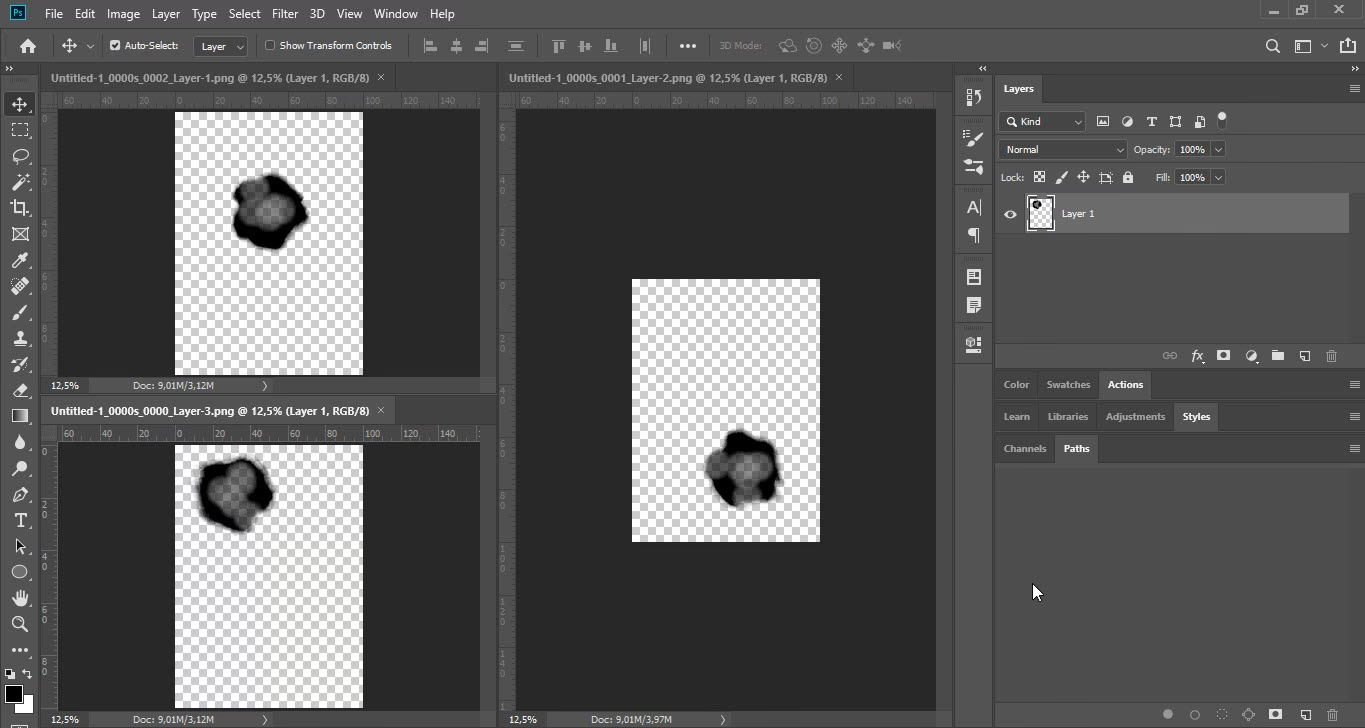

Adobe Photoshop (PSD) filer er fantastiske til redigering, da de gemmer lag, effekter og justeringer. Men når du skal bruge dine billeder online, i præsentationer eller dele dem med andre, er PSD-formatet sjældent det rette valg. Her kommer PNG (Portable Network Graphics) formatet ind i billedet. PNG er ideelt til webgrafik, logoer og billeder, hvor gennemsigtighed er vigtig, og hvor du ønsker tabsfri komprimering. At konvertere én PSD til PNG er simpelt nok, men hvad gør du, når du har mange PSD-filer, der skal konverteres? At gøre det manuelt én efter én er utroligt tidskrævende og ineffektivt. Heldigvis tilbyder Photoshop kraftfulde værktøjer til at automatisere denne proces, så du kan spare dyrebar tid og strømline dit workflow.
I denne artikel vil vi dykke ned i de mest effektive metoder til at konvertere flere PSD-filer til PNG i Photoshop. Vi vil se på, hvorfor PNG er et godt valg, især sammenlignet med andre formater som JPG, og trin-for-trin gennemgå, hvordan du bruger Photoshops indbyggede funktioner til at håndtere batch-konverteringer. Uanset om du er webdesigner, fotograf eller grafisk kunstner, vil evnen til hurtigt at konvertere filformater i bulk forbedre din produktivitet markant.

- Hvorfor Vælge PNG Frem For Andre Formater?
- Manuelle Konvertering: En Langsom Proces
- Automatisering Med Photoshop Actions
- Alternativ Metode: Brug af Image Processor
- Overvejelser Før Konvertering
- Sammenligning: Actions vs. Image Processor
-
Ofte Stillede Spørgsmål
- Q: Bevarer konverteringen lagene fra PSD-filen?
- Q: Mister jeg gennemsigtighed, når jeg konverterer til PNG?
- Q: Kan jeg ændre størrelsen på billederne under konverteringen?
- Q: Hvad er forskellen mellem PNG-8 og PNG-24?
- Q: Hvad hvis nogle af mine PSD-filer giver fejl under batch-processen?
- Q: Kan jeg konvertere andre filtyper end PSD til PNG i en batch?
- Konklusion
Hvorfor Vælge PNG Frem For Andre Formater?
Når du konverterer fra PSD, har du flere muligheder for outputformat. JPG er et populært valg til fotografier på grund af dets effektive komprimering, men det bruger tabsgivende komprimering, hvilket betyder, at billedkvaliteten forringes en smule hver gang filen gemmes. Vigtigst er dog, at JPG-formatet ikke understøtter gennemsigtighed. Hvis din PSD-fil indeholder områder, der skal være gennemsigtige – for eksempel baggrunden omkring et logo eller en udklippet genstand – vil en konvertering til JPG resultere i, at det gennemsigtige område erstattes af en solid farve, typisk hvid.
PNG-formatet, derimod, bruger tabsfri komprimering, hvilket sikrer, at billedkvaliteten bevares fuldt ud. Endnu vigtigere er, at PNG fuldt ud understøtter gennemsigtighed (alfakanal). Dette gør PNG til det foretrukne format for webgrafik, ikoner, logoer og billeder, hvor en gennemsigtig baggrund er nødvendig for at billedet kan integreres problemfrit på forskellige baggrunde på en webside eller i et design. Der er faktisk to typer PNG: PNG-8 og PNG-24. PNG-8 understøtter kun 256 farver og begrænset gennemsigtighed (enten fuldt gennemsigtig eller fuldt dækkende), mens PNG-24 understøtter millioner af farver og fuld alfakanal-gennemsigtighed med varierende grader af opacitet. Når du konverterer fra PSD, vil du typisk ønske at gemme som PNG-24 for at bevare den bedst mulige kvalitet og fuld gennemsigtighed.
Manuelle Konvertering: En Langsom Proces
At konvertere PSD til PNG manuelt involverer følgende trin for hver enkelt fil:
- Åbn PSD-filen i Photoshop.
- Gå til menuen 'Arkiv' (File) > 'Gem som...' (Save As...).
- Vælg 'PNG' som filformat.
- Klik på 'Gem' (Save).
- Indstil PNG-indstillinger (typisk standardindstillingerne er fine for PNG-24).
- Klik på 'OK'.
- Luk PSD-filen.
Forestil dig at skulle gentage disse syv trin for 50, 100 eller endda flere hundrede PSD-filer. Det ville tage timer og være utroligt kedeligt og fejlbehæftet. Dette understreger behovet for en automatiseret løsning.
Automatisering Med Photoshop Actions
Photoshop Actions er en af de mest kraftfulde måder at automatisere gentagne opgaver på. En Action er en optagelse af en serie trin, som du udfører i Photoshop. Når du har optaget en Action, kan du afspille den for automatisk at udføre de samme trin på andre filer. For at konvertere flere PSD til PNG ved hjælp af Actions skal du først oprette en Action, der udfører konverteringen for én fil, og derefter bruge Photoshops batch-funktion til at anvende denne Action på en hel mappe af filer.
Trin 1: Optag en Action til PSD til PNG Konvertering
- Åbn panelet 'Handlinger' (Actions) ved at gå til 'Vindue' (Window) > 'Handlinger' (Actions).
- Klik på ikonet 'Opret ny handling' (Create new action) nederst i panelet (det ligner et stykke papir).
- Giv handlingen et navn, f.eks. "Konverter til PNG", og vælg et sæt (Set) at gemme den i (du kan oprette et nyt sæt, hvis du ønsker). Du kan også tildele en funktionstast (Function Key) og farve, hvis du vil kunne køre handlingen hurtigt senere, men det er ikke nødvendigt for batch-behandling.
- Klik på 'Optag' (Record). Nu optager Photoshop alle dine handlinger.
- Åbn en af de PSD-filer, du vil konvertere. Gå til 'Arkiv' (File) > 'Åbn' (Open) og vælg en PSD-fil.
- Gå til 'Arkiv' (File) > 'Gem som...' (Save As...).
- I dialogboksen 'Gem som', vælg en destination for den konverterede fil (det behøver ikke at være den endelige destinationsmappe, da batch-funktionen håndterer dette). Vælg 'PNG' som format i rullemenuen 'Format'.
- Klik på 'Gem' (Save).
- I dialogboksen 'PNG-indstillinger' (PNG Options), vælg typisk 'Størst filstørrelse (langsomst)' (Largest File Size (Slowest)) eller 'Mindre filstørrelse (hurtigst)' (Smaller File Size (Fastest)) under 'Komprimering' (Compression). Vælg 'Flet synlige lag' (Interlace) til 'Ingen' (None) for webbrug, medmindre du har en specifik grund til at vælge andet. Sørg for, at 'Gennemsigtighed' (Transparency) er markeret. Klik på 'OK'.
- Luk den PSD-fil, du lige har konverteret. Gå til 'Arkiv' (File) > 'Luk' (Close). Hvis Photoshop spørger, om du vil gemme ændringer i PSD-filen, klik 'Nej' (No), medmindre du har foretaget ændringer, du ønsker at bevare i originalen (typisk vil du ikke ændre originalen under en konverteringsproces).
- I panelet 'Handlinger', klik på 'Stop optagelse' (Stop playing/recording) knappen (den firkantede knap).
Din Action er nu optaget og klar til brug.
Trin 2: Anvend Action med Batch-funktionen
Nu hvor din Action "Konverter til PNG" er oprettet, kan du bruge Photoshops batch-funktion til at anvende den på en hel mappe med PSD-filer.
- Gå til menuen 'Arkiv' (File) > 'Automatiser' (Automate) > 'Batch...'.
- I dialogboksen 'Batch', under 'Afspil' (Play):
- Vælg det 'Sæt' (Set), der indeholder din Action (f.eks. Standardhandlinger eller dit eget sæt).
- Vælg din 'Handling' (Action) fra rullemenuen (f.eks. "Konverter til PNG").
- Under 'Kilde' (Source):
- Vælg 'Mappe' (Folder).
- Klik på 'Vælg...' (Choose...) og naviger til den mappe, der indeholder dine PSD-filer.
- Du kan vælge at inkludere undermapper ved at markere 'Inkluder alle undermapper' (Include All Subfolders).
- Under 'Destination' (Destination):
- Vælg 'Mappe' (Folder).
- Klik på 'Vælg...' (Choose...) og naviger til den mappe, hvor du vil gemme de konverterede PNG-filer. Det er stærkt anbefalet at gemme i en ny mappe for at undgå at overskrive dine originale PSD-filer.
- Under 'Filnavne' (File Naming), kan du definere, hvordan de nye PNG-filer skal navngives. Du kan for eksempel vælge 'Dokumentnavn' + 'udvidelse' for at beholde de originale navne, men med .png endelsen. Du kan også tilføje sekvensnumre, datoer osv. Vælg mindst to elementer her for at sikre, at filnavnene er unikke.
- Under 'Fejl' (Errors):
- Vælg, hvordan Photoshop skal håndtere fejl. 'Stop for fejl' (Stop For Errors) stopper batch-processen, hvis en fil forårsager en fejl. 'Log fejl til fil' (Log Errors To File) fortsætter processen, men opretter en logfil over fejl. Sidstnævnte er ofte bedre, hvis du har mange filer.
- Klik på 'OK'.
Photoshop vil nu automatisk åbne hver PSD-fil i den angivne kildemappe, køre din "Konverter til PNG" Action på den (som gemmer en PNG-version og lukker filen) og derefter gå videre til den næste fil. Afhængigt af antallet og størrelsen af dine PSD-filer, samt din computers ydeevne, kan dette tage noget tid, men det er en fuldstændig automatiseret proces, der kræver minimalt tilsyn, når den først er sat i gang.
Alternativ Metode: Brug af Image Processor
En endnu simplere metode til almindelige batch-konverteringer, herunder PSD til PNG, er at bruge Photoshops indbyggede Image Processor script. Dette script er designet specifikt til at konvertere og/eller ændre størrelsen på en batch af billeder uden behov for at optage en Action først.
Trin: Brug Image Processor
- Gå til menuen 'Arkiv' (File) > 'Scripts' > 'Image Processor...'.
- I dialogboksen 'Image Processor':
- Under 'Trin 1: Vælg de billeder, der skal behandles' (Step 1: Select the images to process): Vælg 'Vælg mappe...' (Select Folder...) og naviger til den mappe, der indeholder dine PSD-filer. Du kan også vælge 'Brug åbne billeder' (Use Open Images), hvis du allerede har filerne åbne i Photoshop. Marker 'Inkluder alle undermapper' (Include All Subfolders), hvis relevant.
- Under 'Trin 2: Vælg placering for gemte filer' (Step 2: Select location to save processed images): Vælg 'Gem i samme placering' (Save in Same Location) eller 'Vælg mappe...' (Select Folder...) for at angive en ny destinationsmappe. Igen, at vælge en ny mappe er den sikreste mulighed for at undgå at overskrive originalerne. Photoshop opretter automatisk en undermappe (f.eks. 'PNG') i destinationen.
- Under 'Trin 3: Vælg filtype og kvalitet' (Step 3: Select file type and quality to save): Marker boksen 'Gem som PNG' (Save as PNG). Der er ingen yderligere indstillinger for PNG-kvalitet her, da PNG bruger tabsfri komprimering.
- (Valgfrit) Under 'Trin 3' kan du også vælge 'Gem som JPEG' eller 'Gem som PSD', hvis du ønsker flere outputformater samtidigt.
- (Valgfrit) Du kan også ændre størrelsen på billederne under konverteringen ved at markere 'Tilpas størrelse' (Resize to Fit) og indtaste ønskede dimensioner.
- (Valgfrit) Under 'Trin 4: Indstillinger' (Step 4: Preferences), kan du køre en Photoshop Action efter konverteringen, hvis du har brug for yderligere justeringer. Dette er dog sjældent nødvendigt blot for en formatkonvertering.
- Klik på 'Kør' (Run).
Image Processor er ofte den hurtigste og nemmeste metode til simple batch-konverteringer som PSD til PNG. Den kræver mindre opsætning end at optage en Action og giver direkte kontrol over input- og outputmapper samt filtypenavngivning (ved at gemme i en undermappe). Image Processor håndterer automatisk lukning af de behandlede filer.
Overvejelser Før Konvertering
Før du starter en batch-konvertering, er der et par ting, du bør overveje for at sikre det bedste resultat:
- Gennemsigtighed: Sørg for, at de lag, der skal være gennemsigtige i den endelige PNG, er korrekt indstillet i dine PSD-filer. Lag med en opacitet på mindre end 100% eller lagmasker vil blive respekteret af PNG-24 formatet. En synlig baggrundslag uden gennemsigtighed vil naturligvis resultere i en PNG med en solid baggrund.
- Lagkompleksitet: PNG er et fladt billedformat. Alle lag, justeringslag, effekter og smart-objekter i din PSD vil blive flettet sammen til ét enkelt lag i den konverterede PNG. Sørg for, at alle nødvendige lag er synlige i din PSD, før du konverterer, da usynlige lag ikke vil blive medtaget i den endelige PNG.
- Filstørrelse: PSD-filer kan være meget store på grund af lagdata. Selvom PNG bruger komprimering, kan en PNG-fil fra en højopløsnings-PSD stadig være stor. Overvej om du skal nedskalere billederne under konverteringen (hvilket er nemt med Image Processor) for at reducere filstørrelsen til webbrug, hvis det er formålet.
- Destinationsmappe: Vælg altid en separat destinationsmappe for dine konverterede PNG-filer for at undgå risikoen for at overskrive dine originale PSD-filer.
Sammenligning: Actions vs. Image Processor
| Funktion | Photoshop Actions + Batch | Image Processor Script |
|---|---|---|
| Opsætningstid | Kræver optagelse af Action (ca. 5-10 minutter) | Minimal, direkte adgang til indstillinger |
| Kompleksitet | Moderat (kræver forståelse af Actions og Batch-dialog) | Lav (simpel, dedikeret dialogboks) |
| Fleksibilitet | Meget høj (kan automatisere næsten enhver Photoshop-opgave) | Begrænset (primært til konvertering, skalering, simpel action-anvendelse) |
| Håndtering af input/output | Fuld kontrol via Batch-dialog, fleksibel filnavngivning | Simpel mappeudvælgelse, automatisk undermappe for output |
| Velegnet til | Komplekse automatiseringer, specifikke arbejdsgange ud over simpel konvertering | Simple batch-konverteringer (format, størrelse), hurtigste løsning for standardopgaver |
| PNG-indstillinger | Kan styres præcist via 'Gem som' i Action | Standard PNG-24 (ingen yderligere indstillinger i scriptet) |
For den specifikke opgave at konvertere flere PSD-filer til PNG er Image Processor ofte den mest ligetil og effektive løsning for de fleste brugere. Hvis du har brug for at udføre yderligere trin på filerne under konverteringen (f.eks. tilføje et vandmærke, køre en specifik justering), så giver Actions og Batch-funktionen den nødvendige fleksibilitet.
Ofte Stillede Spørgsmål
Q: Bevarer konverteringen lagene fra PSD-filen?
A: Nej, PNG er et fladt billedformat. Konverteringen fletter alle synlige lag, effekter og justeringer i din PSD til ét enkelt billede i PNG-filen. Originalen PSD-fil med dens lag forbliver uændret, hvis du gemmer PNG til en ny placering.
Q: Mister jeg gennemsigtighed, når jeg konverterer til PNG?
A: Nej, et af hovedformålene med at konvertere til PNG (specifikt PNG-24) er netop at bevare gennemsigtigheden. Sørg for, at dine gennemsigtige områder er korrekt defineret i PSD'en, og at du gemmer som PNG-24.
Q: Kan jeg ændre størrelsen på billederne under konverteringen?
A: Ja, Image Processor scriptet har indbyggede muligheder for at ændre størrelsen på billederne under konverteringen. Med Actions kan du også optage skaleringskommandoer som en del af din Action.
Q: Hvad er forskellen mellem PNG-8 og PNG-24?
A: PNG-8 understøtter kun 256 farver og begrænset gennemsigtighed (enten fuldt gennemsigtig eller fuldt dækkende), hvilket gør den egnet til simple grafikker med få farver. PNG-24 understøtter millioner af farver og fuld alfakanal-gennemsigtighed med varierende grader af opacitet, hvilket gør den ideel til billeder og grafik, hvor farvenøjagtighed og glidende gennemsigtighed er vigtig.
Q: Hvad hvis nogle af mine PSD-filer giver fejl under batch-processen?
A: Hvis du bruger Batch med en Action, kan du vælge 'Stop for fejl' eller 'Log fejl til fil'. Hvis du bruger Image Processor, vil den typisk springe fejlbehæftede filer over og fortsætte. Det er en god idé at tjekke logfilen (hvis du vælger den mulighed) eller gennemgå de filer, der ikke blev konverteret, for at identificere problemet (f.eks. beskadiget fil, forkert filformat).
Q: Kan jeg konvertere andre filtyper end PSD til PNG i en batch?
A: Ja, både Actions og Image Processor kan bruges til at behandle andre filtyper, der kan åbnes i Photoshop, såsom TIFF, JPG osv., og gemme dem som PNG i en batch.
Konklusion
At konvertere flere PSD-filer til PNG behøver ikke at være en kedelig og tidskrævende manuel opgave. Ved at udnytte Photoshops automatiseringsværktøjer som Actions og især Image Processor scriptet, kan du effektivt håndtere store mængder filer med minimal indsats. Image Processor er den hurtigste vej til standard PSD til PNG konverteringer, mens Actions tilbyder uovertruffen fleksibilitet til mere komplekse batch-arbejdsgange. At mestre disse teknikker er en værdifuld færdighed for enhver Photoshop-bruger, der regelmæssigt arbejder med flere filer og ønsker at optimere deres produktivitet. Vælg den metode, der passer bedst til dine behov, sæt processen i gang, og lad Photoshop gøre det hårde arbejde for dig.
Hvis du vil læse andre artikler, der ligner PSD til PNG: Konverter flere filer, kan du besøge kategorien Fotografi.