
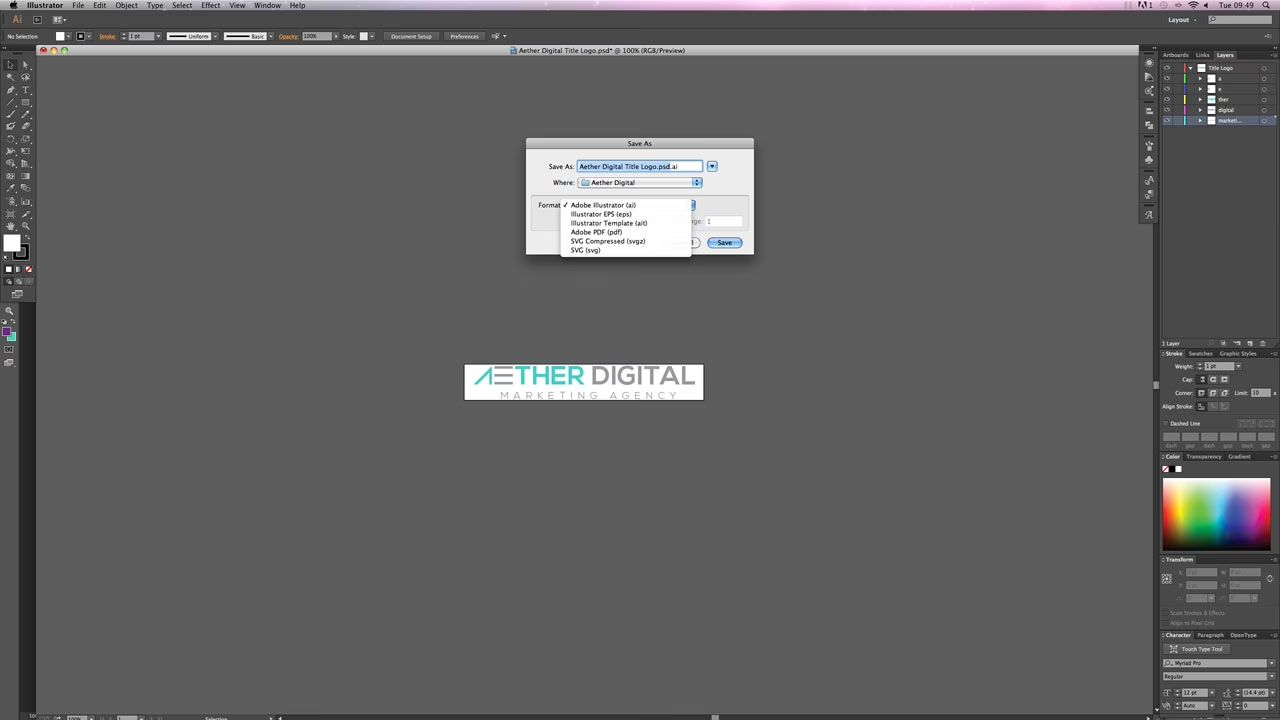

Mange digitale kunstnere og designere arbejder dagligt med både Adobe Photoshop og Adobe Illustrator. Photoshop er standarden for billedredigering og rastergrafik, mens Illustrator excellerer inden for vektorgrafik og illustration. Det er derfor helt naturligt at spørge: Kan man åbne en Photoshop PSD-fil i Illustrator, og hvordan ser resultatet i så fald ud?
https://www.youtube.com/watch?v=0gcJCdgAo7VqN5tD
Svaret er ja, det kan man. Adobe-programmerne er designet til at have en vis grad af interoperabilitet. Men det er vigtigt at forstå, at en PSD-fil primært indeholder rasterbaseret information (pixels) og Photoshops specifikke funktioner (som justeringslag, smarte objekter, lagstilarter osv.), mens Illustrator arbejder med vektorer (matematiske stier og former). Når du åbner en PSD-fil i Illustrator, sker der en konverteringsproces, som kan påvirke, hvordan dine elementer ser ud og opfører sig.
- Forstå filformaterne: PSD vs. AI
- Sådan åbner du en PSD-fil i Illustrator
- Hvad sker der med lag, tekst og effekter?
- Arbejde med den importerede PSD
- Potentielle problemer og begrænsninger
- Bedste praksis for arbejde med PSD i Illustrator
- Sammenligning: PSD vs. AI i praksis
- Ofte Stillede Spørgsmål (FAQ)
- Konklusion
Forstå filformaterne: PSD vs. AI
Før vi dykker ned i selve processen, er det vigtigt at have en grundlæggende forståelse af de to filformater:
- PSD (Photoshop Document): Dette er Photoshops native filformat. Det gemmer billeddata i pixels og understøtter et væld af funktioner specifikke for billedredigering, herunder et komplekst lag-system, justeringslag, masker, smarte objekter, tekstlag, former, 3D-lag og meget mere. PSD-filer kan blive meget store på grund af den detaljerede pixelinformation og lagstrukturen. De er ideelle til fotomanipulation, digital maling og webgrafik.
- AI (Adobe Illustrator Artwork): Dette er Illustrators native filformat. Det gemmer primært vektorgrafik, som består af matematiske beskrivelser af linjer, kurver og former. Vektorgrafik kan skaleres op og ned uendeligt uden tab af kvalitet, hvilket gør AI-filer perfekte til logoer, illustrationer, ikoner og layout. AI-filer kan også indeholde rasterbilleder, men de er typelt indlejret eller linket.
Når du åbner en PSD i Illustrator, forsøger Illustrator at fortolke og konvertere indholdet fra et pixelbaseret, funktionsrigt miljø til et vektorbaseret miljø. Denne konvertering er ikke altid perfekt, og resultatet afhænger meget af indholdet i din PSD-fil.

Sådan åbner du en PSD-fil i Illustrator
Processen er ligetil, men de valg, du træffer undervejs, er afgørende for resultatet.
- Gå til 'Filer' > 'Åbn' (File > Open) i Adobe Illustrator.
- Vælg den PSD-fil, du vil åbne.
- Klik på 'Åbn'.
Når du klikker 'Åbn', præsenteres du typisk for en dialogboks kaldet 'Photoshop Import Options' (Photoshop Importindstillinger). Dette er her, du styrer, hvordan Illustrator håndterer PSD-filens indhold.
- Convert Photoshop Layers to Objects (Konverter Photoshop-lag til objekter): Dette er ofte standardvalget. Illustrator forsøger at konvertere så mange Photoshop-lag som muligt til redigerbare Illustrator-objekter. Rasterlag forbliver raster (indlejrede billeder), mens tekstlag og formlag (vektorlag) i Photoshop kan konverteres til redigerbar tekst og vektorformer i Illustrator. Dette er normalt det mest ønskværdige valg, hvis du ønsker at redigere elementerne i Illustrator.
- Flatten Photoshop Layers to a Single Image (Sammenlæg Photoshop-lag til ét enkelt billede): Dette valg smelter alle PSD-lag sammen til ét enkelt, fladt rasterbillede, når filen åbnes i Illustrator. Du mister al lagstruktur og muligheden for at redigere individuelle elementer separat i Illustrator. Dette kan være nyttigt, hvis du kun skal bruge PSD-filen som en baggrund eller reference og ikke har brug for at interagere med individuelle elementer. Det resulterer i et mindre komplekst Illustrator-dokument, men fjerner al redigerbarhed af de oprindelige PSD-elementer.
Der kan også være yderligere indstillinger afhængigt af versionen af softwaren og PSD-filens indhold, f.eks. muligheder for at importere skjulte lag eller bevare udsnit.
Hvad sker der med lag, tekst og effekter?
Konverteringsprocessen er ikke en 1:1-overførsel, især når det kommer til kompleksitet.
Lag (Layers)
Hvis du vælger at konvertere lag til objekter, vil Illustrator forsøge at genskabe lagstrukturen. Men:
- Rasterlag: Disse importeres som indlejrede rasterbilleder. De bevarer deres gennemsigtighed og blandingstilstand (blend mode), men er ikke længere redigerbare som separate pixels i Illustrator. Du kan transformere (skalere, rotere) dem som objekter, men ikke male eller redigere dem pixel for pixel.
- Tekstlag: Hvis teksten er sat med standard skrifttyper, der er installeret på dit system, og du vælger 'Convert Photoshop Layers to Objects', vil Illustrator ofte importere dem som redigerbare tekstobjekter. Du kan ændre skrifttype, størrelse, farve osv. Men hvis teksten bruger skrifttyper, du ikke har, eller er blevet rasteriseret i Photoshop, vil den blive importeret som et rasterbillede. Tekst med komplekse effekter eller forvrængninger kan også blive rasteriseret.
- Formlag (Vector Shapes): Photoshop har formlag, der ligner vektorobjekter. Disse importeres typisk godt som redigerbare vektorformer i Illustrator, da begge programmer arbejder med stier.
- Justeringslag (Adjustment Layers) og Lagstilarter (Layer Styles): Disse specifikke Photoshop-funktioner overføres typisk ikke som redigerbare justeringslag eller lagstilarter i Illustrator. De effekter, de skaber, kan blive 'brændt' ind i de underliggende pixeldata (hvis laget bliver et rasterbillede) eller ignoreret. Du mister muligheden for at justere dem i Illustrator.
- Smarte Objekter (Smart Objects): Smarte objekter kan være tricky. Hvis et smart objekt indeholder en Photoshop-fil eller rasterindhold, importeres det som et rasterbillede. Hvis det smarte objekt indeholder vektorindhold (f.eks. en Illustrator-fil placeret i Photoshop), kan Illustrator nogle gange bedre fortolke det, men det er ikke garanteret at bevare den fulde redigerbarhed af det oprindelige vektorindhold inde i det smarte objekt.
- Gruppe-lag (Layer Groups): Grupper kan ofte bevares som grupper i Illustrator, hvilket hjælper med at organisere indholdet.
Effekter (Effects)
Lagstilarter (som skygger, glød, streger) og filtre anvendt i Photoshop overføres sjældent som redigerbare effekter i Illustrator. Effekten kan blive en del af det rasterbillede, laget konverteres til, eller den kan simpelthen blive udeladt. Illustrator har sine egne effekter, der fungerer anderledes, da de primært anvendes på vektorobjekter.
Arbejde med den importerede PSD
Når PSD-filen er åbnet i Illustrator, afhænger din arbejdsgang af, hvordan du importerede den:
- Konverterede lag: Du har nu et Illustrator-dokument med en blanding af rasterbilleder, vektorformer og potentielt redigerbar tekst. Du kan flytte, transformere og arbejde med disse objekter ved hjælp af Illustrators værktøjer. Rasterbillederne kan du ikke redigere pixel for pixel; til det skal du tilbage til Photoshop. Vektorformerne og teksten kan redigeres fuldt ud som normale Illustrator-objekter.
- Sammenlagte lag: Du har nu et enkelt, fladt rasterbillede i dit Illustrator-dokument. Du kan skalere eller transformere dette billede, men du kan ikke isolere eller redigere individuelle elementer, der oprindeligt var på forskellige lag i Photoshop.
Det er vigtigt at bemærke, at selvom Illustrator kan åbne PSD-filer, er det sjældent den ideelle måde at overføre komplekse, lagdelte Photoshop-designs til Illustrator, hvis målet er fuld redigerbarhed af alle elementer. PSD er et raster-format, AI er et vektor-format, og denne grundlæggende forskel sætter grænser for kompatibilitet.
Potentielle problemer og begrænsninger
Når du åbner PSD-filer i Illustrator, kan du støde på flere problemer:
- Tab af redigerbarhed: Mange elementer, især dem der er afhængige af Photoshops specifikke funktioner (justeringslag, smarte objekter, avancerede lagstilarter), mister deres dynamiske redigerbarhed.
- Ændret udseende: Effekter og blandingstilstande kan se anderledes ud eller slet ikke blive overført korrekt. Farver kan også variere lidt afhængigt af farvestyringsindstillinger.
- Rasterisering: Vektoragtige elementer i Photoshop (som tekst eller formlag) kan blive rasteriseret, hvis de har komplekse effekter eller håndteres forkert under importen.
- Filstørrelse og ydeevne: Store PSD-filer, især hvis de indeholder mange store rasterlag, kan resultere i et Illustrator-dokument, der er langsomt og tungt at arbejde med.
- Tekstproblemer: Manglende skrifttyper eller kompleks tekstformatering kan føre til, at tekst bliver rasteriseret eller ser forkert ud.
Bedste praksis for arbejde med PSD i Illustrator
Hvis du planlægger at bruge elementer fra en PSD-fil i Illustrator, er her et par tips:
- Forbered i Photoshop: Gør PSD-filen så klar som muligt. Rasteriser komplekse effekter på forhånd, hvis du ved, de ikke overføres. Gem separate elementer, du skal bruge som vektorer, som separate AI- eller EPS-filer fra Photoshop (hvis muligt) eller genskab dem i Illustrator.
- Ryd op i lag: Fjern unødvendige lag. Navngiv dine lag tydeligt i Photoshop, da dette hjælper med at organisere dem i Illustrator (hvis du vælger at konvertere lag til objekter).
- Brug 'Placer' (Place) i stedet for 'Åbn' (Open): Ofte er det bedre at oprette et nyt Illustrator-dokument og derefter bruge 'Filer' > 'Placer' (File > Place) til at importere PSD-filen. Når du placerer en PSD, kan du vælge at linke til filen i stedet for at indlejre den. Dette holder Illustrator-filen mindre og giver dig mulighed for at opdatere linket, hvis du foretager ændringer i den originale PSD i Photoshop. Når du placerer, har du også muligheder for at vælge, hvilke lag du vil importere (hvis PSD'en er gemt med 'Create PDF Compatible File' slået til i Photoshop). Selvom indholdet stadig er raster, kan denne workflow være mere fleksibel.
- Gem specifikke elementer: Hvis du har et specifikt vektor-element i din PSD, som du har brug for som en skalerbar vektor i Illustrator, er det ofte bedst at kopiere det som en sti eller form i Photoshop og indsætte det i Illustrator, eller eksportere det som et separat format (f.eks. SVG, hvis muligt, selvom PSD's SVG-eksport har begrænsninger).
Sammenligning: PSD vs. AI i praksis
Her er en hurtig sammenligning af, hvordan de to formater typisk interagerer:
| Funktion | PSD (i Photoshop) | AI (i Illustrator) | PSD åbnet i AI (Konverterede lag) |
|---|---|---|---|
| Primært indhold | Raster (pixels) | Vektor (stier) | Blanding af raster og vektor |
| Lagstruktur | Kompleks, mange lagtyper (justering, smart objekt, tekst, form) | Simplere, primært objekt-baserede lag | Genskabt, men med tab af specifikke Photoshop-lagtypers funktionalitet |
| Redigerbarhed (indhold) | Pixel-niveau, dynamiske effekter | Vektor-niveau, fuldt skalerbart | Rasterdele ikke pixel-redigerbare; Vektordele (hvis konverteret) redigerbare |
| Tekst | Fuldt redigerbar, effekter via lagstilarter | Fuldt redigerbar, effekter via Illustrators udseendepanel | Kan være redigerbar tekst eller rasterbillede afhængigt af importindstillinger og effekter |
| Effekter (Lagstilarter, Filtre) | Dynamiske, justerbare | Dynamiske (via Udseendepanel/Grafikstile) | Typisk ikke overført som redigerbare effekter; effekten kan være 'brændt' ind i raster |
| Skalering | Tab af kvalitet ved opskalering | Uendelig skalering uden kvalitetstab | Rasterdele mister kvalitet ved opskalering; Vektordele bevarer kvalitet |
| Filstørrelse | Kan være meget stor | Variabel, ofte mindre for simple illustrationer | Kan blive stor, især med mange indlejrede rasterbilleder |
Som tabellen viser, er den direkte åbning af PSD i Illustrator et kompromis. Du får indholdet ind, men mister ofte den fleksibilitet og redigerbarhed, du havde i det oprindelige program.
Ofte Stillede Spørgsmål (FAQ)
Q: Bevarer Illustrator alle mine Photoshop-lag?
A: Illustrator forsøger at bevare lagstrukturen, hvis du vælger 'Convert Photoshop Layers to Objects'. Men specifikke Photoshop-lagtyper som justeringslag og smarte objekter vil enten blive fortolket anderledes, rasteriseret, eller deres specifikke funktioner vil gå tabt.
Q: Kan jeg redigere tekst fra PSD'en i Illustrator?
A: Ja, hvis teksten er et standard tekstlag uden komplekse effekter i Photoshop, og du har den nødvendige skrifttype installeret, kan Illustrator ofte importere det som redigerbar tekst.
Q: Hvad sker der med smarte objekter fra Photoshop?
A: Smarte objekter importeres typisk som flade rasterbilleder i Illustrator. Du kan ikke længere redigere indholdet af det smarte objekt ved at dobbeltklikke på det, som du kan i Photoshop.
Q: Overføres mine lagstilarter (som skygger) til Illustrator?
A: Nej, lagstilarter overføres normalt ikke som redigerbare effekter. Effekten kan blive 'brændt' ind i det rasterbillede, laget konverteres til, eller den kan forsvinde.
Q: Er det bedre at placere PSD'en i stedet for at åbne den?
A: Ofte ja, især hvis du bare skal bruge PSD'en som en del af et større Illustrator-layout eller som reference. Placering giver dig mulighed for at linke til filen, hvilket gør dit Illustrator-dokument mindre og giver dig mulighed for nemt at opdatere det, hvis PSD'en ændres i Photoshop.
Konklusion
Du kan åbne Photoshop PSD-filer i Adobe Illustrator, og det er en nyttig funktion til at overføre indhold mellem de to programmer. Men det er afgørende at forstå, at processen indebærer en konvertering fra et raster-baseret format til et vektor-baseret miljø.
Resultatet vil sjældent bevare den fulde fleksibilitet og redigerbarhed, du havde i Photoshop. Specifikke Photoshop-funktioner som justeringslag, smarte objekter og lagstilarter går typisk tabt eller konverteres til ikke-redigerbare elementer. Den bedste tilgang afhænger af dit mål: hvis du skal redigere elementer som vektorer eller tekst, skal du forberede din PSD omhyggeligt eller genopbygge elementerne i Illustrator. Hvis du blot skal bruge PSD'en som et fladt billede eller reference, er 'Placer' ofte en mere effektiv workflow.
At forstå begrænsningerne og mulighederne for PSD-kompatibilitet i Illustrator er nøglen til en effektiv arbejdsgang, når du bevæger dig mellem de to kraftfulde Adobe-applikationer.
Hvis du vil læse andre artikler, der ligner Åbn PSD i Illustrator: Hvad sker der?, kan du besøge kategorien Software.