

At tilføje en farvet baggrund til tekst i Photoshop er en almindelig teknik, der bruges til at fremhæve vigtige budskaber, forbedre læsbarheden mod en travl baggrund eller simpelthen tilføje et grafisk element til dit design. Forestil dig en overskrift, der popper ud på en billedrig baggrund, eller et citat der skal fanges øjet med det samme. En solid eller semi-transparent farveblok bag teksten er ofte løsningen. Selvom der findes et par måder at opnå dette på, er den mest alsidige og anbefalede metode at bruge et separat formlag bag dit tekstlag. Dette sikrer maksimal fleksibilitet og redigerbarhed, hvilket er afgørende i ethvert designarbejde.
I denne omfattende guide vil vi dykke ned i, hvordan du bruger formlag til at skabe den perfekte baggrund for din tekst i Photoshop. Vi vil gennemgå processen trin for trin, fra oprettelsen af tekstlaget til finjustering af baggrundens udseende og placering. Vi vil også kort berøre mindre ideelle metoder for at forklare, hvorfor formlag er det foretrukne valg. Gør dig klar til at mestre denne nyttige teknik og løft dine Photoshop-projekter til næste niveau.
Den Anbefalede Metode: Brug et Formlag (Shape Layer)
Den mest effektive og professionelle måde at tilføje en farvet baggrund til tekst i Photoshop er ved at oprette et formlag (shape layer) og placere det under dit tekstlag i lagpanelet. Fordelen ved denne metode er dens høje grad af redigerbarhed og fleksibilitet. Du kan til enhver tid ændre baggrundens farve, form, størrelse og gennemsigtighed uden at påvirke teksten, og vigtigst af alt, din tekst forbliver redigerbar.
Trin-for-Trin Guide til Formlagsmetoden
Følg disse trin for at oprette en farvet baggrund ved hjælp af et formlag:
- Opret din tekst: Start med at oprette det tekstlag, du ønsker at tilføje en baggrund til. Vælg Tekstværktøjet (T), klik på dit lærred og skriv din tekst. Tilpas skrifttype, størrelse og farve efter behov. Sørg for, at dit tekstlag er valgt i Lagpanelet (vindue > Lag).
- Vælg Formværktøjet: Gå til værktøjslinjen og find Formværktøjerne. Standardværktøjet her er ofte Retangelværktøjet. Højreklik på Formværktøjet (eller klik og hold) for at se de forskellige muligheder (Retangel, Afrundet Retangel, Ellipse, Polygon, Linje, Brugerdefineret Form). Vælg det værktøj, der passer bedst til den baggrundsform, du ønsker. Retangelværktøjet (U) er det mest almindelige valg for en simpel rektangulær baggrund.
- Indstil Formens Egenskaber: Før du tegner formen, skal du indstille dens egenskaber i indstillingslinjen øverst på skærmen.
- Tilstand: Sørg for, at den er sat til 'Form' (Shape) og ikke 'Sti' (Path) eller 'Pixel'. Dette sikrer, at du opretter et redigerbart formlag.
- Fyld (Fill): Klik på farvefeltet ved siden af 'Fyld' for at vælge baggrundsfarven. Du kan vælge en solid farve, en gradient eller et mønster. Vælg den ønskede farve for din baggrund.
- Kant (Stroke): Du kan også tilføje en kant omkring formen, hvis det ønskes. Klik på farvefeltet ved siden af 'Kant' for at indstille kantens farve, tykkelse og stil. For en simpel baggrund uden kant, sæt Kanten til 'Ingen farve' (en hvid boks med en rød diagonal streg).
- Tegn Formen: Klik og træk på dit lærred for at tegne formen. Tegn formen, så den dækker det område, hvor teksten skal have en baggrund. Du behøver ikke være super præcis i første omgang, da du nemt kan justere størrelse og position senere.
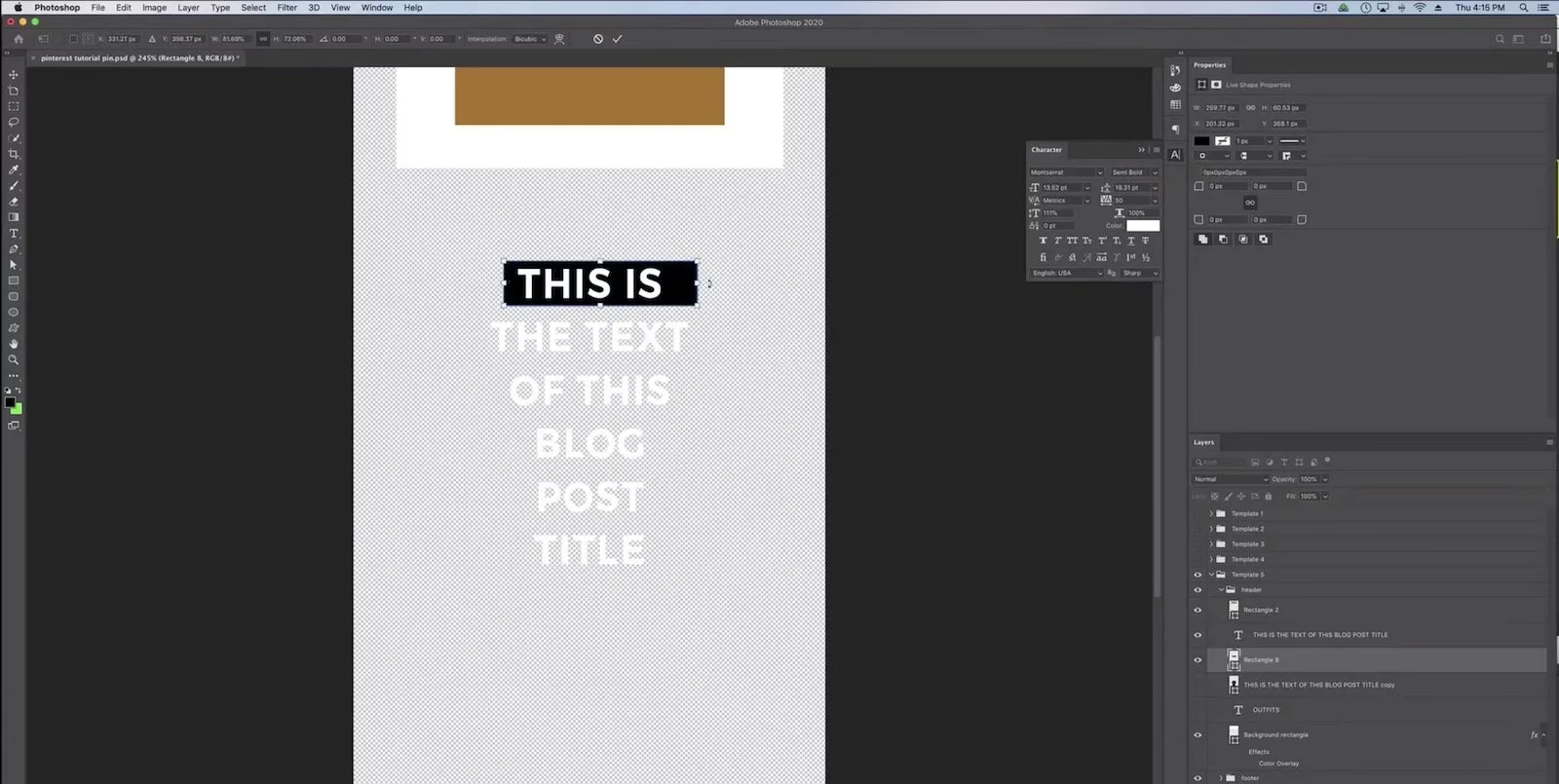
- Arranger Lagene: Dette er et kritisk skridt. Når du tegner formen, vil Photoshop som standard placere det nye formlag øverst i Lagpanelet. Dette betyder, at formen sandsynligvis vil dække din tekst. For at rette dette skal du trække formlaget ned i Lagpanelet, så det befinder sig under dit tekstlag. Klik på formlaget i Lagpanelet og træk det nedad, indtil en blå linje vises under tekstlaget, og slip derefter musen. Nu skulle teksten være synlig oven på den farvede form.
- Juster Størrelse og Placering: Vælg Flytteværktøjet (V) i værktøjslinjen. Sørg for, at dit formlag er valgt i Lagpanelet. Du kan nu klikke og trække i formen på lærredet for at flytte den. For at ændre størrelse skal du aktivere Fri Transformering (Free Transform) ved at trykke på Ctrl+T (Windows) eller Cmd+T (Mac). Der vises nu et gitter omkring formen. Træk i håndtagene for at ændre størrelsen. Hold Shift nede, mens du trækker, for at bevare proportionerne (hvis relevant for formen). Tryk Enter for at bekræfte transformeringen.
- Finjuster Baggrunden: Du kan yderligere tilpasse baggrunden ved at vælge formlaget og bruge Egenskaber-panelet (Vindue > Egenskaber). Her kan du præcist indstille formens dimensioner, ændre farve, justere hjørneradius (for afrundede rektangler) og meget mere. Du kan også justere lagets opacitet i Lagpanelet for at gøre baggrunden semi-transparent, hvis det ønskes.
Tips til Placering og Justering
Når du justerer formens størrelse og placering, er målet typisk at skabe en jævn 'padding' eller afstand mellem teksten og baggrundens kanter. Gør formen lidt større end teksten og centrer den bag teksten. Du kan bruge Photoshops smarte guider (Smart Guides) ved at gå til Vis > Vis > Smarte Guider. Disse guider hjælper dig med at justere og centrere objekter i forhold til hinanden.
For at sikre, at tekstlaget og formlaget altid bevæger sig sammen, kan du linke dem. Vælg begge lag i Lagpanelet ved at klikke på det ene og Ctrl+klikke (Windows) eller Cmd+klikke (Mac) på det andet. Højreklik på et af de valgte lag og vælg 'Link Lag' (Link Layers). Nu vil de altid flyttes, transformeres eller kopieres som en enhed.
Alternative (Mindre Fleksible) Metoder
Mens formlagsmetoden er den klart overlegne, er det værd kort at nævne et par andre måder, det *kunne* gøres på, for at forklare, hvorfor de ikke anbefales til de fleste situationer.
- Rasteriser Tekst og Fyld en Markering: Du kunne rasterisere dit tekstlag (højreklik på tekstlaget > Rasteriser Tekst), hvilket omdanner teksten til pixels og gør den uredigerbar som tekst. Derefter kunne du vælge tekstens pixels (Ctrl+klik på lagets miniaturebillede i Lagpanelet), udvide markeringen (Vælg > Modificer > Udvid), oprette et nyt lag under tekstlaget og fylde markeringen med en farve (Rediger > Fyld).
- Brug Markeringsværktøjer og Fyld: En endnu mere manuel metode ville være at bruge et markeringsværktøj (f.eks. Rektangulær Markering) til at tegne en boks bag teksten på et nyt lag under tekstlaget og derefter fylde markeringen med farve.
Ulempen ved disse alternative metoder er primært manglen på redigerbarhed. Når teksten er rasteriseret, kan du ikke længere rette stavefejl, ændre skrifttype eller justere størrelsen som tekst. Hvis du bruger markeringsværktøjet manuelt, skal du gentegne og genfylde formen, hver gang du ændrer teksten eller dens størrelse markant. Formlagsmetoden bevarer tekstens redigerbarhed og gør det nemt at justere baggrunden uafhængigt.
Sammenligning af Metoder
| Egenskab | Formlagsmetoden (Anbefalet) | Rasteriser/Markering Metoden |
|---|---|---|
| Tekst Redigerbarhed | Ja, teksten forbliver fuldt redigerbar. | Nej, teksten omdannes til pixels. |
| Baggrund Redigerbarhed | Høj. Farve, størrelse, form og opacitet kan nemt ændres. | Lav. Kræver ofte sletning og genoprettelse. |
| Fleksibilitet | Meget høj. Nem at tilpasse designændringer. | Lav. Stiv proces, der er tidskrævende at ændre. |
| Præcision ift. Tekst | Nem at justere formen præcist omkring teksten, også hvis teksten ændres (manuel justering af formen kan dog være nødvendig). | Sværere at opretholde præcis 'padding' hvis teksten ændres. |
| Anvendelse | Bedst til alle formål, især hvor tekst eller design kan ændre sig. | Kun egnet til statiske designs, hvor redigerbarhed ikke er nødvendig (sjældent ideelt). |
Tips til Professionelle Resultater
- Kontrast er Nøglen: Sørg for, at der er tilstrækkelig kontrast mellem tekstfarven og baggrundsfarven for at sikre maksimal læsbarhed. Brug farver, der komplementerer hinanden eller skaber en klar adskillelse.
- Jævn Padding: Stræb efter at have en ensartet afstand (padding) mellem teksten og kanten af den farvede baggrund. Dette giver et ryddeligt og professionelt udseende. Brug Smarte Guider eller juster formen manuelt for at opnå dette.
- Brug Lagnavne: Giv dine lag meningsfulde navne (f.eks. 'Overskrift Tekst', 'Baggrundsform') i Lagpanelet. Dette gør det meget nemmere at holde styr på dit dokument, især i komplekse projekter.
- Overvej Opacitet: En solid farve er ikke altid nødvendig. At reducere opaciteten på formlaget kan lade baggrundsbilledet eller farven skinne igennem, hvilket skaber et mere integreret look, samtidig med at læsbarheden forbedres.
- Brug Afrundede Hjørner: Hvis du bruger Afrundet Retangelværktøjet, kan du justere hjørneradius i indstillingslinjen eller Egenskaber-panelet for at give baggrunden et blødere udseende.
Ofte Stillede Spørgsmål (FAQ)
Her er svar på nogle almindelige spørgsmål om at tilføje farvet baggrund til tekst i Photoshop:
Hvordan ændrer jeg farven på baggrunden?
Vælg formlaget i Lagpanelet. Dobbeltklik på lagets miniaturebillede (det lille farvede kvadrat) i Lagpanelet. Farvevælgeren åbnes, og du kan vælge en ny farve. Klik OK for at bekræfte.
Hvordan ændrer jeg størrelsen på baggrunden?
Vælg formlaget i Lagpanelet. Vælg Flytteværktøjet (V). Tryk Ctrl+T (Windows) eller Cmd+T (Mac) for at aktivere Fri Transformering. Træk i hjørne- eller sidehåndtagene for at ændre størrelsen. Tryk Enter for at bekræfte.
Hvordan får jeg afrundede hjørner på min baggrund?
Brug Afrundet Retangelværktøjet i stedet for det almindelige Retangelværktøj. I indstillingslinjen eller Egenskaber-panelet kan du indstille Radius-værdien for at bestemme, hvor afrundede hjørnerne skal være.
Kan baggrunden automatisk følge teksten, hvis jeg ændrer den?
Nej, ikke automatisk med denne grundlæggende metode. Hvis du ændrer tekstens indhold eller størrelse markant, skal du manuelt justere størrelsen på formlaget bagved ved hjælp af Fri Transformering for at opretholde den ønskede padding.
Hvorfor dækker baggrunden min tekst?
Dette skyldes lagrækkefølgen i Lagpanelet. Formen ligger oven på teksten. Træk formlaget ned i Lagpanelet, så det er placeret under tekstlaget.
Konklusion
At tilføje en farvet baggrund til tekst i Photoshop er en simpel, men effektiv teknik til at forbedre dine designs. Ved konsekvent at bruge formlagsmetoden opnår du den bedste balance mellem brugervenlighed, redigerbarhed og professionelle resultater. Øv dig i at bruge Retangelværktøjet (eller andre formværktøjer) i kombination med Lagpanelet for at mestre denne færdighed. Med denne teknik i dit repertoire kan du skabe mere iøjnefaldende og læselige tekstelementer i alle dine fremtidige Photoshop-projekter.
Hvis du vil læse andre artikler, der ligner Skab Farvet Baggrund til Tekst i Photoshop, kan du besøge kategorien Fotografi.