
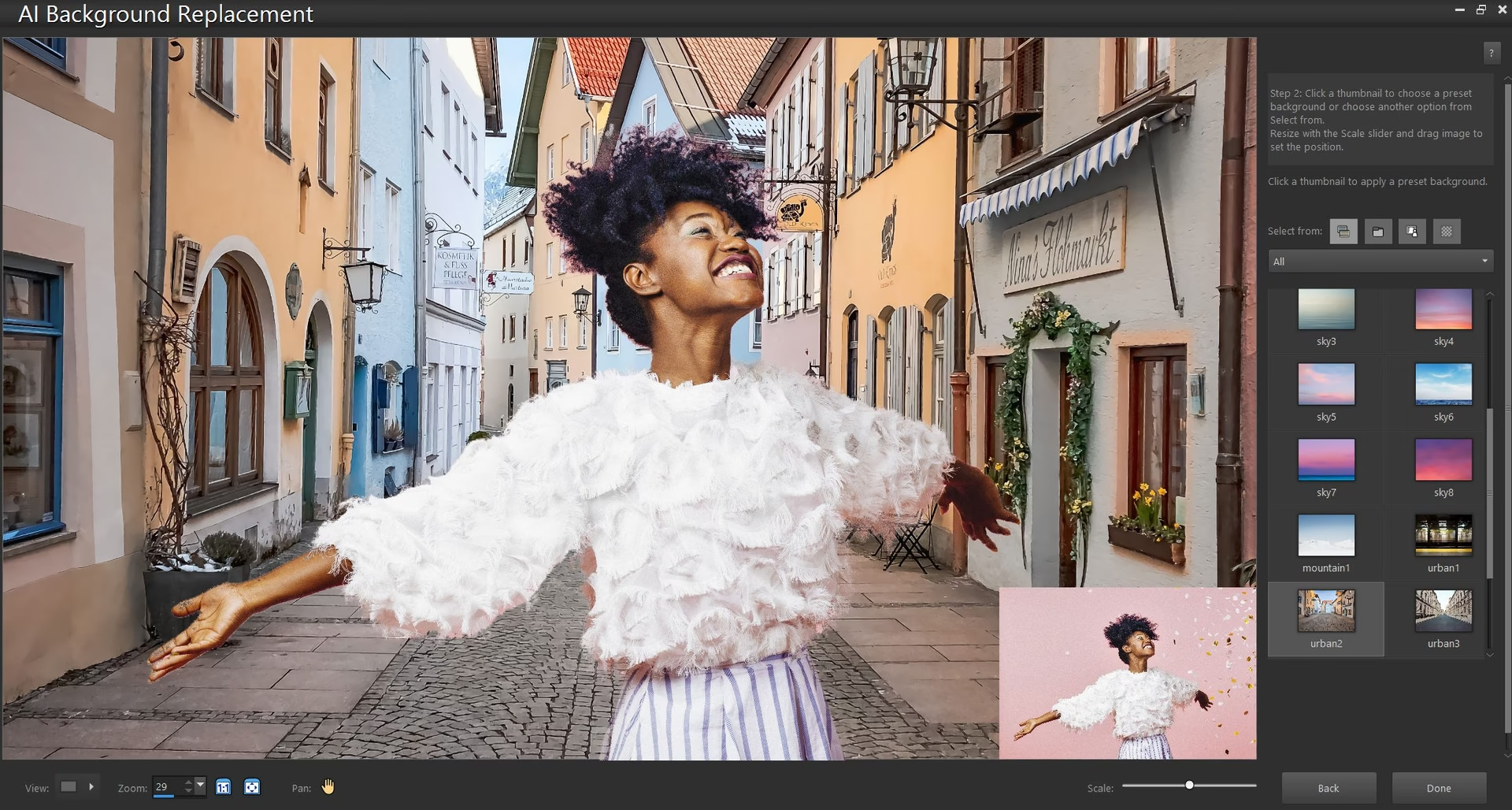

Velkommen til en verden af digital grafik og design. CorelDRAW er en velkendt spiller på dette felt, især anerkendt for sine stærke værktøjer til vektorgrafik. Men som med al professionel software opstår der ofte spørgsmål omkring pris, funktioner og sammenligning med andre populære programmer på markedet, såsom Adobe Photoshop. I denne artikel vil vi udforske nogle af de mest presserende spørgsmål, du måtte have om CorelDRAW, herunder om det kan opnås gratis, se nærmere på en spændende ny funktion til PDF-udskrivning, og give et perspektiv på, hvordan det adskiller sig fra Photoshop og Corel PaintShop Pro.
Grafisk designsoftware er et essentielt værktøj for alt fra logodesign og illustrationer til billedredigering og layout. Valget af det rigtige program afhænger i høj grad af dine specifikke behov og det primære formål med dit arbejde. CorelDRAW har længe været et foretrukket valg for mange professionelle og entusiaster, især når det kommer til at arbejde med skalerbar grafik, der bevarer sin skarphed uanset størrelse.
Hvad Er CorelDRAW? En Verden af Vektorgrafik
Før vi dykker ned i de specifikke spørgsmål, er det vigtigt at forstå, hvad CorelDRAW grundlæggende er. CorelDRAW er primært et vektorgrafikprogram. Dette betyder, at det arbejder med matematiske ligninger til at definere linjer, kurver og former, i modsætning til pixelbaserede programmer, der arbejder med et gitter af farvede prikker (pixels). Den største fordel ved vektorgrafik er dens skalerbarhed. Du kan forstørre et vektorbillede fra et lille ikon til et kæmpe banner uden tab af kvalitet eller skarphed. Dette gør CorelDRAW ideelt til design af logoer, illustrationer, tekniske tegninger, skilte og andre designelementer, der skal bruges i varierende størrelser.
Programmet tilbyder en bred vifte af værktøjer til tegning, layout, typografi, objekthåndtering og farvestyring, hvilket gør det til et omfattende værktøjssæt for grafiske designere.
Kan Man Få CorelDRAW Gratis?
Et af de mest almindelige spørgsmål er, om CorelDRAW er tilgængeligt uden omkostninger. Svaret er generelt nej. CorelDRAW Graphics Suite er et kommercielt softwareprodukt, der kræver køb af en licens for at bruge det lovligt på permanent basis. Det er professionel software, der udvikles og vedligeholdes af Corel Corporation, og denne udvikling finansieres gennem salg af licenser.
Der er dog typisk muligheder for at afprøve softwaren, før man køber den. Corel tilbyder ofte en gratis prøveperiode, som giver dig mulighed for at downloade og bruge den fulde version af programmet i en begrænset periode (f.eks. 15 eller 30 dage). Dette er en fremragende måde at teste, om programmet opfylder dine behov og passer til dit workflow, før du investerer i en licens.
Ud over den permanente licens (køb) tilbyder Corel også abonnementsmodeller, som giver adgang til softwaren mod et løbende gebyr (månedligt eller årligt). Dette kan være en mere fleksibel løsning for nogle brugere, da det ofte inkluderer opdateringer og adgang til de nyeste funktioner.
Det er vigtigt at undgå uofficielle kilder, der hævder at tilbyde CorelDRAW gratis. Brug af piratkopieret software er ulovligt og kan udsætte din computer for sikkerhedsrisici.
Strømlining af Print Workflow: Den Nye Print-to-PDF Funktion
Et område, hvor CorelDRAW konstant forbedres, er integrationen med forskellige outputformater, især til tryk og digital distribution. En bemærkelsesværdig ny tilføjelse, som nævnes i den givne information, er de forbedrede Print-to-PDF muligheder i CorelDRAW og Corel PHOTO-PAINT.
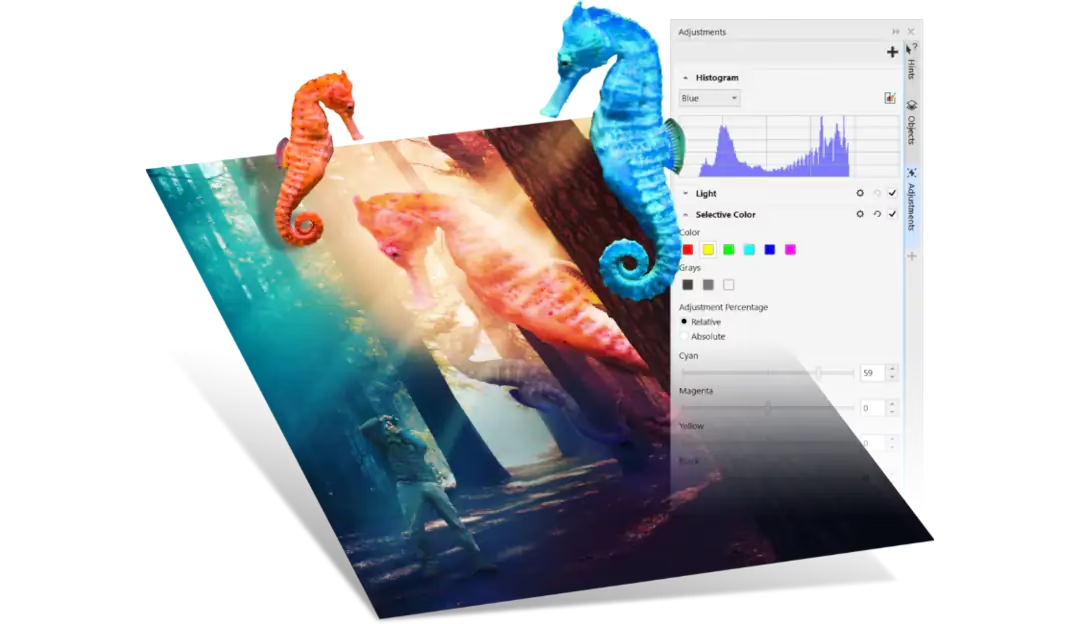
Denne funktion er designet til at forenkle og strømline processen med at forberede dine designs til tryk eller deling som PDF-filer. Ved at vælge 'Corel Print to PDF' i printdialogboksen får du adgang til en række kraftfulde indstillinger, der eliminerer behovet for at eksportere til et mellemliggende format eller bruge yderligere, separat software til at færdiggøre din PDF til tryk.
De nye muligheder omfatter:
- Opdeling af Design på Flere Sider (Tiling): Perfekt til store designs, der skal printes på mindre ark. Du kan automatisk opdele dit design over flere PDF-sider, hvilket gør det nemmere at samle det færdige tryk.
- N-up Layouts: Organiser flere sider af dit design på ét enkelt PDF-ark. Dette er ideelt til at spare papir og trykketid, f.eks. når du printer visitkort, postkort eller flyers.
- Kontrol over Spredning og Indbinding: Angiv, hvordan sider skal arrangeres til indbinding, hvilket sikrer korrekt opsætning til trykning af brochurer, bøger eller magasiner.
- Tilføjelse af Trykmærker (Registration Marks): Essentielt for professionelt tryk, hvor flere farvelag skal justeres præcist oven på hinanden.
- Sidetal: Automatisk tilføjelse af sidetal for nem organisering og reference.
- Separationer: Mulighed for at generere farveseparationer direkte i PDF'en, hvilket er nødvendigt for mange trykprocesser, især offsettryk.
- Avancerede PDF-indstillinger: Yderligere kontrol over PDF-kompatibilitet, komprimering, skrifttype-indlejring og farvestyring via en dedikeret fane.
Disse funktioner samlet set skaber en mere effektiv og integreret proces fra design til færdig PDF, klar til trykkeriet eller digital distribution. Brugeren sparer tid og reducerer risikoen for fejl, der kan opstå ved brug af flere forskellige programmer.
CorelDRAW vs. Photoshop: Vektor Møder Pixel
Spørgsmålet om, hvorvidt CorelDRAW er lige så godt som Photoshop, eller omvendt, er almindeligt, men det bygger på en forkert præmis. CorelDRAW og Adobe Photoshop er designet til forskellige formål og arbejder med forskellige typer grafik. At spørge, om det ene er bedre end det andet, svarer lidt til at spørge, om en hammer er bedre end en sav – de er begge værktøjer, men til forskellige opgaver.
Vektorgrafik (CorelDRAW)
- Baseret på matematiske ligninger og kurver.
- Skalerbar uden tab af kvalitet.
- Mindre filstørrelser for simple designs.
- Bedst til logoer, ikoner, illustrationer, tekniske tegninger, skrifttyper, layout.
- Oprettelse af skarpe, rene linjer og former.
- Typiske filformater: .CDR, .AI, .EPS, .SVG, .PDF.
Pixelgrafik (Photoshop, Corel PaintShop Pro)
- Baseret på et gitter af pixels.
- Kvaliteten forringes ved skalering (bliver 'pixeleret').
- Større filstørrelser, især ved høj opløsning.
- Bedst til fotoredigering, manipulation af billeder, digitale malerier, webgrafik.
- Arbejder med farvenuancer, teksturer og realistiske detaljer.
- Typiske filformater: .PSD, .JPG, .PNG, .GIF, .TIFF.
CorelDRAW excellerer i at skabe og manipulere vektorgrafik. Hvis din hovedopgave er at designe et logo, der skal bruges på alt fra et visitkort til en billboard, eller at skabe en illustration, der kræver præcise, redigerbare former, så er CorelDRAW det ideelle værktøj. Det er også stærkt til layoutopgaver, hvor tekst og vektorelementer skal kombineres.
Adobe Photoshop er standarden inden for billedredigering og manipulation. Hvis du arbejder med fotografier, skal retouchere billeder, oprette fotocollager eller male digitalt med realistiske penselstrøg, så er Photoshop det uundværlige program. Det er designet til at håndtere de mange millioner pixels i et billede og give dig fuld kontrol over farver, lys, skygger og teksturer.
Sammenligningstabel: CorelDRAW vs. Photoshop
| Funktion/Formål | CorelDRAW | Adobe Photoshop |
|---|---|---|
| Primær Grafiktype | Vektor | Pixel (Raster) |
| Bedst til | Logoer, illustrationer, layout, tekniske tegninger, skilte | Fotoredigering, billedmanipulation, digitalt maleri, webgrafik |
| Skalering | Ubegrænset uden kvalitetstab | Begrænset, kan blive pixeleret |
| Filstørrelse (typisk) | Mindre (for simple designs) | Større (især høj opløsning) |
| Arbejdsmetode | Objekt-baseret (kurver, former) | Pixel-baseret (pensler, markeringer) |
| Kompleksitet i farveovergange/texturer | Kan skabe, men begrænset realisme sammenlignet med pixel | Fremragende til realistiske farveovergange og teksturer |
Så i stedet for at spørge, hvilket program der er bedre, bør du spørge, hvilket program der er bedst til den specifikke opgave, du skal løse. Mange professionelle designere bruger begge programmer, da de komplementerer hinanden perfekt – CorelDRAW til logoer og illustrationer, og Photoshop til billedbehandling.
Corel PaintShop Pro: Et Alternativ til Photoshop?
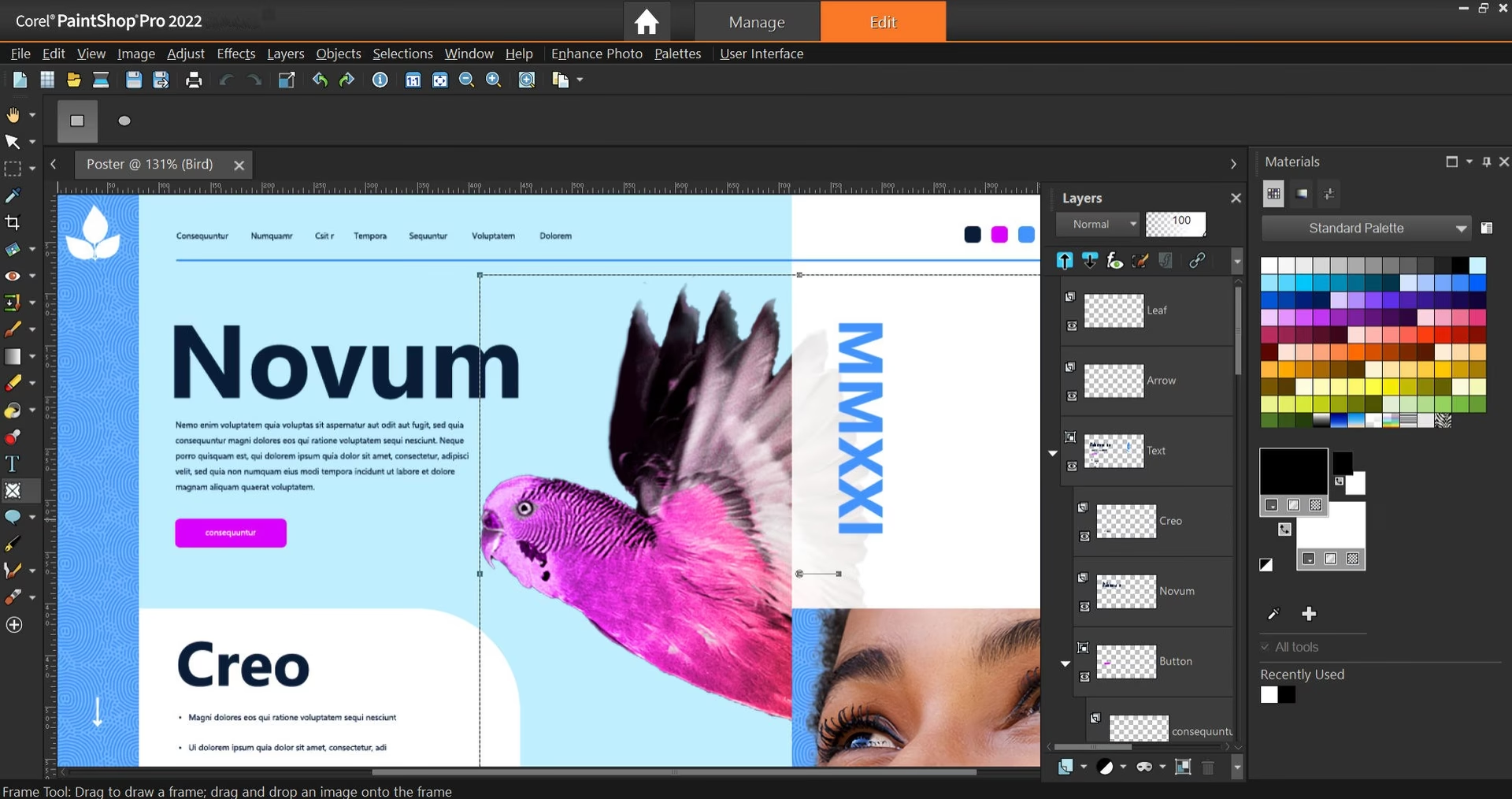
Corel PaintShop Pro er et andet program fra Corel Corporation, men i modsætning til CorelDRAW er PaintShop Pro primært et pixelbaseret billedredigeringsprogram, ligesom Photoshop. Det er ofte positioneret som et mere prisvenligt alternativ til Photoshop, især for hobbyfotografer og mindre virksomheder.
Spørgsmålet om, hvorvidt PaintShop Pro er lige så godt som Photoshop, har en lignende nuance som CorelDRAW vs. Photoshop spørgsmålet. Begge programmer tilbyder et bredt udvalg af værktøjer til fotoredigering, laghåndtering, effekter og justeringer. Photoshop anses generelt for at have en mere dybdegående funktionalitet og er industristandarden for mange professionelle workflows, især inden for high-end retouchering og komplekse manipulationer.
PaintShop Pro er dog et meget kapabelt program, der tilbyder et robust sæt værktøjer til de fleste billedredigeringsbehov. Det har ofte en mere intuitiv brugerflade for begyndere og tilbyder avancerede funktioner som HDR-redigering, RAW-behandling og lag. For mange brugere, især dem der ikke er afhængige af de mest avancerede funktioner i Photoshop eller arbejder i et workflow, der kræver tæt integration med andre Adobe-produkter, kan PaintShop Pro være et fremragende og mere økonomisk valg.
Så, er PaintShop Pro lige så godt som Photoshop? Det afhænger af dine behov. Til grundlæggende til avanceret fotoredigering og manipulation er PaintShop Pro meget kompetent. Til de mest krævende professionelle workflows og integration med Adobe Creative Cloud er Photoshop ofte det foretrukne valg.
Ofte Stillede Spørgsmål
Her er svar på nogle hyppige spørgsmål vedrørende CorelDRAW og relaterede emner:
Er CorelDRAW svær at lære?
Læringskurven for CorelDRAW afhænger af din tidligere erfaring med grafisk software. Hvis du er ny inden for vektorgrafik, vil der være nye koncepter at lære. CorelDRAWs brugerflade er dog generelt anset for at være intuitiv, og der findes mange tutorials og ressourcer online.
Kan jeg åbne Photoshop-filer (.PSD) i CorelDRAW?
Ja, CorelDRAW har god kompatibilitet med mange filformater, herunder .PSD-filer. Du kan typisk åbne Photoshop-filer og bevare lag og andre elementer, selvom fuld kompatibilitet med alle Photoshops avancerede funktioner ikke altid er garanteret.
Kan jeg åbne CorelDRAW-filer (.CDR) i Photoshop?
Nej, Photoshop kan ikke direkte åbne .CDR-filer, da det er et vektorformat specifikt for CorelDRAW. Du skal eksportere dit design fra CorelDRAW til et kompatibelt format som .AI (Adobe Illustrator), .EPS, .SVG eller et pixelformat som .JPG eller .PNG, hvis du vil bruge det i Photoshop.
Hvilket program skal jeg vælge, hvis jeg både skal lave logoer og redigere billeder?
Ideelt set ville du bruge både CorelDRAW (til logoer) og et pixelbaseret program som Photoshop eller PaintShop Pro (til billedredigering). Hvis du skal vælge kun ét, afhænger det af, hvilken type opgave der er din primære fokus. Hvis det er logoer og illustrationer, vælg CorelDRAW. Hvis det er fotoredigering, vælg Photoshop eller PaintShop Pro.
Hvad er fordelene ved CorelDRAWs nye Print-to-PDF funktion?
Den største fordel er strømliningen af workflowet. Du kan forberede komplekse trykklare PDF'er direkte fra CorelDRAW uden behov for ekstern software, hvilket sparer tid og reducerer risikoen for fejl. Funktioner som tiling, N-up layouts og trykmærker er især værdifulde for dem, der arbejder med trykproduktion.
Konklusion
CorelDRAW er et kraftfuldt og alsidigt program, der er en hjørnesten inden for vektorgrafisk design. Selvom det ikke er gratis, tilbyder det professionelle værktøjer, der retfærdiggør investeringen for mange brugere, især dem der arbejder med logoer, illustrationer og layout. Den nye Print-to-PDF funktion er et eksempel på, hvordan Corel fortsat udvikler softwaren for at imødekomme brugernes behov og forbedre workflowet.
Når det kommer til sammenligningen med Photoshop og PaintShop Pro, er det vigtigt at huske på forskellen mellem vektor- og pixelbaseret grafik. Hvert program har sine styrker og er designet til specifikke typer af opgaver. Ved at forstå disse forskelle kan du vælge det rigtige værktøj til jobbet eller, som mange professionelle gør, udnytte styrkerne ved flere programmer i dit kreative workflow.
Hvis du vil læse andre artikler, der ligner CorelDRAW: Gratis? PDF? Vs. Photoshop?, kan du besøge kategorien Fotografi.