
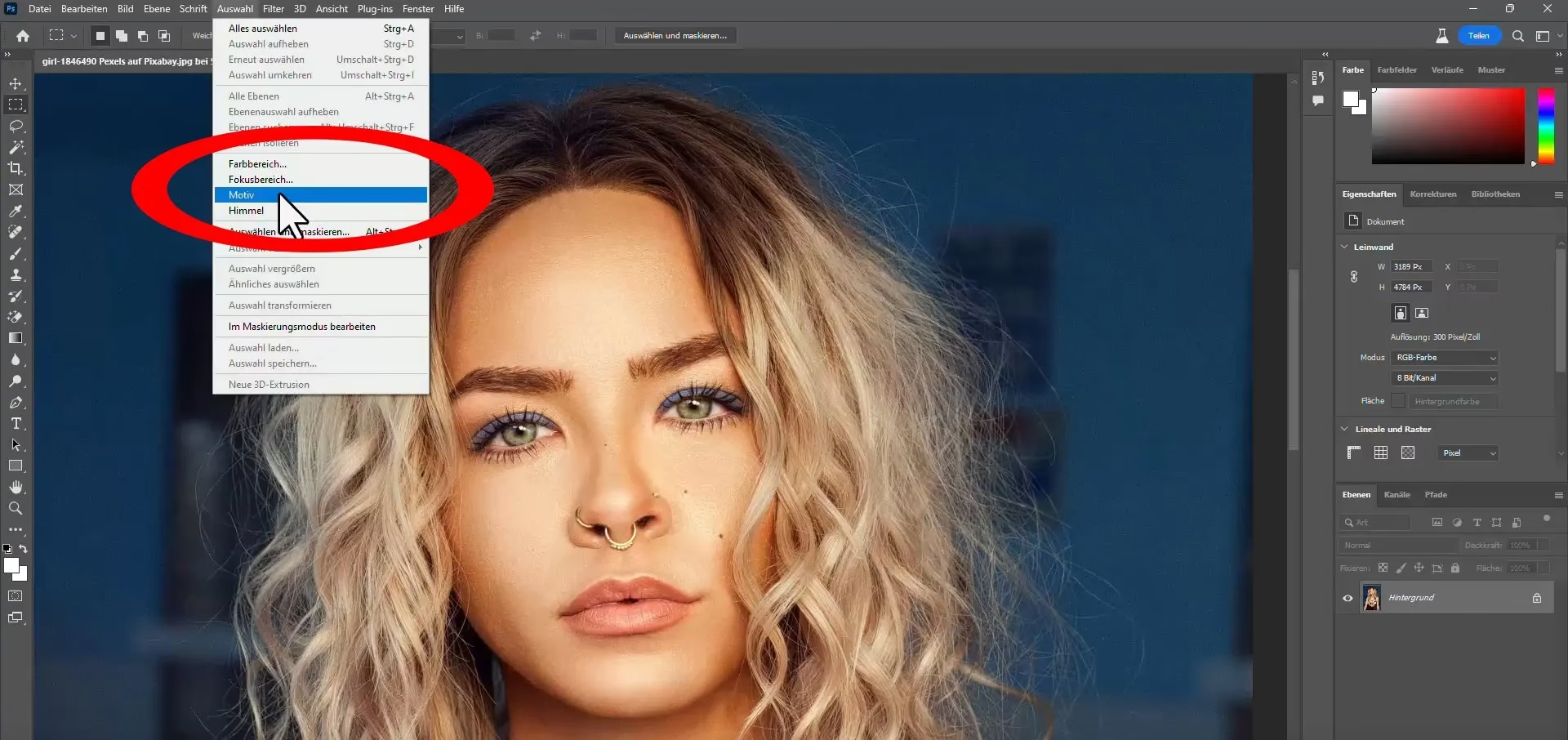

Beskæring er en fundamental del af billedredigering, og Photoshops beskæringsværktøj er et uundværligt redskab for enhver fotograf eller grafisk designer. Det giver dig mulighed for at fjerne uønskede elementer, forbedre kompositionen og fokusere på det vigtigste i dit billede. Ved at mestre dette værktøj kan du løfte dine billeder fra gode til fremragende og sikre, at de præsenteres præcis, som du ønsker det.
Ud over blot at fjerne kanter giver beskæringsværktøjet også mulighed for at justere billedets proportioner, rette skæve horisonter og endda ændre perspektivet. Det er et alsidigt værktøj, der er kernen i mange redigeringsarbejdsgange. Lad os dykke ned i, hvordan du bruger det effektivt.
Grundlæggende om Beskæringsværktøjet
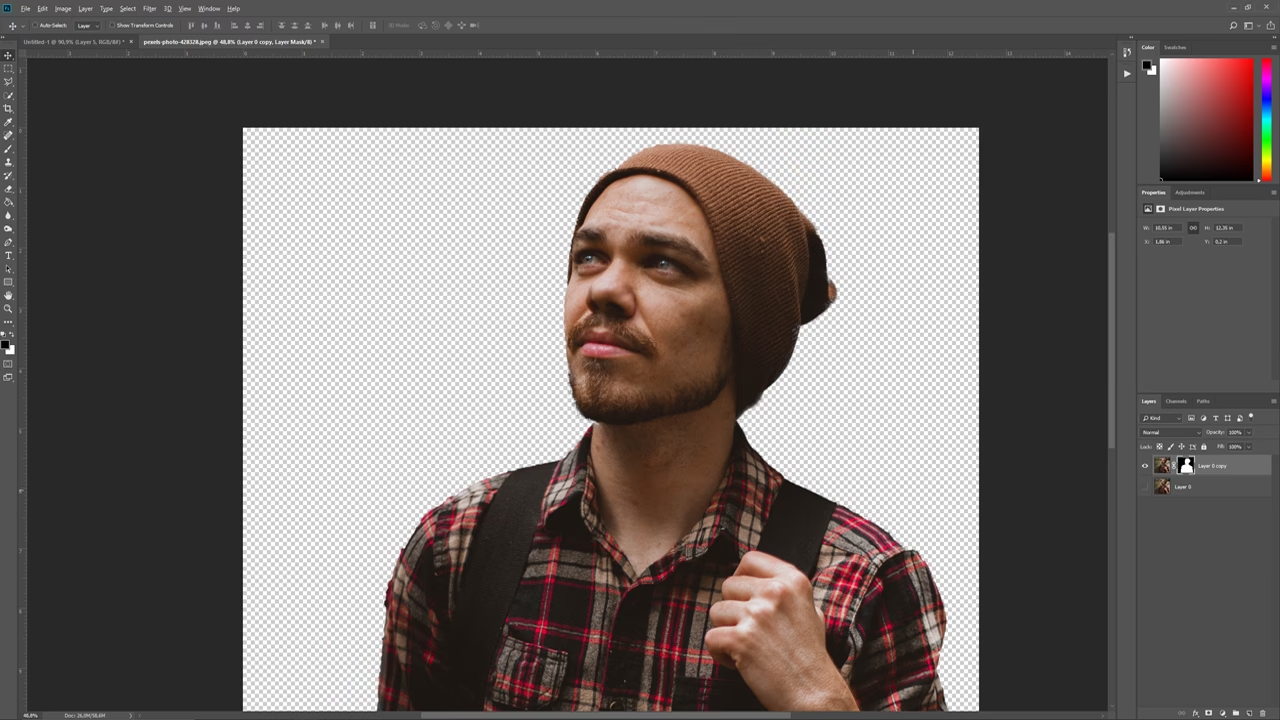
Beskæringsværktøjet (Crop Tool) er hjørnestenen i at forfine og forbedre dine billeders komposition. Det giver dig mulighed for nemt at vælge et specifikt område af dit billede og fjerne alt uden for dette område. Dette er essentielt for at fjerne distraktioner og rette fokus mod dit motiv.
For at aktivere beskæringsværktøjet skal du blot trykke på tasten C på dit tastatur eller klikke på ikonet for beskæringsværktøjet i værktøjskassen. Når det er valgt, vil en beskæringsramme med håndtag i hvert hjørne og på siderne vises omkring billedet. Du kan derefter trække i disse håndtag for at justere størrelsen og formen på det valgte område.
En vigtig grundlæggende funktion er justering af billedformatet (aspect ratio). Dette sikrer, at dit billede bevarer de korrekte proportioner, uanset hvor meget du beskærer det. I indstillingspanelet øverst på skærmen kan du vælge forudindstillede billedformater (f.eks. 1:1, 4:3, 16:9) eller indtaste dine egne brugerdefinerede værdier for bredde og højde.
Hvis dit billede er skævt – for eksempel hvis horisonten hælder – kan du bruge beskæringsværktøjets retteværktøj. Klik på ikonet for retteværktøjet (ligner et vaterpas) i indstillingspanelet. Træk derefter en linje langs et element i billedet, der skal være lige (f.eks. horisonten eller en bygning). Photoshop vil automatisk rotere billedet, så linjen bliver vandret eller lodret, og beskæringsrammen vil justere sig derefter.
Når du er tilfreds med din beskæring, kan du bekræfte ved at trykke på Enter/Retur eller klikke på fluebenet i indstillingspanelet. Hvis du fortryder, kan du trykke på Esc eller klikke på annulleringsikonet.
Avancerede Funktioner og Indstillinger
Ud over de grundlæggende funktioner tilbyder beskæringsværktøjet en række avancerede muligheder, der kan forbedre din arbejdsgang og dine resultater.
En meget nyttig funktion er visning af komposition overlays. Mens du beskærer, kan du aktivere overlays som Tredjedelsreglen, Det Gyldne Snit, Diagonalen eller Trekanten. Disse overlays hjælper dig med at placere vigtige elementer i dit billede langs linjerne eller i skæringspunkterne for at skabe en mere dynamisk og æstetisk tiltalende komposition. Du kan skifte mellem de forskellige overlays ved at trykke på tasten O, mens beskæringsværktøjet er aktivt.
Perspektiv beskæringsværktøjet (Perspective Crop Tool) er en variation af beskæringsværktøjet, der er designet specifikt til at rette op på skæve perspektiver. Dette er utroligt nyttigt, når du arbejder med billeder taget i en vinkel, der får parallelle linjer til at konvergere (f.eks. billeder af bygninger taget nedefra). Når du vælger dette værktøj, kan du trække i de fire hjørner af rammen for at justere den, så den flugter med de skæve linjer i billedet. Photoshop vil derefter 'rette ud' perspektivet, når du bekræfter beskæringen.
Indstillingen 'Slet beskårne pixels' (Delete Cropped Pixels) i indstillingspanelet bestemmer, hvad der sker med de pixels, der fjernes under beskæringen. Som standard er denne indstilling deaktiveret, hvilket gør beskæringen ikke-destruktiv. Det betyder, at de fjernede pixels faktisk stadig eksisterer uden for det synlige lærred, og du kan til enhver tid justere beskæringen senere for at inkludere mere af det originale billede. Hvis du derimod aktiverer 'Slet beskårne pixels', fjernes de pixels permanent. Dette kan reducere filstørrelsen, men fjerner muligheden for senere justeringer af beskæringen.
Du kan også bruge beskæringsværktøjet til at ændre billedets opløsning og størrelse samtidigt. I indstillingspanelet kan du indtaste ønskede værdier for bredde, højde og opløsning. Når du beskærer, vil billedet ikke kun blive beskåret, men også resamples til den angivne opløsning. Vær forsigtig med dette, da upsampling (at gøre billedet større) kan føre til kvalitetstab.
Praktiske Anvendelser af Beskæringsværktøjet
Beskæringsværktøjet er utroligt alsidigt og bruges i mange forskellige scenarier i billedredigering.
En af de mest almindelige anvendelser er at fokusere på motivet. Ved at fjerne overflødig baggrund eller forstyrrende elementer langs kanterne kan du trække beskuerens øje direkte til billedets hovedemne og skabe en stærkere visuel effekt.
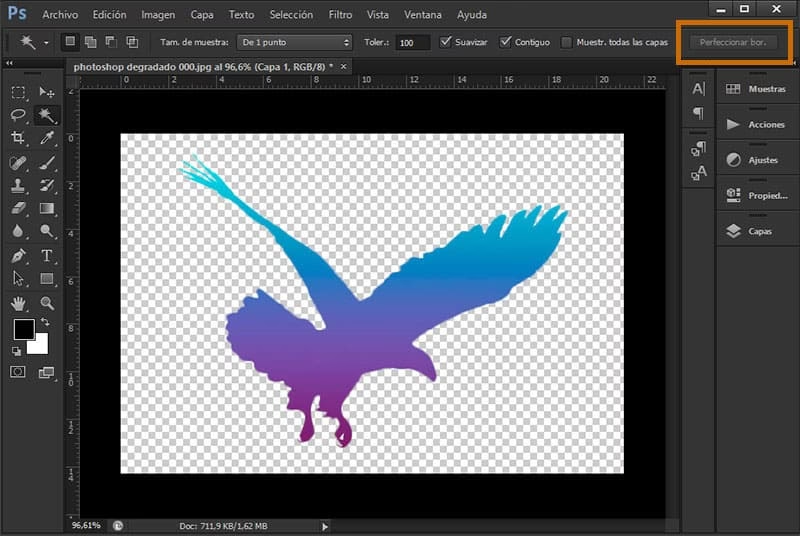
Beskæring bruges også flittigt til at tilpasse billeder til specifikke formål. Forskellige platforme og printformater kræver ofte specifikke billedformater. For eksempel kræver Instagram-opslag typisk et 1:1 eller 4:5 format, mens et standardfotoprint kan være 2:3 eller 4:6. Ved at bruge beskæringsværktøjet med de korrekte billedformatindstillinger kan du nemt sikre, at dine billeder passer perfekt til det ønskede output.
Du kan også bruge beskæring til at ændre billedets orientering. Hvis du har et landskabsbillede, som du hellere vil præsentere i et portrætformat (og omvendt), kan du bruge beskæringsværktøjet til at omdefinere billedets dimensioner og orientering. Træk blot beskæringsrammen til den ønskede orientering, og beskær billedet.
Her er nogle nøgleanvendelser:
- Fjern uønskede elementer og forstyrrelser.
- Forbedr billedets komposition ved at anvende regler som Tredjedelsreglen.
- Tilpas billedets størrelse og billedformat til web, sociale medier eller print.
- Ret skæve horisonter.
- Ændr billedets orientering.
Pro Tips og Tricks
At mestre beskæringsværktøjet handler også om at kende de små tricks, der kan optimere din arbejdsgang.
Tastaturgenveje er dine bedste venner. Husk, at C aktiverer beskæringsværktøjet. Tryk på O for at skifte mellem kompositionsoverlays, og Shift+O for at skifte orientering på overlayet.
Når du justerer beskæringsrammen, kan du holde Shift nede for at fastholde det nuværende billedformat, selv hvis du ikke har valgt et specifikt format i indstillingspanelet. Hold Alt nede for at beskære fra midten af billedet.
Hvis beskæringsrammen ikke opfører sig som forventet, kan du altid nulstille værktøjet. Højreklik på beskæringsværktøjets ikon i værktøjskassen og vælg 'Nulstil værktøj' (Reset Tool). Dette løser ofte mange mærkelige problemer.
Overvej at bruge funktionen 'Klassisk tilstand' (Classic Mode) for beskæringsværktøjet (findes i tandhjulsikonet i indstillingspanelet). I klassisk tilstand forbliver billedet stationært, mens beskæringsrammen bevæger sig, hvilket nogle brugere finder mere intuitivt end standardtilstanden, hvor rammen forbliver stationær, og billedet bevæger sig bagved.
Husk at beslutte, om du vil 'Slet beskårne pixels' eller beholde dem. For størst fleksibilitet i fremtiden, især hvis du er usikker på den endelige beskæring, er det bedst at lade denne indstilling være deaktiveret for at muliggøre ikke-destruktiv redigering.
Almindelige Misforståelser og Løsninger
Selvom beskæringsværktøjet er ligetil, kan der opstå forvirring. Her er nogle almindelige misforståelser og hvordan man håndterer dem.
Misforståelse: Man kan kun beskære rektangulært.
Løsning: Mens beskæringsværktøjet i sig selv er rektangulært, kan du opnå en cirkulær eller anden formet beskæring ved at bruge udvælgelsesværktøjer (som det Elliptiske markeringsværktøj) i kombination med en lagmaske eller ved at oprette en form og bruge et klippemaske (Clipping Mask).
Misforståelse: Kan ikke finde eller justere beskæringshåndtagene.
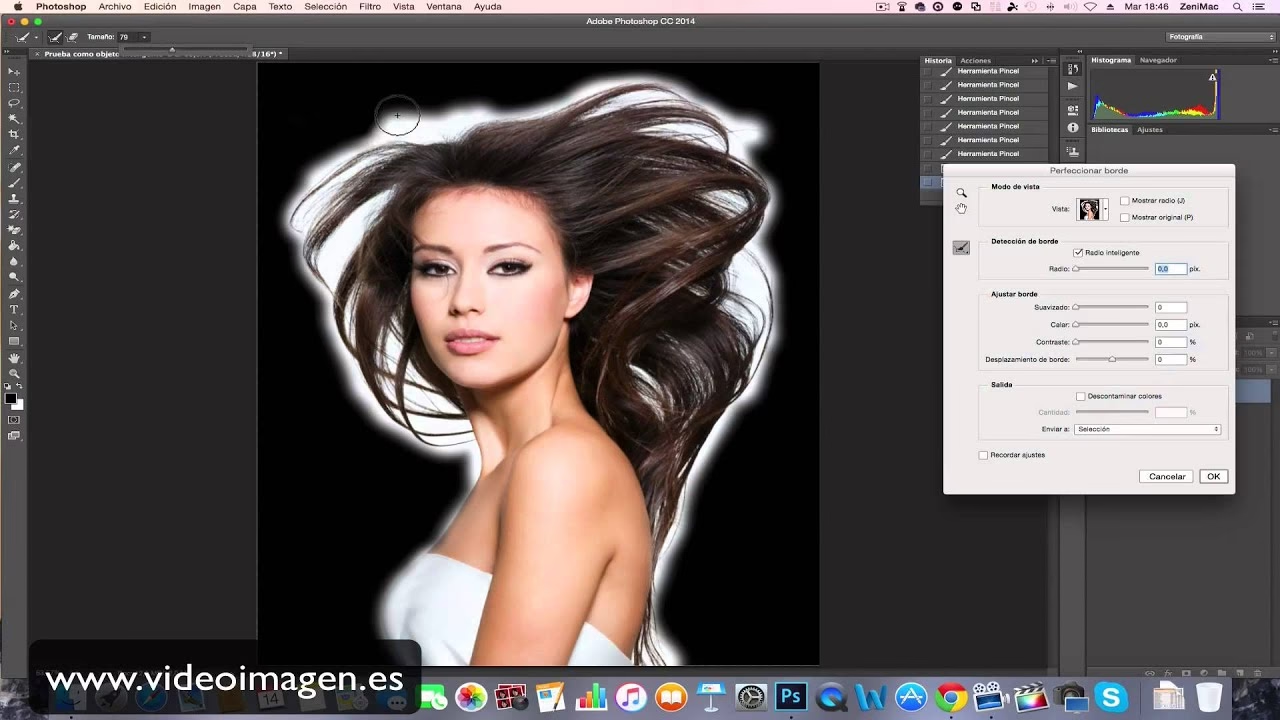
Løsning: Sørg for, at du har valgt beskæringsværktøjet (C). Hvis rammen er uden for lærredet, eller du stadig ikke kan se håndtagene, kan du prøve at zoome ud (Ctrl/Cmd + -) eller vælge 'Vis > Vis ekstra' (View > Show Extra) og sikre, at 'Beskæringsfelt' (Crop Box) er markeret (selvom dette normalt er standard). Nulstilling af værktøjet (højreklik på ikon > Nulstil værktøj) kan også hjælpe.
Misforståelse: Beskæringsværktøjet fastholder ikke det ønskede billedformat.
Løsning: Sørg for, at du har valgt det korrekte billedformat i indstillingspanelet. Hvis du har indtastet værdier for bredde, højde og opløsning, skal du sikre dig, at kædeikonet mellem bredde og højde er aktivt, hvis du vil fastholde proportionerne. Du kan også holde Shift nede, mens du trækker i hjørnehåndtagene, for midlertidigt at fastholde proportionerne.
Misforståelse: Beskåret billede ser pixeliseret ud.
Løsning: Dette sker typisk, hvis du har beskåret og samtidig resampled billedet til en lavere opløsning eller op-sampled det for meget. Sørg for, at 'Slet beskårne pixels' ikke er markeret (for at bevare original data) og tjek indstillingerne for bredde, højde og opløsning i indstillingspanelet, hvis du bruger dem. For at undgå utilsigtet resampling under beskæring, kan du lade felterne for bredde, højde og opløsning stå tomme.
Sammenligning: Beskæring vs. Trimning
Det kan være nyttigt at skelne mellem beskæring og trimning, da de tjener forskellige formål:
| Funktion | Beskæring (Crop) | Trimning (Trim) |
|---|---|---|
| Formål | Fjern uønskede kanter/områder, forbedr komposition, juster billedformat/størrelse. | Fjern overflødige pixel langs kanterne (typisk gennemsigtige, baggrundsfarve eller forgrundsfarve). |
| Kontrol | Manuel justering af en rektangulær ramme. | Automatisk fjernelse baseret på pixelindhold ved kanterne. |
| Anvendelse | Kompositionsændringer, tilpasning til outputformat. | Fjern 'luft' efter scanning, filtre eller effekter der skaber tom plads. |
| Værktøj/Kommando | Beskæringsværktøjet (C). | Billede > Trim (Image > Trim). |
Ofte Stillede Spørgsmål
Hvordan fungerer beskæringsværktøjet i Photoshop?
Beskæringsværktøjet lader dig definere en rektangulær ramme omkring den del af billedet, du vil beholde. Alt uden for denne ramme fjernes (enten permanent eller midlertidigt afhængigt af indstillingerne). Du kan justere rammen ved at trække i håndtagene og bruge indstillingspanelet til at kontrollere billedformat, opløsning og andre muligheder.
Hvad er alternativer til beskæringsværktøjet?
Du kan bruge markeringsværktøjer som Rektangulært eller Elliptisk markeringsværktøj til at vælge et område, derefter invertere markeringen (Marker > Inverter) og trykke Delete for at fjerne de uønskede pixels. Lasso-værktøjerne kan bruges til frihåndsmarkeringer. Disse metoder er dog ofte destruktive og mindre fleksible end beskæringsværktøjet.
Hvordan retter jeg et skævt billede med beskæringsværktøjet?
Vælg beskæringsværktøjet (C). Klik på ikonet for retteværktøjet (ligner et vaterpas) i indstillingspanelet. Træk en linje langs et element i billedet, der skal være lige (f.eks. en horisont eller en dørkarm). Photoshop roterer automatisk billedet, så den tegnede linje bliver lige, og beskæringsrammen justeres.
Hvad er forskellen på beskæring og trimning i Photoshop?
Beskæring bruges til at ændre billedets komposition og dimensioner ved at fjerne uønskede kanter manuelt. Trimning er en automatisk proces, der fjerner overflødige pixels (typisk gennemsigtige eller ensfarvede) langs billedets kanter. Beskæring er til kompositionel justering, trimning er til oprydning af kanter.
Kan beskæringsværktøjet justere perspektiv?
Ja, der findes et specifikt 'Perspektiv beskæringsværktøj' (Perspective Crop Tool) i den samme værktøjsgruppe som standard beskæringsværktøjet. Dette værktøj lader dig trække i hjørnerne af beskæringsrammen uafhængigt for at rette op på skæve perspektiver i billeder.
Hvordan beskærer jeg et specifikt lag i Photoshop?
Beskæringsværktøjet beskærer hele dokumentet. For at 'beskære' et specifikt lag skal du markere laget i lagpanelet. Brug derefter et markeringsværktøj til at vælge det område af laget, du vil beholde. Inverter markeringen (Marker > Inverter eller Shift+Ctrl/Cmd+I) for at markere det område, du vil fjerne. Tryk derefter Delete for at slette de markerede pixels på det valgte lag.
Ved at forstå og udnytte de mange muligheder i Photoshops beskæringsværktøj kan du forvandle dine billeder, forbedre deres visuelle appel og sikre, at de opfylder de nødvendige dimensioner og formater for enhver tænkelig anvendelse.
Hvis du vil læse andre artikler, der ligner Mestr Beskæringsværktøjet i Photoshop, kan du besøge kategorien Redigering.