

Toneforløbsværktøjet i Photoshop er et af de mest grundlæggende, men utroligt kraftfulde redskaber til billedredigering. Det giver dig mulighed for at skabe jævne overgange mellem farver, hvilket kan bruges til alt fra simple baggrunde til komplekse lyseffekter og stemningsfulde forbedringer af dine fotografier. At mestre dette værktøj åbner dørene til en verden af kreative muligheder, der kan transformere kedelige billeder til fængslende kunstværker.
Uanset om du ønsker at erstatte en trist, grå himmel med en dramatisk solnedgang, fremhæve dit hovedmotiv med subtilt lys, eller tilføje et kunstnerisk toneforløb, er Toneforløbsværktøjet din ven. Lad os dykke ned i, hvordan du kan udnytte dette alsidige værktøj og udforske nogle konkrete anvendelser, der vil give dine billeder et professionelt præg.

Hvad er Toneforløbsværktøjet?
Grundlæggende skaber Toneforløbsværktøjet (Gradient Tool) en glidende overgang fra én farve til en anden (eller flere farver) over et bestemt område. Du finder det i Photoshops værktøjslinje, ofte gemt under malerspanden (Paint Bucket Tool). Når du vælger det, ændres indstillingslinjen øverst på skærmen for at vise de mange muligheder, du har for at tilpasse dit toneforløb.
Indstillingerne inkluderer valget af toneforløbstype (farverne og deres rækkefølge), typen af toneforløb (lineær, radial osv.), blandingstilstand (hvordan toneforløbet interagerer med lagene nedenunder), opacitet og andre indstillinger som dither og gennemsigtighed.
Forstå de forskellige toneforløbstyper
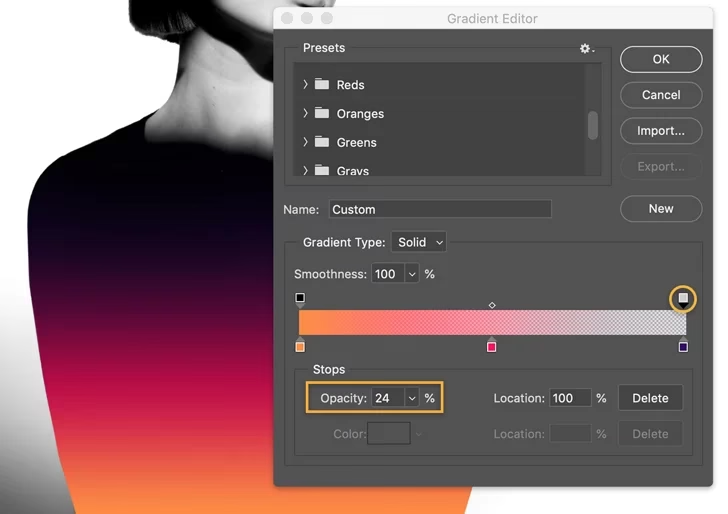
Inden du anvender et toneforløb, skal du vælge, hvilke farver det skal bestå af. Photoshop tilbyder en række standardindstillinger, men den virkelige kraft ligger i Toneforløbseditoren (Gradient Editor), hvor du kan oprette og gemme dine egne farvekombinationer. I editoren kan du tilføje, fjerne og flytte farvestop langs en linje for at definere overgangen. Du kan også justere gennemsigtighedsstoppene øverst på linjen for at kontrollere, hvor gennemsigtigt toneforløbet er på forskellige punkter. Dette er essentielt for at skabe avancerede effekter.
De 5 typer af toneforløb
Måden, toneforløbet spredes ud på lærredet, afhænger af den type, du vælger fra indstillingslinjen. Der er fem hovedtyper:
- Lineært Toneforløb (Linear Gradient): Skaber en overgang langs en lige linje. Trækretningen bestemmer retningen og længden af overgangen. Perfekt til himmel, horisonter eller simple baggrunde.
- Radialt Toneforløb (Radial Gradient): Skaber en cirkulær overgang, der udstråler fra startpunktet. Fantastisk til at simulere lyskilder, vignetter eller fremhæve centrum af et billede.
- Vinkel Toneforløb (Angle Gradient): Skaber en overgang, der fejer rundt om startpunktet i en vinkel. Kan bruges til specielle effekter eller baggrunde.
- Reflekteret Toneforløb (Reflected Gradient): Skaber en lineær overgang, der spejles udad fra startpunktet. Nyttig til at skabe effekter, der ser ud til at reflektere et toneforløb på en overflade.
- Diamant Toneforløb (Diamond Gradient): Skaber en overgang i en diamantform, der udstråler fra startpunktet. Mindre almindelig, men kan bruges til abstrakte effekter.
Valget af type afhænger helt af den effekt, du ønsker at opnå.
Anvendelse 1: Skift eller Forbedr Himlen
En af de mest almindelige og effektfulde anvendelser af Toneforløbsværktøjet er at forbedre eller helt erstatte himlen i et fotografi. En kedelig, overskyet himmel kan hurtigt blive til en dramatisk solnedgang eller en lys, blå sommerdag.
Sådan gør du typisk:
- Åbn dit billede i Photoshop.
- For at isolere himlen præcist kan du bruge Photoshops indbyggede 'Vælg Himmel'-funktion. Gå til menuen 'Vælg' (Select) > 'Vælg Himmel' (Select Sky). Photoshop vil automatisk forsøge at identificere og markere himlen.
- Ofte har den automatiske markering brug for finjustering. Du kan forbedre markeringen ved at gå til 'Vælg' (Select) > 'Farveområde' (Color Range). Her kan du bruge pipetteværktøjet til at klikke på forskellige nuancer i himlen og justere 'Uklarhed' (Fuzziness) for at inkludere eller ekskludere lignende farver. Jo mere præcis din markering er, jo bedre vil toneforløbet blende ind.
- Med himlen markeret skal du nu anvende toneforløbet. Vælg Toneforløbsværktøjet (tryk G på tastaturet).
- Vælg et toneforløb fra indstillingslinjen, der passer til den himmel, du vil skabe (f.eks. et blåt/hvidt for en daghimmel, eller orange/lilla/blåt for en solnedgang). Du kan bruge et af Photoshops forudindstillede himmel-toneforløb eller oprette dit eget i Toneforløbseditoren.
- Sørg for, at du har den ønskede type valgt (Lineært er ofte bedst til himmel).
- Klik og træk med værktøjet over det område, hvor du vil have toneforløbet til at vises. For en lineær himmel trækker du typisk fra top til bund eller omvendt. Længden af dit træk bestemmer, hvor hurtigt overgangen sker.
- For at toneforløbet skal se naturligt ud og interagere med eventuelle skyer eller detaljer i den originale himmel, skal du eksperimentere med Blandingstilstandene (Blend Modes) i Lag-panelet. Indstil laget med toneforløbet til en passende tilstand som 'Overlejring' (Overlay), 'Blødt Lys' (Soft Light) eller 'Multiplicer' (Multiply) afhængig af effekten. 'Overlejring' og 'Blødt Lys' kan tilføje farve og kontrast uden at dække helt over den originale himmelstruktur.
- Du kan yderligere justere toneforløbets opacitet for at finjustere effekten.
Ved at anvende toneforløbet på et nyt lag *efter* at have lavet himmelmarkeringen, sikrer du, at toneforløbet kun påvirker det valgte område. Dette er en ikke-destruktiv metode, der gør det nemt at redigere toneforløbet senere.
Anvendelse 2: Fremhæv Motivet med Lys og Skygge
Toneforløb kan også bruges subtilt til at styre øjet mod dit hovedmotiv ved at simulere lys eller skygge. Dette er en form for digital 'dodging and burning'.
Sådan kan du gøre det:
- Opret et nyt, tomt lag over dit billedlag.
- Vælg Toneforløbsværktøjet (G).
- I indstillingslinjen, klik på toneforløbsprøven for at åbne Toneforløbseditoren. Vælg et toneforløb, der går fra din forgrundsfarve til Gennemsigtighed (Foreground to Transparent). Dette er ofte et af standardvalgene under 'Grundlæggende'. Hvis du vil tilføje lys, skal din forgrundsfarve være hvid eller en lys nuance. Hvis du vil tilføje skygge, skal den være sort eller en mørk nuance.
- Vælg 'Radialt Toneforløb' (Radial Gradient) fra indstillingslinjen.
- Sæt Blandingstilstanden (Blend Mode) for det *nye lag* i Lag-panelet til f.eks. 'Blødt Lys' (Soft Light) eller 'Overlejring' (Overlay) for en lysende effekt, eller 'Multiplicer' (Multiply) for en skyggeeffekt.
- Klik og træk fra midten af dit motiv (hvis du vil simulere lys, der rammer det) eller fra kanten af billedet (hvis du vil skabe en vignette-effekt) og udad. Længden af trækket bestemmer størrelsen på den radiale effekt.
- For at toneforløbet kun skal påvirke bestemte områder, kan du tilføje en Lagmaske (Layer Mask) til toneforløbslaget. Klik på maske-ikonet nederst i Lag-panelet.
- Med masken valgt (den har en hvid kant rundt om sig), kan du bruge en sort pensel til at male på masken for at skjule toneforløbet, hvor du ikke vil have det, og en hvid pensel til at afsløre det, hvor du ønsker det. Dette giver utrolig præcis kontrol over effekten.
- Du kan oprette flere lag med forskellige toneforløb (nogle lyse, nogle mørke) og bruge masker til at forme lyset og skyggen rundt om dit motiv for at give det dybde og dimension.
- Gruppér eventuelt alle dine toneforløbslag (vælg dem i Lag-panelet og tryk Ctrl+G eller Cmd+G) for at holde panelet ryddeligt.
Denne teknik kræver lidt øvelse med masker, men resultatet er en subtil, men effektiv fremhævning af dit motiv, der ser naturlig ud.
Anvendelse 3: Skab Kunstige Solstråler eller Lysrefleksioner
En mere dramatisk anvendelse er at simulere lyskilder som solstråler (sun flares) eller refleksioner.
- Opret et nyt, tomt lag.
- Vælg Toneforløbsværktøjet (G).
- Vælg et toneforløb, der passer til farverne i en solstråle. Ofte vil et toneforløb fra en lys gul/orange til en mørkere orange/rød, der fader til gennemsigtighed, fungere godt. Du skal sandsynligvis oprette dette i Toneforløbseditoren ved at tilføje flere farvestop og gennemsigtighedsstoppe for at skabe en realistisk, ujævn overgang.
- Vælg 'Radialt Toneforløb' (Radial Gradient).
- Indstil Blandingstilstanden (Blend Mode) for dette lag til 'Skærm' (Screen). 'Skærm' blandingstilstanden lysner de underliggende pixels baseret på lysstyrken af toneforløbet og gør sorte områder helt gennemsigtige, hvilket er ideelt til at simulere lys, der lægger sig ovenpå billedet.
- Klik og træk fra det punkt, hvor lyskilden (solen) ville være placeret. Trækket bestemmer størrelsen på 'strålen'.
- Du kan justere størrelse og position af toneforløbet efter det er anvendt ved at bruge 'Fri Transformering' (Free Transform - Ctrl+T eller Cmd+T).
- Finjuster lagets opacitet for at gøre effekten mere eller mindre intens.
- For at skjule den synlige 'linje' eller 'cirkel', du trak med værktøjet under arbejdet, kan du trykke Ctrl+H eller Cmd+H. Dette skjuler 'Ekstra', herunder toneforløbslinjen, uden at fjerne toneforløbet.
Denne teknik kræver en del eksperimentering med både toneforløbets farver/gennemsigtighed og lagets blandingstilstand og opacitet for at opnå et overbevisende resultat.
Dybdegående kig på Blandingstilstande med Toneforløb
Valget af blandingstilstand er lige så vigtigt som selve toneforløbet. Her er et par af de mest nyttige, når du arbejder med gradients:
- Normal: Toneforløbet dækker fuldstændig lagene nedenunder baseret på dets opacitet. Bruges til baggrunde eller når du vil erstatte et område.
- Multiplicer (Multiply): Mørkner de underliggende pixels baseret på toneforløbets farver. God til at tilføje skygger eller mørke vignetter.
- Skærm (Screen): Lysner de underliggende pixels baseret på toneforløbets farver. God til at tilføje lys, højlys eller simulere lyskilder som solstråler.
- Overlejring (Overlay): En kombination af Multiplicer og Skærm. Mørke områder i toneforløbet mørkner billedet, lyse områder lysner billedet, mens 50% grå er gennemsigtig. Øger kontrasten. Fantastisk til at tilføje farve og stemning til himmel eller fremhæve detaljer.
- Blødt Lys (Soft Light): Ligner Overlejring, men effekten er blødere og mindre kontrastrig. Også god til subtile farve- og lysjusteringer.
- Farve (Color): Anvender kun farven fra toneforløbet til de underliggende pixels, mens lysstyrken bevares. Bruges til at farvelægge sort/hvid billeder eller ændre farvetoner.
- Luminositet (Luminosity): Anvender kun lysstyrken fra toneforløbet til de underliggende pixels, mens farven bevares. Mindre almindelig med toneforløb, men kan bruges til at justere lys/mørke baseret på et toneforløb.
At forstå, hvordan disse blandingstilstande fungerer, vil dramatisk forbedre din evne til at integrere toneforløb naturligt i dine billeder.
Ofte Stillede Spørgsmål om Toneforløb i Photoshop
- Hvordan gemmer jeg et brugerdefineret toneforløb?
- I Toneforløbseditoren (Gradient Editor), når du har oprettet dit ønskede toneforløb ved at justere farve- og gennemsigtighedsstoppe, kan du give det et navn i feltet 'Navn' og klikke på knappen 'Ny'. Dit brugerdefinerede toneforløb vil nu blive gemt i dine forudindstillinger.
- Mit toneforløb dækker hele billedet, selvom jeg havde en markering. Hvad gik galt?
- Toneforløbet anvendes på det *aktive* lag. Sørg for, at du har oprettet et nyt lag *over* dit billedlag, og at dette nye lag er valgt i Lag-panelet, *før* du anvender toneforløbet. Markeringen vil da fungere som en guide for, hvor på det nye lag toneforløbet vises.
- Hvorfor ser mit radiale toneforløb kantet ud?
- Dette kan skyldes, at 'Dither'-indstillingen i indstillingslinjen ikke er slået til. 'Dither' hjælper med at udjævne overgangen og reducere 'banding' (synlige bånd af farver). Sørg for, at den er markeret.
- Kan jeg redigere et toneforløb, efter jeg har anvendt det?
- Ja, hvis du anvender toneforløbet som en 'Toneforløbsfyldning' (Gradient Fill) via Lag-menuen ('Lag' > 'Nyt Fylderlag' > 'Toneforløb') eller som en lagstil (Layer Style), kan du dobbeltklikke på effekten i Lag-panelet for at genåbne indstillingerne og redigere toneforløbet, skalaen, vinklen osv. Hvis du har tegnet toneforløbet direkte på et pixel-lag, skal du fortryde og tegne det igen, medmindre du har brugt en lagmaske til at styre dets synlighed.
Konklusion
Toneforløbsværktøjet er langt mere end bare et simpelt farveovergangsværktøj. Med de forskellige typer, den kraftfulde Toneforløbseditor og samspillet med blandingstilstande og lagmasker, kan du skabe et utal af effekter, der forbedrer stemningen, fokus og det visuelle udtryk i dine billeder. De eksempler, vi har gennemgået – himmeludskiftning, motivfremhævning og lyseffekter – er blot et udgangspunkt. Nøglen til at mestre toneforløb ligger i eksperimentation og kreativitet. Prøv forskellige farvekombinationer, blandingstilstande og trækretninger. Øv dig i at bruge lagmasker til at kontrollere, hvor dine toneforløb vises. Jo mere du leger med værktøjet, jo bedre vil du forstå dets potentiale og opdage nye måder at bruge det på til at løfte dine billedredigeringer.
Hvis du vil læse andre artikler, der ligner Mestrende Toneforløb i Photoshop, kan du besøge kategorien Fotografi.