
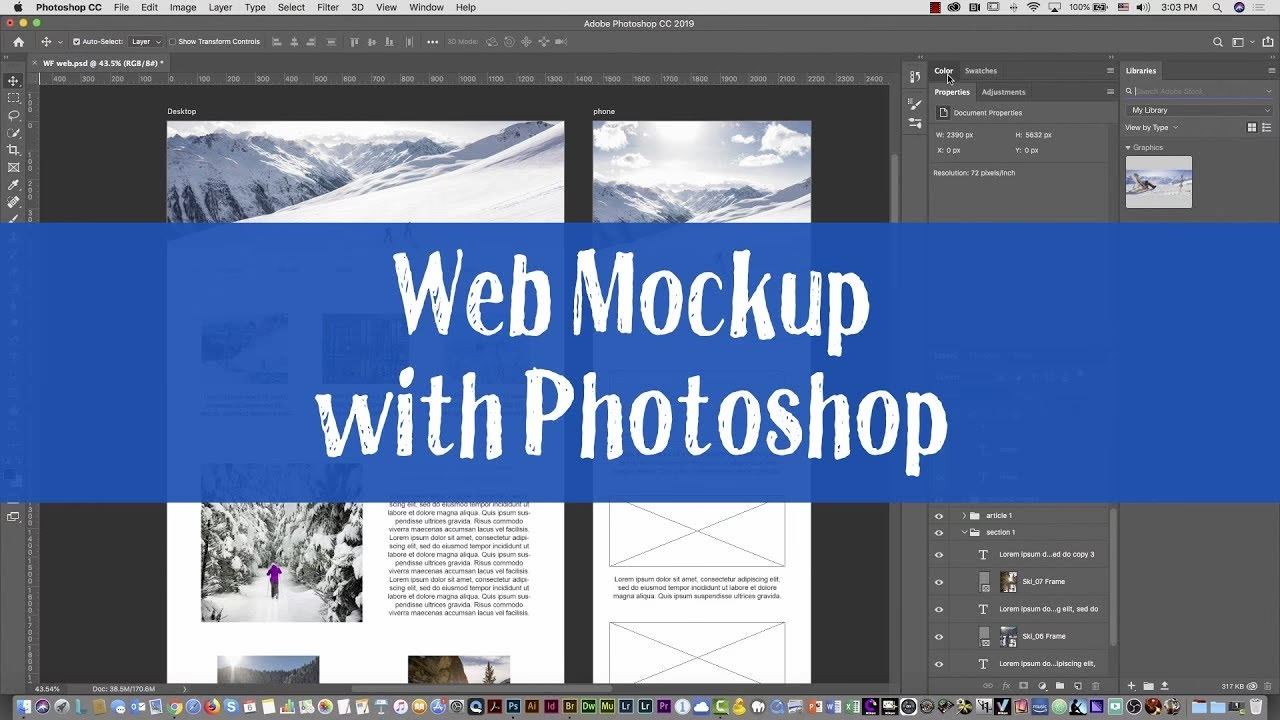

At visualisere et website, før det bygges, er et afgørende skridt i designprocessen. Det sparer tid, forbedrer kommunikationen med kunder eller udviklere og sikrer, at den endelige vision er klar for alle involverede. Dette er formålet med en mockup. En mockup er en statisk, billedbaseret repræsentation af, hvordan dit website vil se ud. Den viser layout, farver, typografi og brugergrænsefladeelementer uden nogen form for funktionalitet. At mestre kunsten at skabe mockups kan løfte dine webprojekter fra løse ideer til konkrete, delbare designs.
Der findes forskellige værktøjer og metoder til at skabe mockups, lige fra simple online platforme til avancerede grafikprogrammer. Valget af værktøj afhænger ofte af projektets kompleksitet og dit eget erfaringsniveau.
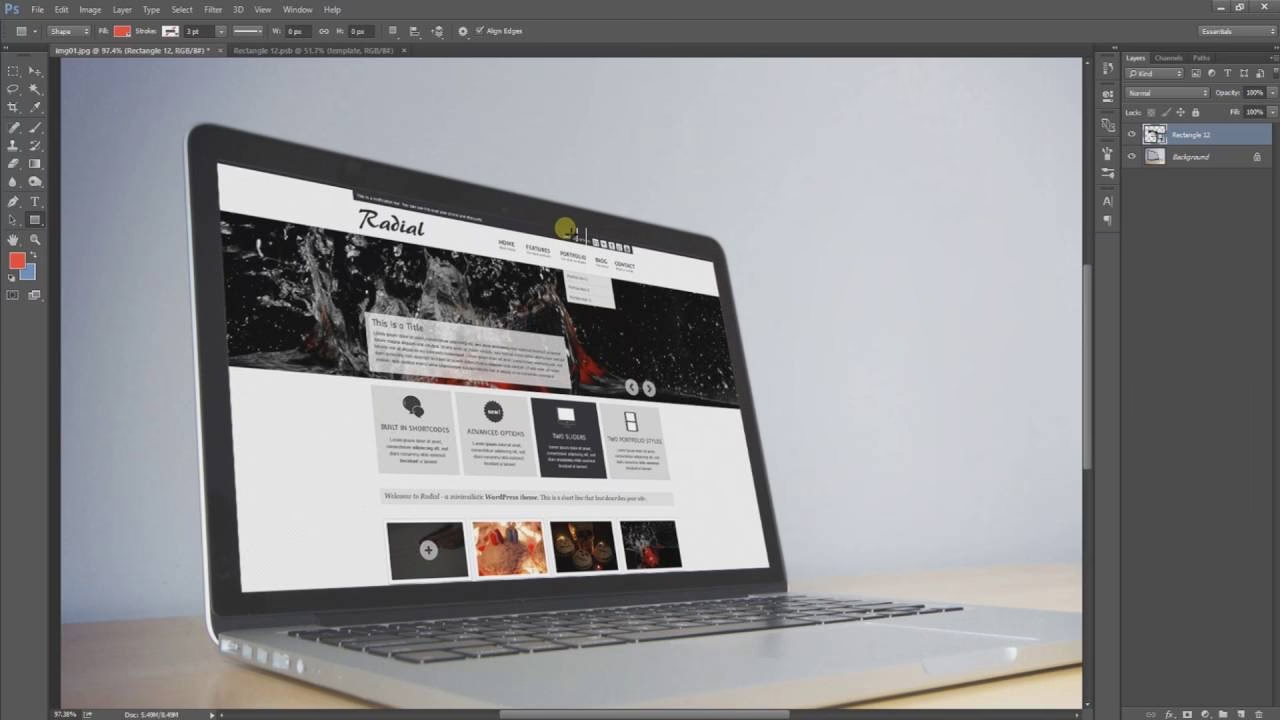
Nemme Mockups Med Canva
For dem, der søger en hurtig og intuitiv måde at skabe mockups på, er online værktøjer som Canva en fremragende mulighed. Canva er kendt for sin brugervenlighed og store bibliotek af skabeloner og elementer, hvilket gør designprocessen tilgængelig selv for nybegyndere.
Processen i Canva er typisk ligetil:
- Åbn Canva: Log ind på din eksisterende konto, eller opret en ny. Du kan starte et nyt design fra bunden eller vælge en eksisterende skabelon.
- Vælg en Website Mockup: Gå til 'Elementer' og derefter 'Mockups'. Her finder du forskellige mockup-rammer, der repræsenterer computerskærme, tablets eller telefoner. Vælg den, der passer bedst til din vision.
- Upload dit Website Design: Har du allerede et billede af dit website design (måske en skitse eller et screenshot), kan du uploade det. Træk derefter dit uploadede design ind i den valgte mockup-ramme. Canva tilpasser automatisk billedet, så det passer ind i rammen.
- Tilpas din Website Mockup: Selvom dit design nu er i mockup'en, kan du stadig tilpasse baggrunden, tilføje tekst, grafik eller andre elementer omkring mockup'en for at præsentere dit design i en bestemt kontekst eller atmosfære.
- Download eller Del dit Design: Når du er tilfreds med din mockup, kan du downloade den i forskellige formater (f.eks. PNG eller JPG) eller dele den direkte fra Canva.
Canva er ideel til hurtigt at visualisere et design på en enhed eller til at skabe præsentationsbilleder, men tilbyder mindre kontrol over selve designet af websitets layout og elementer sammenlignet med mere avancerede programmer.
Avancerede Mockups Med Photoshop - Omfavn Flat Design
Når projektet kræver fuld kontrol over hvert enkelt element, pixel for pixel, er programmer som Photoshop det foretrukne valg. Photoshop giver mulighed for at skabe komplekse, skræddersyede designs fra bunden. En populær designstil, der har vundet frem de seneste år, er flat design. Flat design fokuserer på renhed, enkelhed og brug af klare farver og typografi uden skygger, gradienter eller teksturer, der efterligner 3D-objekter. Denne stil kan give dit website et friskt, rent og moderne udseende.
At skabe en flat design mockup i Photoshop involverer en mere detaljeret proces, hvor du trin for trin opbygger designet fra bunden.
Trin-for-Trin Guide til en Flat Design Mockup i Photoshop
Lad os gennemgå processen med at skabe en flat design website mockup i Photoshop, baseret på en specifik metode:
Trin 1: Nyt Lærred
Start med at åbne Photoshop. Opret en ny fil ved at gå til 'Filer' > 'Ny' eller trykke Ctrl + N (Cmd + N på Mac). I dialogboksen skal du indstille dimensionerne for dit nye lærred. En foreslået størrelse for denne type mockup er 1360px x 1979px. Tryk 'OK' for at oprette lærredet.
Trin 2: Baggrundsfarve
Opret et nyt lag. Dette lag skal fungere som baggrund for din mockup. Vælg den ønskede baggrundsfarve. I dette eksempel bruges farven #d5bfc4. Brug 'Malingespandværktøjet' (Paint Bucket Tool) til at fylde det nye lag med denne farve.
Trin 3: Hjælpelinjer
Hjælpelinjer er essentielle for at organisere dit layout og opdele lærredet i sektioner. De hjælper med at sikre, at dine elementer er justeret og fordelt korrekt. For at tilføje hjælpelinjer skal du gå til 'Vis' > 'Ny Hjælpelinje' (View > New Guide). Et vindue åbnes, hvor du kan indtaste positionen for hjælpelinjen. Indtast den første dimension, f.eks. 751px. Gentag processen for at tilføje yderligere hjælpelinjer ved 1163px og 1579px. Disse linjer vil nu visuelt opdele dit lærred i fire hovedsektioner.
Trin 4: Sektionsfarver
Nu skal du give forskellige sektioner af din side specifikke baggrundsfarver for at adskille dem visuelt. I den første sektion (op til 751px-linjen) kan du fylde området med en farve som #e62452. Lad sektionen mellem 751px og 1163px være tom (den vil sandsynligvis beholde baggrundsfarven fra trin 2, eller du kan give den en tredje farve). Fyld sektionen under 1163px-linjen med farven #ffffff (hvid). Dette skaber tydeligt definerede områder for forskelligt indhold.
Trin 5: Sektionstekst
Begynd at tilføje tekst til dine farvede sektioner. I den første sektion (med farven #e62452) kan du tilføje en hovedtekst eller overskrift. Brug f.eks. skrifttypen Arial med en størrelse på 60pt og farven #ffffff. Placer teksten til venstre i sektionen. Tilføj derefter en mindre undertekst eller slogan i 30pt skriftstørrelse lige under hovedteksten.

Trin 6: Knap
En vigtig interaktivt element er en knap. For at opretholde et flat design-look, brug 'Rektangelværktøjet' (Rectangle Tool) til at tegne et lille rektangel under din tekst. Sæt forgrundsfarven til #fc2f60. Dobbeltklik på knap-laget for at åbne 'Blandingstilvalg' (Blending Options). Marker feltet 'Streg' (Stroke) og indstil stregstørrelsen til 3px og farven til #ffffff (hvid). Tryk 'OK'. Ændr derefter lagets blandingstilstand til 'Formørk' (Darken). Dette vil typisk efterlade dig med en hvid kontur omkring den farvede knap. Tilføj derefter tekst inde i knappen, f.eks. ordet "LAUNCH" i 46pt skriftstørrelse.
Trin 7: Tablet Grafik
For at tilføje et visuelt element kan du inkludere en grafik af en enhed. Hvis du har et sæt flat design ikoner, kan du finde et billede af en tablet. Kopier og indsæt billedet på dit lærred. Tilpas størrelsen, så den er lidt større end højden på din tekst og knap, og placer den til højre i den første farvede sektion. Fyld indersiden af tablet-grafikken med en farve som #d99f9b for at repræsentere skærmen. Inden i denne skærmflade kan du bruge forskellige farver og 'Rektangelværktøjet' eller andre formværktøjer til at skabe tilfældige geometriske former for at simulere indhold på skærmen, typisk i en abstrakt, flat stil.
Trin 8: Logo
Et logo er centralt for brandidentiteten. For at skabe et flat design logo baseret på eksemplet, start med at sætte forgrundsfarven til #ffffff. Vælg 'Brugerdefineret Formværktøj' (Custom Shape Tool) og indstil antallet af sider til 8 (for en ottekantet form). Tegn formen lige over din tekst i den første sektion. Højreklik på formlaget og vælg 'Rasteriser Lag' (Rasterize Layer). Brug derefter 'Cirkulært Markeringsværktøj' (Circular Marquee Tool) til at lave en cirkulær markering midt i formen og slet området for at skabe et hul. Brug 'Brugerdefineret Formværktøj' igen til at tegne den originale ottekantede form en gang til, men denne gang mindre, og placer den i midten af hullet. Dette skaber et simpelt, geometrisk logo.
Trin 9: Services Boks
Flyt ned til den næste sektion, f.eks. den hvide sektion. Tilføj en titel som "SERVICES" øverst i sektionen med en passende skriftstørrelse (f.eks. 46pt) og farve (f.eks. #ffffff, hvis sektionen under er mørk, eller en mørk farve som sort, hvis sektionen er hvid, som i dette eksempel). Med samme farve som den første sektions baggrund (#e62452) kan du tegne fire jævnt fordelte cirkler. Disse cirkler skal indeholde ikoner, der repræsenterer forskellige services. Tegn derefter tynde rektangulære bjælker, der forbinder cirklerne visuelt. Vælg ikoner fra dit flat design ikon-sæt (f.eks. et gear, et sikkerhedsskjold, en taleboble, en download-sky) og placer et ikon i hver cirkel. Afslut sektionen ved at tilføje beskrivende tekst under hver cirkel/ikon.
Trin 10: Testimonial Boks
I en ny sektion (eller under services-boksen) kan du oprette en testimonial-sektion. Tilføj en passende titel. Tilføj derefter et citat fra en kunde og navnet på personen i en mindre skriftstørrelse. Under citatet kan du oprette en række små cirkler, f.eks. otte små cirkler, jævnt fordelt. Disse kan repræsentere en paginering eller blot et visuelt element. For at fremhæve en af dem (som den aktive), vælg f.eks. den tredje cirkel, åbn 'Blandingstilvalg', marker 'Streg', indstil stregstørrelsen til 3px, farven til #e62452 og ændr lagets blandingstilstand til 'Lysne' (Lighten). Dette giver en kontur omkring cirklen.
Trin 11: Nyhedsbrev Boks
Den sidste sektion kan være en nyhedsbrev-tilmeldingsformular. Tilføj en titel til sektionen. Tilføj en mindre undertekst, der forklarer formålet. Brug en lys farve (f.eks. #efefef) til at tegne et langt, tyndt rektangel (inputfeltet) og et mindre kvadrat ved siden af (knappen). Som med knappen tidligere, kan du tilføje en hvid kontur (3px streg i #ffffff) og ændre lagets blandingstilstand til 'Formørk'. Tilføj et konvolut-ikon (fra dit ikon-sæt) inde i kvadratet og teksten "your email" inde i det store rektangel som en placeholder.
Disse trin demonstrerer, hvordan man metodisk bygger et komplekst flat design mockup lag for lag i Photoshop. Processen kræver præcision og kendskab til programmets værktøjer, men giver uendelige muligheder for tilpasning og kreativitet.
Nøgleelementer i et Flat Design Mockup
Gennemgangen af Photoshop-processen fremhæver flere nøgleelementer, der er karakteristiske for flat design mockups:
- Klare sektioner: Brugen af forskellige baggrundsfarver og hjælpelinjer til tydeligt at opdele indholdet i sektioner.
- Enkle geometriske former: Elementer som knapper, logoer og grafiske illustrationer bruger ofte rene, simple former som rektangler, cirkler og polygoner.
- Brug af konturer (Stroke): En almindelig teknik i flat design for at definere elementer uden brug af skygger eller dybdeeffekter.
- Flat ikoner: Simplistiske, stiliseret ikoner uden gradienter eller detaljerede teksturer.
- Tydelig typografi: Valg af skrifttyper og størrelser, der er lette at læse og bidrager til det rene look.
- Begrænset farvepalet: Ofte bruges en kurateret palet af klare, mættede farver.
Ofte Stillede Spørgsmål
Når man arbejder med website mockups, især i et program som Photoshop, opstår der ofte spørgsmål relateret til filhåndtering, optimering og designvalg. Typiske spørgsmål kunne omfatte den optimale filstørrelse for en mockup, hvordan man bedst organiserer sine Photoshop-lag, hvordan man sikrer, at designet er responsivt (selvom mockuppen er statisk), eller specifikke tips til at opnå et rent flat design-look. Selvom de specifikke svar afhænger af projektet og den ønskede detaljegrad, er det vigtigt at overveje disse aspekter for at skabe en effektiv og professionel mockup.
Uanset om du vælger den enkle vej med Canva eller dykker ned i detaljerne med Photoshop, er oprettelsen af en mockup et uvurderligt skridt i ethvert webdesignprojekt. Det giver dig mulighed for at finpudse din vision, indhente feedback og sikre, at det endelige produkt lever op til forventningerne. Ved at mestre teknikkerne kan du præsentere dine webidéer på den mest overbevisende måde.
Hvis du vil læse andre artikler, der ligner Sådan Skaber Du Website Mockups, kan du besøge kategorien Fotografi.