
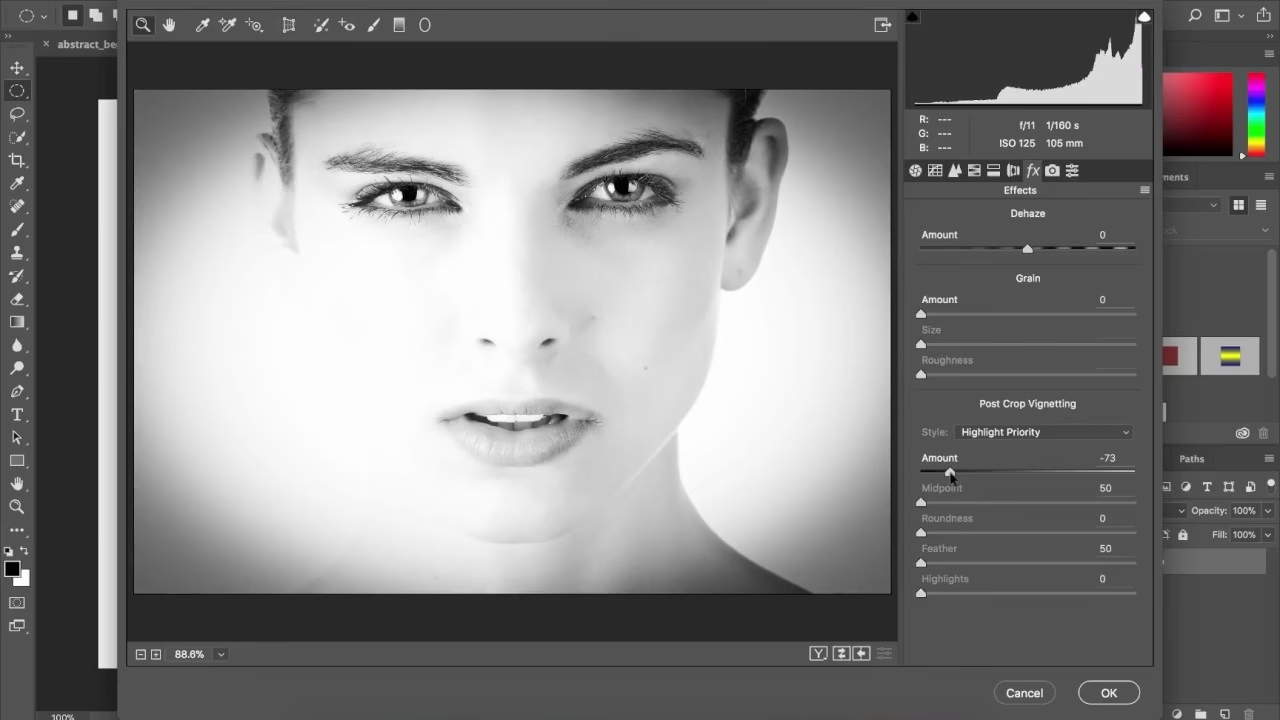

En vignet kan være et kraftfuldt redskab i din fotografiske værktøjskasse. Den har evnen til at guide beskuerens øje præcist derhen, hvor du ønsker det – mod kernen af dit billede, dit motiv. Men hvad er en vignet egentlig, og hvordan skaber man effektivt denne effekt i Photoshop CC? I denne artikel dykker vi ned i vignettens verden, forklarer dens formål og gennemgår flere populære metoder til at tilføje den i Adobes flagskibsprogram for billedredigering.
Før vi kaster os ud i de tekniske trin i Photoshop, lad os først forstå, hvad en vignet er, og hvorfor den bruges. En vignet henviser i fotografi til en effekt, hvor kanterne af billedet er mørkere eller mindre mættede end midten. Dette skaber en blød overgang, der visuelt indrammer billedet og trækker opmærksomheden mod midten. Begrebet stammer oprindeligt fra udsmykning og illustrationer, hvor en tegning eller et billede blødt fader ud i baggrunden uden en skarp kant. I fotografi bruges vignetter bevidst til at skabe stemning, tilføje dybde eller simpelthen til at fremhæve motivet ved at tone omgivelserne ned.

Hvorfor bruge en Vignet?
Der er flere gode grunde til at overveje at tilføje en vignet til dit billede:
- Styrkelse af fokus: Den primære årsag er at lede beskuerens blik mod motivet. Ved at mørkne eller blødgøre kanterne bliver midten af billedet, hvor motivet ofte er placeret, det lyseste og mest opmærksomhedskrævende område.
- Skabelse af stemning: En vignet kan tilføje drama, melankoli eller endda en følelse af intimitet til et billede, afhængigt af hvor kraftig den er, og hvordan den er anvendt. En mørk vignet kan for eksempel give et billede et mere intenst eller mystisk udtryk.
- Efterligning af klassiske objektiver: Mange ældre eller mindre dyre objektiver udviser naturlig vignettering, hvor lyset falder gradvist af mod kanterne. Ved at tilføje en vignet digitalt kan man efterligne dette look og give billedet en vintage eller nostalgisk følelse.
- Indramning: En vignet fungerer som en naturlig ramme omkring dit billede, der hjælper med at adskille det fra omgivelserne og give det et mere færdigt udseende.
Naturlig vs. Kunstig Vignettering
Det er vigtigt at skelne mellem naturlig vignettering og den kunstige vignettering, vi skaber i redigeringsprogrammer som Photoshop. Naturlig vignettering, også kendt som objektivvignettering, er et optisk fænomen. Det opstår, fordi lyset falder ind på billedsensoren i en vinkel, der er mindre stejl ved kanterne end i midten. Dette resulterer i, at kanterne modtager mindre lys og derfor fremstår mørkere. Dette er mere udtalt ved store blændeåbninger og på vidvinkelobjektiver.
Mange moderne objektiver er designet til at minimere naturlig vignettering, og kameraer eller redigeringssoftware tilbyder ofte automatisk korrektion for dette. Dog er det populært bevidst at tilføje vignettering digitalt, enten for at forstærke en allerede eksisterende, subtil vignettering eller for at skabe effekten helt fra bunden. I Photoshop CC har vi fuld kontrol over vignettens udseende, styrke og blødhed, hvilket giver os mulighed for at skræddersy effekten præcist til vores kreative vision.
Sådan Tilføjer du en Vignet i Photoshop CC
Photoshop er kendt for at tilbyde adskillige måder at opnå det samme resultat på, og vignettering er ingen undtagelse. Valget af metode afhænger ofte af din personlige præference, din arbejdsgang og den type kontrol, du ønsker over effekten. Her er nogle af de mest almindelige og effektive metoder til at tilføje en vignet i Photoshop CC:
Metode 1: Brug af Camera Raw Filter
Dette er ofte en af de nemmeste og mest intuitive metoder, især hvis du er vant til at arbejde med RAW-filer eller Adobes Camera Raw-interface. Camera Raw Filteret kan anvendes på ethvert lag i Photoshop, uanset om det er et RAW-billede eller et JPEG.
Trin:
- Åbn dit billede i Photoshop CC.
- Gå til menuen
Filter>Camera Raw Filter.... - I Camera Raw-vinduet skal du finde fanen
Effects(den med 'fx'-ikonet). - Under
Post Crop Vignettingfinder du indstillingerne for vignettering. - Brug
Amountskyderen til at justere vignettens styrke. Træk mod venstre for at mørkne kanterne (en negativ værdi) eller mod højre for at lysne dem (en positiv værdi, mindre almindeligt for en traditionel vignet). - Brug
Midpointskyderen til at bestemme, hvor tæt på midten vignetten starter. En lavere værdi trækker effekten længere ind mod midten, mens en højere værdi holder den tættere på kanterne. - Brug
Roundnessskyderen til at justere vignettens form. En værdi på 0 giver en mere rektangulær form, der følger billedets kanter, mens en værdi på 100 giver en perfekt cirkulær eller oval form. - Brug
Featherskyderen til at justere blødheden af overgangen mellem vignetten og billedets midte. En høj værdi giver en meget blød overgang, mens en lav værdi giver en skarpere overgang. En blød overgang er næsten altid at foretrække for en naturlig vignet. Highlightsskyderen (kun tilgængelig med Color Priority eller Highlight Priority stil) lader dig bevare højlys i de vignetterede områder.- Klik på
OKfor at anvende vignetten.
Denne metode er hurtig, fleksibel og ikke-destruktiv, hvis den anvendes på et Smart Object.
Metode 2: Brug af Lens Correction Filter
Dette filter er primært designet til at korrigere optiske fejl, herunder naturlig vignettering, men det indeholder også værktøjer til bevidst at tilføje vignettering.
Trin:
- Åbn dit billede i Photoshop CC.
- Gå til menuen
Filter>Lens Correction.... - Skift til fanen
Custom. - Find sektionen
Vignette. - Brug
Amountskyderen til at mørkne (negativ værdi) eller lysne (positiv værdi) kanterne. - Brug
Midpointskyderen til at justere, hvor effekten starter. - Klik på
OKfor at anvende vignetten.
Denne metode er enkel, men tilbyder mindre kontrol over form og blødhed sammenlignet med Camera Raw Filteret.
Metode 3: Brug af et Radialfilter (via Camera Raw eller Lightroom)
Radialfilteret er et kraftfuldt værktøj, der lader dig anvende justeringer på et cirkulært eller ovalt område. Det er perfekt til at simulere en vignet.
Trin (via Camera Raw Filter i Photoshop):
- Åbn dit billede i Photoshop CC og gå til
Filter>Camera Raw Filter.... - Vælg
Radial Filterværktøjet i værktøjslinjen til højre (ikonet ligner en cirkel med en prik i midten, eller trykShift+Jgentagne gange indtil det er valgt). - Klik og træk i billedet for at tegne en oval eller cirkel. Dette definerer det område, der ikke skal påvirkes af justeringerne.
- Marker afkrydsningsfeltet
Invert Mask. Dette sikrer, at justeringerne anvendes på området uden for den tegnede form (kanterne). - Under indstillingerne for Radialfilteret skal du reducere
Exposure(eksponering) skyderen (træk mod venstre) for at mørkne kanterne. Du kan også justereContrast,Highlights,Shadows,ClarityellerSaturationfor at finjustere vignettens udseende. - Juster
Featherskyderen for at kontrollere overgangens blødhed. En højere værdi giver en blødere vignet. - Du kan flytte og ændre størrelsen på den radiale form efter behov.
- Klik på
OKfor at anvende effekten.
Denne metode giver meget præcis kontrol over vignettens placering, størrelse, form og overgang. Du kan endda oprette flere radiale filtre for en mere kompleks effekt.
Metode 4: Manuel Oprettelse med Lagmaske og Forløb (Gradient)
Denne metode er mere manuel, men giver ultimativ kontrol og er ikke-destruktiv, da den bruger en lagmaske.
Trin:
- Åbn dit billede i Photoshop CC.
- Opret et nyt tomt lag over dit billedlag (
Shift+Ctrl+NellerShift+Cmd+N). - Vælg
Paint Bucket Tool(ikonet ligner en spand maling, eller trykGgentagne gange) og fyld det nye lag med sort farve. Dette vil gøre hele billedet sort midlertidigt. - Klik på
Add Layer Maskikonet nederst i Lag-panelet (ikonet ligner et rektangel med en cirkel indeni). En hvid maske vil blive tilføjet til det sorte lag. - Vælg
Gradient Tool(ikonet ligner et overtoningsforløb, eller trykG). Sørg for, at forgrundsfarven er sort og baggrundsfarven er hvid (trykDfor standardfarver, derefterXfor at skifte, så sort er forgrund). - I indstillingslinjen øverst skal du vælge
Radial Gradient(ikonet ligner en cirkel). Sørg for, at indstillingenModeer sat tilNormalogOpacitytil100%. - Klik på lagmasken (den hvide boks) i Lag-panelet for at sikre, at du redigerer masken og ikke selve laget.
- Klik i midten af dit billede og træk udad mod kanten. Jo længere du trækker, jo blødere bliver overgangen. Du trækker nu et sort-til-hvidt radialt forløb på lagmasken. Hvid afslører det underliggende lag (det sorte), og sort skjuler det. For at skabe en vignet vil vi have midten synlig (sort på masken) og kanterne skjulte (hvid på masken). Åh vent, det er omvendt! Vi vil have det sorte lag til at være synligt i kanterne (sort på masken) og skjult i midten (hvid på masken).
- Vælg
Gradient Tooligen. Forgrundsfarven skal være hvid og baggrundsfarven sort (trykX). - Klik på lagmasken. Klik i midten af dit billede og træk udad. Nu skaber du et hvidt-til-sort forløb på masken. Den hvide midte afslører billedlaget under det sorte lag, mens de sorte kanter skjuler det sorte lag. Dette er stadig ikke rigtigt. Vi vil have det sorte lag til at skabe vignetten. Okay, lad os tænke igen. Lagmaske: Hvid afslører, Sort skjuler. Vi har et sort lag. Vi vil have det sorte lag til at være synligt i kanterne (masken skal være sort i kanterne) og skjult i midten (masken skal være hvid i midten).
- Vælg
Gradient Tool. Forgrundsfarven skal være sort og baggrundsfarven hvid. VælgRadial Gradient. Klik i midten af billedet og træk udad. Dette skaber en sort-til-hvid gradient på masken. Den sorte midte skjuler det sorte lag, den hvide kant afslører det sorte lag. Nej, det er forkert. Vi vil have det omvendt. - Vælg
Gradient Tool. Forgrundsfarven skal være hvid og baggrundsfarven sort. VælgRadial Gradient. Marker afkrydsningsfeltetReversei indstillingslinjen øverst. Klik i midten af billedet og træk udad. Nu skaber du en hvid-til-sort gradient, som er vendt om. Den hvide midte afslører det sorte lag, og den sorte kant skjuler det sorte lag. Stadig forkert! - Okay, lad os starte forfra med masken. Slet den eksisterende maske (højreklik på masken >
Delete Layer Mask). Tilføj en ny maske (klik påAdd Layer Mask). Masken er hvid. - Vælg
Gradient Tool. Forgrundsfarven sort, baggrundsfarven hvid. VælgRadial Gradient.Reverseer IKKE markeret. Klik i midten og træk ud. Dette skaber en sort-til-hvid gradient. Sort skjuler, hvid afslører. Så midten af det sorte lag skjules, og kanterne afsløres. Dette er den korrekte metode! En sort-til-hvid radial gradient på masken af et sort lag skaber en vignet. - Nu kan du justere gennemsigtigheden (
Opacity) af det sorte lag i Lag-panelet for at justere vignettens styrke. Du kan også ændre lagets blandingstilstand (Blending Mode) for forskellige effekter (f.eks.Multiplyfor en mørkere, mere mættet vignet, ellerSoft Lightfor en mere subtil effekt).
Denne metode virker måske lidt mere kompliceret i starten, men den giver fuld kontrol og er yderst fleksibel. Du kan til enhver tid redigere gradienten på masken eller ændre lagets indstillinger.
Metode 5: Brug af Justeringslag (F.eks. Kurver eller Niveauer) med Lagmaske
Denne metode er også meget fleksibel og ikke-destruktiv, og den lader dig mørkne kanterne ved at justere tonale værdier.
Trin:
- Åbn dit billede i Photoshop CC.
- Klik på
Create new fill or adjustment layerikonet nederst i Lag-panelet (ikonet ligner en halvt sort/halvt hvid cirkel). - Vælg enten
Curves...ellerLevels.... Et nyt justeringslag vil blive oprettet med en hvid lagmaske. - I egenskabspanelet for justeringslaget skal du mørkne billedet betydeligt. For
Curveskan du trække midten af kurven nedad. ForLevelskan du trække den midterste (grå) skyder mod højre, eller den højre (hvide) skyder mod venstre. Gør billedet meget mørkt midlertidigt. - Klik på lagmasken (den hvide boks) i Lag-panelet for at sikre, at du redigerer masken.
- Vælg
Gradient Tool. Forgrundsfarven sort, baggrundsfarven hvid. VælgRadial Gradient.ReverseIKKE markeret. - Klik i midten af billedet og træk udad for at anvende en sort-til-hvid gradient på masken. Husk: Sort skjuler justeringen, hvid afslører justeringen. Så i midten (sort på masken) skjules den mørknende justering, og i kanterne (hvid på masken) afsløres den mørknende justering. Dette er den korrekte metode!
- Nu kan du gå tilbage til justeringslagets egenskaber ved at klikke på ikonet til venstre for masken i Lag-panelet. Juster kurven eller niveauerne igen for at finjustere vignettens styrke. Du kan også justere masken yderligere med f.eks. en blød pensel med sort farve (skjuler justeringen) eller hvid farve (afslører justeringen) for at forme vignetten præcist.
Denne metode giver stor kontrol over, præcis hvordan kanterne mørknes tonalt set, og den er fuldt redigerbar.
Tips til en God Vignet
- Subtilitet er nøglen: En god vignet bør sjældent være det første, man lægger mærke til i et billede. Den skal arbejde i baggrunden for at guide øjet. En for kraftig vignet kan se unaturlig og distraherende ud.
- Blød overgang: Sørg for, at overgangen mellem den vignetterede kant og billedets midte er blød og gradvis. En skarp kant ser sjældent godt ud. Brug
Featherskyderen i Camera Raw/Lens Correction, eller en blød gradient/pensel på lagmasken. - Undgå at skjule vigtige detaljer: Selvom vignetten mørkner kanterne, skal du sikre dig, at vigtige elementer, der er tæt på kanten, ikke forsvinder helt ind i mørket.
- Overvej farve: Nogle vignetter kan introducere et farveskær. Vær opmærksom på dette og juster eventuelt farvebalancen eller mætningen i de vignetterede områder, hvis nødvendigt (dette er nemmere med de manuelle maske-baserede metoder).
- Placering og form: Tænk over, hvor dit motiv er placeret. En vignet behøver ikke altid være perfekt centreret. Den radiale filtermetode giver stor frihed til at placere og forme vignetten præcist omkring dit motiv.
- Ikke til alle billeder: En vignet passer ikke til alle billeder. I billeder med vigtige detaljer helt ude i kanterne eller billeder, der skal formidle åbenhed og rummelighed, kan en vignet virke kontraproduktivt.
Ofte Stillede Spørgsmål om Vignettering
Q: Gør en vignet altid kanterne mørkere?
A: Nej, en vignet kan også lysne kanterne, selvom det er mindre almindeligt og kaldes en 'reverse vignette' eller 'light vignette'. Effekten er dog stadig den samme: at adskille midten fra omgivelserne.
Q: Mister jeg billedinformation, når jeg tilføjer en vignet?
A: Hvis du bruger en destruktiv metode (f.eks. anvender filteret direkte på baggrundslaget uden at konvertere til Smart Object), ja. Men med de fleste moderne metoder (Smart Objects, justeringslag, Camera Raw Filter) er effekten ikke-destruktiv og kan ændres eller fjernes til enhver tid.
Q: Hvilken metode er bedst?
A: Der er ikke én 'bedste' metode. Camera Raw Filteret er hurtigt og nemt. Lens Correction er meget grundlæggende. Radialfilteret giver stor kontrol over placering og form. De maske-baserede metoder (Lagmaske med Gradient eller Justeringslag med Maske) giver den ultimative kontrol og fleksibilitet, men kræver lidt mere manuelt arbejde. Prøv dem alle og find den, der passer bedst til din arbejdsgang og det specifikke billede.
Q: Kan jeg gemme en vignetindstilling til fremtidig brug?
A: Ja. I Camera Raw Filteret kan du gemme dine indstillinger som en 'Preset'. Med de maske-baserede metoder kan du gemme justeringslaget med masken som en del af et Photoshop-action eller duplikere laget til brug på et andet billede (husk at tilpasse masken til det nye billede).
Q: Påvirker en vignet billedets farver?
A: En simpel mørkning af kanterne kan gøre farverne i disse områder mindre mættede, da de er mørkere. Nogle vignetteringsmetoder (især i Camera Raw) kan også påvirke farvemætningen og tonen mere direkte. Vær opmærksom på dette og juster om nødvendigt.
Afsluttende Tanker
At mestre kunsten at tilføje en vignet i Photoshop CC kan virkelig løfte dine billeder. Det er et simpelt, men effektivt redskab til at forbedre kompositionen, styre beskuerens opmærksomhed og tilføje stemning. Uanset om du foretrækker den hurtige og effektive Camera Raw-metode eller den mere kontrollerede tilgang med lagmasker, giver Photoshop dig alle de værktøjer, du behøver for at skabe den perfekte vignet til dine fotos. Eksperimenter med de forskellige metoder, juster styrke, blødhed og form, og se hvordan denne enkle effekt kan transformere dine billeder.
Hvis du vil læse andre artikler, der ligner Tilføj Vignet i Photoshop CC: Guide, kan du besøge kategorien Fotografi.