

At mestre størrelsen og kompositionen af dine billeder er grundlæggende i digital billedredigering, især i et kraftfuldt program som Adobe Photoshop. Uanset om du forbereder billeder til visning online, til print eller blot ønsker at justere rammerne omkring dit motiv, tilbyder Photoshop en række værktøjer og funktioner til præcist at opnå det, du ønsker. Denne artikel vil guide dig gennem de vigtigste metoder til at ændre billedstørrelse, beskære og udvide lærredet.
Sådan ændrer du billedstørrelse i Photoshop
At ændre størrelsen på et billede er en af de mest almindelige opgaver i Photoshop. Dette er især vigtigt, når du skal tilpasse et billede til specifikke formål, f.eks. upload til en hjemmeside, hvor en bestemt bredde eller højde er påkrævet. Lad os se på, hvordan du gør dette effektivt.

Før du ændrer størrelse, er det en god idé at tjekke billedets nuværende dimensioner. I de fleste tilfælde vil du gerne starte med et billede, der er større end eller mindst lige så stort som den ønskede størrelse. At forstørre et billede meget kan nemlig medføre, at det mister skarphed og bliver sløret.
Du kan se billedets størrelse ved at kigge på statuslinjen nederst i dokumentvinduet. Klik og hold nede på størrelsesinformationen. Et lille vindue vil dukke op og vise dimensionerne i pixels (standard er ofte indstillet til tommer, men pixels er standardmålet for skærmvisning).
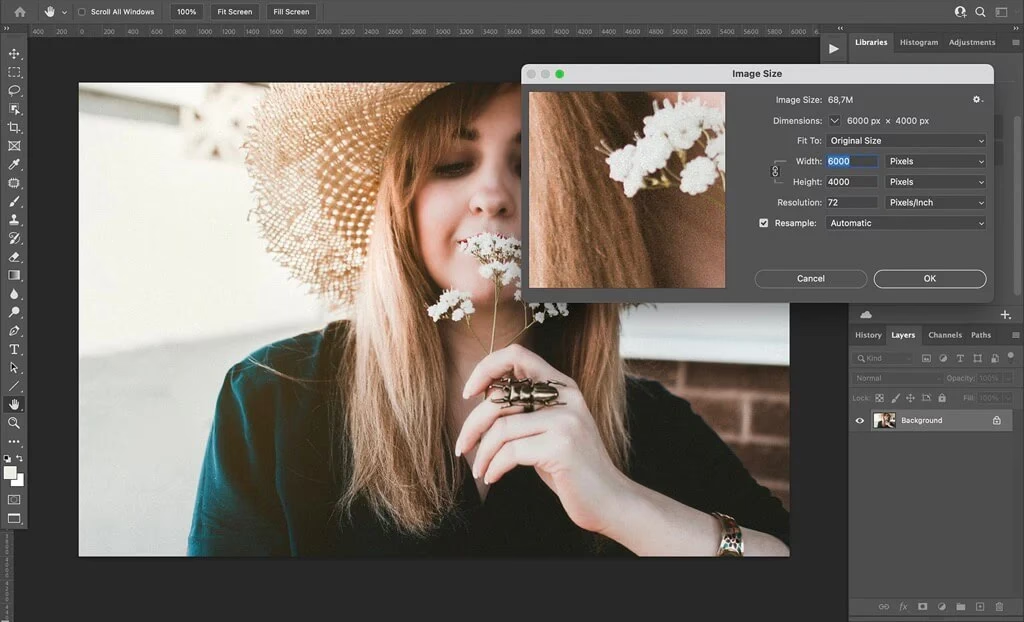
For at ændre størrelsen skal du gå til menuen Billede > Billedstørrelse (Image > Image Size). Dette åbner dialogboksen 'Billedstørrelse'.
I denne dialogboks er der et par vigtige indstillinger at holde øje med, især når du forbereder billeder til skærmvisning:
- Link-ikonet: Sørg for, at link-ikonet (en kæde) mellem Bredde (Width) og Højde (Height) er aktivt (det ser ud som en lukket kæde). Dette sikrer, at når du ændrer enten bredden eller højden, justeres den anden dimension automatisk for at bevare billedets originale proportioner. Billedet bliver altså ikke klemt eller strukket.
- Genberegn (Resample): Sæt et flueben i feltet 'Genberegn' (Resample). Når dette felt er markeret, giver du Photoshop tilladelse til at tilføje eller fjerne pixels, når billedstørrelsen ændres. Hvis du gør billedet mindre, fjerner Photoshop pixels. Hvis du gør det større, forsøger Photoshop at tilføje pixels ved hjælp af en algoritme. Dette er nødvendigt for at ændre det faktiske antal pixels i billedet.
- Måleenhed: Til højre for Bredde- og Højde-felterne kan du vælge måleenhed. Når du forbereder billeder til skærm (web, sociale medier osv.), skal du altid vælge Pixels. Til print bruges typisk tommer eller centimeter, men pixels er standarden for digitale skærme. Skift en af menuerne til Pixels, og den anden følger med, hvis link-ikonet er aktivt.
Nu kan du indtaste den ønskede nye bredde eller højde i pixels. Hvis du f.eks. har et billede på 1800 pixels bredt og ønsker det 900 pixels bredt, indtaster du 900 i 'Bredde'-feltet. Hvis link-ikonet er aktivt, vil højden automatisk justeres proportionalt.
Du behøver typisk ikke at ændre feltet 'Opløsning' (Resolution) for billeder til skærmbrug. Dette felt er mest relevant, når du forbereder billeder til print. For skærmbilleder påvirker værdien i 'Opløsning'-feltet reelt ikke billedets dimensioner i pixels. Du kan lade det stå på den standardværdi, det har.
Når du har foretaget justeringerne, klikker du på 'OK'. Photoshop vil nu ændre billedets størrelse. Du kan igen tjekke den nye størrelse på statuslinjen.
Husk altid at gemme det ændrede billede som en ny fil (Arkiv > Gem som / File > Save As), medmindre du bevidst ønsker at overskrive den originale fil. Dette bevarer din originale, større version af billedet intakt.
Hvad du lærte om billedstørrelse:
- Gå til Billede > Billedstørrelse.
- Vælg Pixels til skærmbrug, Tommer/Cm til print.
- Hold link-ikonet aktivt for at bevare proportioner.
- Vælg Genberegn for at ændre antallet af pixels.
- Indtast ønskede dimensioner i pixels.
- Klik OK.
Indstilling af opløsning for print
Mens pixels er afgørende for skærmvisning, spiller opløsning en nøglerolle, når du forbereder billeder til print. Opløsning angiver, hvor mange pixels fra billedet der vil blive 'klemt' ind på hver tomme (eller centimeter) af det printede papir.
Du finder opløsningsindstillingen i den samme 'Billedstørrelse'-dialogboks (Billede > Billedstørrelse). Her ser du feltet 'Opløsning', typisk angivet i 'pixels/tomme' (pixels/inch) eller 'pixels/cm'.
Hvis et billede f.eks. har en opløsning på 100 pixels/tomme, betyder det, at hver tomme af det printede billede vil indeholde 100 pixels fra filen. Et billede på 1800 pixels bredt vil ved 100 pixels/tomme printe 1800 / 100 = 18 tommer bredt.
Hvad er så den 'bedste' opløsning for print? Det afhænger af printeren og formålet. For print på en typisk inkjet-printer derhjemme er en opløsning på omkring 300 pixels/tomme generelt anbefalet for at opnå god kvalitet. Lavere opløsninger (f.eks. 100 pixels/tomme) kan se acceptable ud på afstand, men tæt på vil du kunne se de enkelte pixels (pixellering).
Når du ændrer opløsningen for print, ønsker du ofte at bevare det originale antal pixels i billedet, men blot omfordele dem over en anden printstørrelse. For at gøre dette, skal du fjerne fluebenet i feltet 'Genberegn' (Resample). Dette er vigtigt, da du ellers beder Photoshop om at ændre det faktiske pixelantal, hvilket kan påvirke billedkvaliteten.
Med 'Genberegn' deaktiveret, kan du nu ændre værdien i 'Opløsning'-feltet til f.eks. 300 pixels/tomme. Du vil bemærke, at Bredde- og Højde-felterne (som nu typisk er sat til tommer eller centimeter) automatisk justeres. Et billede på 1800x1200 pixels med en opløsning på 100 pixels/tomme printer 18x12 tommer. Hvis du ændrer opløsningen til 300 pixels/tomme (uden at genberegne), vil billedet printe 1800/300 = 6 tommer bredt og 1200/300 = 4 tommer højt. Det er den samme mængde pixels, men de er tættere pakket.
Klik 'OK' for at anvende ændringen. Billedet er nu forberedt til print i en bestemt fysisk størrelse med den ønskede opløsning.
Hvad du lærte om opløsning:
- Gå til Billede > Billedstørrelse.
- Opløsning er pixels/tomme (eller cm) for print.
- Vælg Tommer/Cm for printstørrelse.
- Fjern flueben i Genberegn for at bevare pixelantallet.
- Indstil Opløsning til f.eks. 300 pixels/tomme for typisk print.
- Bemærk, hvordan printstørrelsen (tommer/cm) justeres.
- Klik OK.
Beskæring og Opretning med Beskæringsværktøjet
Beskæringsværktøjet (Crop Tool) er uundværligt til at forbedre kompositionen af et billede og til at rette skæve horisonter eller linjer. Du finder værktøjet i værktøjspanelet (det ligner to overlappende vinkler).
Når du vælger beskæringsværktøjet, vises en ramme (beskæringsboksen) omkring billedet. Du kan trække i hjørnerne eller siderne af denne ramme for at ændre størrelsen og formen på det område, du ønsker at beholde. Området uden for rammen vil blive skygget for at vise, hvad der vil blive beskåret væk.
En vigtig indstilling i indstillingspanelet øverst er 'Slet beskårede pixels' (Delete Cropped Pixels). Som standard er denne markeret. Det betyder, at når du gennemfører beskæringen, slettes pixels uden for beskæringsboksen permanent. Hvis du fjerner fluebenet, bevares pixels uden for rammen, selvom de ikke er synlige. Dette giver dig mulighed for senere at fortryde beskæringen eller justere den ved blot at vælge beskæringsværktøjet igen og trække rammen udad. Det anbefales ofte at fjerne fluebenet, medmindre du er helt sikker på, at du aldrig får brug for de beskårede områder igen, eller hvis filstørrelsen er kritisk.
Mens du justerer beskæringsboksen, ser du ofte et gitter over billedet. Dette gitter kan repræsentere kompositionsregler som f.eks. Tredjedelsreglen. Idéen er at placere vigtige elementer i billedet langs linjerne eller ved krydsningspunkterne i gitteret for at skabe en mere dynamisk komposition.
Beskæringsværktøjet kan også bruges til at rette et skævt billede. En måde er at bevæge markøren lige uden for et af hjørnerne af beskæringsboksen; markøren ændrer sig til en buet dobbeltpil, og du kan nu klikke og trække for at rotere billedet. Et gitter vises for at hjælpe dig med at justere. En ofte nemmere metode er at bruge 'Ret op' (Straighten)-værktøjet i indstillingspanelet (det ligner et vaterpas). Klik på 'Ret op'-ikonet, og tegn derefter en linje i billedet langs noget, der skal være vandret eller lodret (f.eks. en horisont, en bordkant, en bygning). Photoshop vil automatisk rotere billedet, så linjen bliver lige.
Når du er tilfreds med beskæringen og/eller opretningen, kan du gennemføre handlingen ved at klikke på det store flueben i indstillingspanelet, trykke Enter (Windows) eller Return (macOS).
Hvad du lærte om beskæring:
- Vælg Beskæringsværktøjet.
- Træk i rammen for at definere beskæringsområdet.
- Overvej at fjerne flueben i 'Slet beskårede pixels'.
- Brug gitteret (f.eks. Tredjedelsreglen) til komposition.
- Brug 'Ret op'-værktøjet til at rette skæve billeder.
- Klik på fluebenet eller Enter for at gennemføre.
Udvidelse af lærredet (Canvas Size)
Nogle gange har du brug for mere plads omkring dit billede for at tilføje tekst, grafik eller andre elementer. Dette gøres ikke med 'Billedstørrelse', som ændrer selve billedets pixels, men med 'Lærredsstørrelse' (Canvas Size).
Gå til menuen Billede > Lærredsstørrelse (Image > Canvas Size). Dialogboksen 'Lærredsstørrelse' åbnes.
I toppen ser du den nuværende størrelse på lærredet. Nedenfor kan du indtaste, hvor meget bredde og højde du vil tilføje. Ligesom med 'Billedstørrelse' skal du her vælge den korrekte måleenhed (Pixels til skærm, Tommer/Cm til print).
Som standard angiver felterne 'Bredde' og 'Højde' den totale ønskede størrelse efter udvidelsen. Det er ofte nemmere at arbejde med relative værdier – altså hvor meget ekstra plads du vil tilføje. Sæt et flueben i feltet 'Relativ' (Relative). Felterne 'Bredde' og 'Højde' nulstilles nu, og du kan indtaste det antal pixels (eller anden enhed), du vil tilføje til lærredet.
Når du tilføjer plads med 'Relativ' markeret, fordeler Photoshop som standard den tilføjede plads ligeligt på begge sider (halvdelen til venstre/højre, halvdelen til top/bund). Hvis du f.eks. tilføjer 400 pixels til bredden, får du 200 pixels ekstra på venstre side og 200 pixels på højre side.
Hvis du vil tilføje plads til kun én side, skal du bruge 'Anker' (Anchor)-diagrammet nederst i dialogboksen. Dette diagram viser ni bokse, der repræsenterer billedets placering på det nye, større lærred. Klik på en boks for at 'ankre' billedet til den position. Hvis du klikker på den midterste boks i venstre side, ankrers billedet til venstre, og al den ekstra bredde, du angiver, tilføjes kun på højre side. Klikker du på den øverste midterste boks, ankrers billedet til toppen, og ekstra højde tilføjes kun i bunden.
Du kan også styre farven på den tilføjede lærredsplads ved hjælp af menuen 'Lærredsudvidelsesfarve' (Canvas extension color). Hvis dit billede ligger på et almindeligt baggrundslag, kan du vælge en farve. Hvis dit billede ligger på et ikke-baggrundslag (f.eks. et almindeligt lag), vil den tilføjede lærredsplads være gennemsigtig (vises som et gråt/hvidt skakternet mønster), og farvemenuen vil være utilgængelig.
Klik 'OK' for at anvende lærredsstørrelsesændringen.
Husk at gemme filen som en ny version (Arkiv > Gem som) for ikke at overskrive originalen.
Hvad du lærte om lærredsstørrelse:
- Gå til Billede > Lærredsstørrelse.
- Vælg Pixels til skærmbrug, Tommer/Cm til print.
- Sæt flueben i Relativ for at tilføje specifik mængde plads.
- Brug Anker-diagrammet til at styre, hvilken side pladsen tilføjes til.
- Vælg 'Lærredsudvidelsesfarve' (hvis muligt) eller arbejd med gennemsigtighed.
- Klik OK.
Sammenligning af Billedstørrelse og Lærredsstørrelse
Det er vigtigt at forstå forskellen mellem disse to kommandoer:
| Funktion | Billedstørrelse (Image Size) | Lærredsstørrelse (Canvas Size) |
|---|---|---|
| Hvad ændres? | Billedets faktiske dimensioner og pixelantal. Skalerer billedets indhold. | Størrelsen på 'papiret' eller 'lærredet' omkring billedet. Billedets indhold ændres ikke i størrelse, men der tilføjes tom plads omkring det. |
| Bruges typisk til: | Tilpasning af billeder til web (pixels), reduktion/forstørrelse, ændring af opløsning for print. | Tilføjelse af plads til designelementer som tekst eller grafik, oprettelse af rammer omkring billeder. |
| Påvirker pixelantal? | Ja, hvis 'Genberegn' (Resample) er markeret. | Nej, billedets pixelantal forbliver det samme. Kun lærredets dimensioner ændres. |
Ofte stillede spørgsmål
Q: Hvorfor bliver mit billede sløret, når jeg gør det større i Photoshop?
A: Når du gør et billede større med 'Genberegn' (Resample) markeret, skal Photoshop opfinde nye pixels. Dette kaldes interpolation. Hvis du forstørrer billedet for meget, kan interpolationsalgoritmen ikke gælde pixels præcist nok, hvilket resulterer i tab af skarphed og sløring.
Q: Skal jeg altid bruge 300 pixels/tomme til print?
A: 300 pixels/tomme er en god standard for høj kvalitet på typiske inkjet-printere. Til storformatprint, der ses på afstand (f.eks. plakater), kan en lavere opløsning (f.eks. 150-200 pixels/tomme) være tilstrækkelig. Konsulter printerens anbefalinger, hvis du er i tvivl.
Q: Hvad er forskellen på at beskære og bare ændre billedstørrelsen?
A: Beskæring fjerner dele af billedet fra kanterne for at ændre kompositionen og/eller proportionerne. Ændring af billedstørrelse skalerer hele billedet op eller ned uden at fjerne dele af det (hvis proportionerne bevares).
Q: Hvorfor er 'Lærredsudvidelsesfarve' gråtonet for mig?
A: Dette sker, når dit billede ikke ligger på et almindeligt baggrundslag. I stedet for en solid farve vil den tilføjede lærredsplads være gennemsigtig. For at få en farvet baggrund, skal du muligvis først konvertere dit lag til et almindeligt lag eller oprette et nyt, farvet lag under dit billedlag.
Hvis du vil læse andre artikler, der ligner Photoshop: Størrelse, Beskæring, Lærred, kan du besøge kategorien Redigering.