
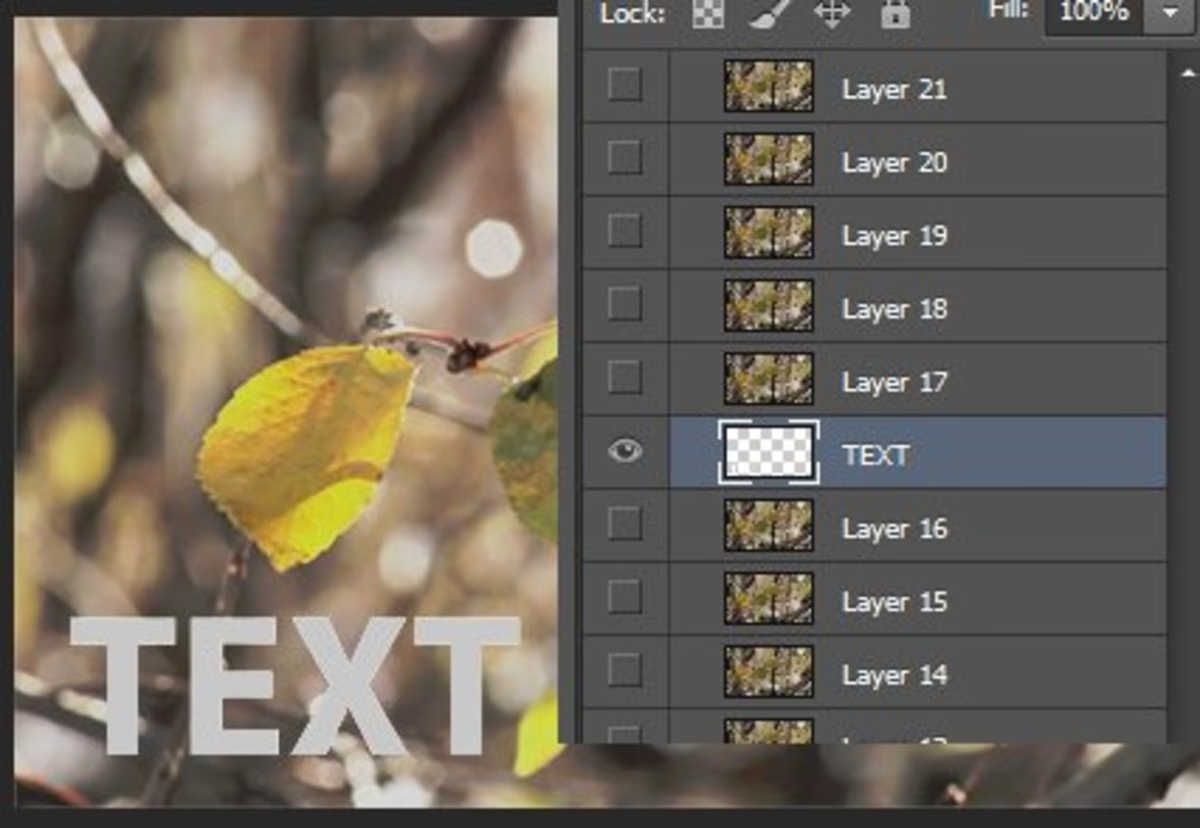

Vi kender det alle: den perfekte GIF, der fanger præcis den følelse eller reaktion, du vil dele. Men nogle gange er animationen simpelthen for lang. Måske varer den 10 sekunder og looper, selvom pointen kun er i de første 3 sekunder. En for lang GIF kan være klodset at dele, fylde for meget og miste sin slagkraft. Heldigvis er der en simpel løsning: at trimme eller klippe din GIF.
At trimme en GIF betyder at fjerne de uønskede dele i begyndelsen eller slutningen af animationen, så kun den mest relevante sekvens beholdes. Dette er en proces, der er blevet utrolig nem takket være et væld af onlineværktøjer, der er designet specifikt til formålet. Du behøver typisk ikke downloade software eller have særlige tekniske færdigheder. Med få klik kan du forvandle en lang, klodset GIF til en kort, punchy animation, der er lige til at dele.

Hvorfor trimme din GIF?
Der er flere gode grunde til at overveje at trimme dine GIFs:
- Fokus på budskabet: En kortere GIF sikrer, at modtageren straks ser det, der er vigtigt, uden at skulle vente gennem unødvendige frames. Hvis reaktionen sker efter 2 sekunder, hvorfor vise 10?
- Mindre filstørrelse: En kortere animation indeholder færre billeder, hvilket resulterer i en mindre filstørrelse. Dette gør GIF'en hurtigere at uploade, downloade og dele, især på mobile enheder eller platforme med begrænsninger på filstørrelse.
- Bedre kompatibilitet: Nogle platforme eller apps har begrænsninger på, hvor lange GIFs må være. En trimmet GIF er mere sandsynligt at overholde disse begrænsninger.
- Hurtigere loading: En mindre filstørrelse betyder også, at GIF'en loader hurtigere, når den vises online.
Uanset om du bruger GIFs til at reagere i chatgrupper, til simple vejledninger eller til at krydre dine opslag på sociale medier, kan evnen til at trimme dem forbedre din digitale kommunikation markant.
Onlineværktøjer til GIF-trimning
Den mest tilgængelige måde at trimme en GIF på er at bruge et onlineværktøj. Der findes mange forskellige hjemmesider, der tilbyder denne service, ofte gratis. Disse værktøjer fungerer typisk direkte i din webbrowser, hvilket betyder, at du ikke skal installere noget på din computer. Processen er designet til at være intuitiv og brugervenlig.
Grundlæggende set følger processen ofte disse trin:
- Du besøger hjemmesiden for onlineværktøjet.
- Du uploader den GIF, du vil trimme.
- Værktøjet viser din GIF, ofte med en tidslinje eller skydere.
- Du angiver, hvor GIF'en skal starte og slutte.
- Du forhåndsviser den trimmede version.
- Du behandler (eksporterer) den nye, kortere GIF.
- Du downloader den færdige fil til din enhed.
Denne tilgang er ideel for de fleste brugere, da den er hurtig og kræver minimal teknisk viden.
Trin-for-Trin Guide til Trimning af en GIF Online
Lad os dykke ned i de enkelte trin for at give dig en klar forståelse af, hvordan du trimmer din GIF:
Trin 1: Vælg et Onlineværktøj
Start med at finde et pålideligt onlineværktøj til GIF-trimning. En hurtig søgning på nettet efter termer som "trim GIF online" eller "cut GIF online" vil give dig mange muligheder. Vælg et værktøj, der ser brugervenligt ud og har gode anmeldelser, hvis muligt. Nogle populære valg inkluderer værktøjer, der tilbyder en bred vifte af redigeringsfunktioner, mens andre er mere specialiserede i netop trimning.
Trin 2: Upload din GIF
Når du er på værktøjets hjemmeside, vil du typisk se en knap mærket "Upload", "Vælg fil" eller noget lignende. Klik på denne knap for at vælge den GIF-fil fra din computer eller enhed, som du ønsker at trimme. Nogle værktøjer understøtter også at trække og slippe filen direkte ind i browservinduet, eller endda indsætte en URL til en GIF, der allerede er online.
Trin 3: Find Trimningskontrollerne
Efter uploaden vil din GIF blive indlæst i værktøjets editor. Her vil du se din animation og de kontroller, du skal bruge til at trimme den. Disse kontroller vises ofte som skydere, der repræsenterer start- og slutpunktet for din animation på en tidslinje. Tidslinjen viser GIF'ens samlede varighed.
Trin 4: Angiv Start- og Slutpunkt
Dette er kernen i processen. Brug musen (eller din finger på en touch-enhed) til at trække skyderne for start- og slutpunktet til de ønskede positioner på tidslinjen. Mens du trækker, vil værktøjet sandsynligvis vise dig, hvilken frame eller hvilket tidspunkt du er ved. Nogle værktøjer giver dig mulighed for at indtaste præcise tidsstempler (f.eks. 0.5 sekunder til 3.2 sekunder), hvilket giver større nøjagtighed. Se GIF'en afspille i editoren, mens du justerer punkterne, for at sikre, at du klipper præcis der, hvor du vil.
Trin 5: Forhåndsvis den Trimmende GIF
Før du gemmer, tilbyder de fleste værktøjer en forhåndsvisning af den trimmede animation. Afspil forhåndsvisningen flere gange for at sikre, at den starter og slutter præcis, som du ønsker. Dette skridt er vigtigt for at undgå fejlklip og sikre, at det endelige resultat er tilfredsstillende.
Trin 6: Behandl og Eksporter
Når du er tilfreds med forhåndsvisningen, skal du finde knappen for at behandle, eksportere eller gemme din GIF. Denne knap kan have forskellige mærkater som "Process", "Export GIF", "Save" eller "Create GIF". Værktøjet vil nu behandle din anmodning og generere den nye, trimmede GIF-fil. Dette kan tage et øjeblik afhængigt af GIF'ens størrelse og kompleksitet samt hastigheden på din internetforbindelse.
Trin 7: Download din Nye GIF
Efter behandlingen vil værktøjet præsentere dig for et link eller en knap til at downloade din færdige, trimmede GIF. Klik på denne for at gemme filen på din computer eller enhed. Du kan nu bruge den kortere GIF, som du ønsker.
Fordele og Ulemper ved Onlineværktøjer
Onlineværktøjer er utrolig bekvemme, men det er godt at være opmærksom på både fordele og ulemper:
Fordele:
- Tilgængelighed: Kræver kun en webbrowser og internetadgang. Kan bruges fra næsten enhver enhed.
- Nem at bruge: Designet til hurtig og intuitiv brug, selv for nybegyndere.
- Ingen installation: Du skal ikke downloade eller installere software, hvilket sparer plads på din enhed.
- Ofte gratis: Mange onlineværktøjer tilbyder basale funktioner som trimning gratis.
Ulemper:
- Internetforbindelse påkrævet: Du kan ikke bruge dem offline.
- Privatliv/Sikkerhed: Du uploader din fil til en tredjeparts server. Vær opmærksom på værktøjets privatlivspolitik.
- Begrænsninger: Gratis værktøjer kan have begrænsninger på filstørrelse, varighed, eller de kan tilføje et vandmærke til din trimmede GIF.
- Hastighed: Behandlingstiden kan variere afhængigt af serverbelastning og din internetforbindelse.
- Kvalitetstab: Nogle værktøjer kan komprimere GIF'en yderligere under behandlingen, hvilket kan føre til et lille kvalitetstab.
Tips til Optimal Trimning
For at få det bedste resultat, når du trimmer dine GIFs, overvej følgende tips:
- Se GIF'en igennem først: Før du uploader, se den originale GIF igennem flere gange for præcist at identificere, hvor du vil have den til at starte og slutte. Noter eventuelt tidspunkterne, hvis værktøjet understøtter indtastning af præcise tider.
- Trim lidt før og efter: For at sikre en jævn overgang, kan det nogle gange give et bedre resultat at lade GIF'en starte en brøkdel af et sekund før den primære handling og slutte en brøkdel af et sekund efter.
- Brug forhåndsvisningen flittigt: Vær ikke bange for at justere start- og slutpunkterne og se forhåndsvisningen igen, indtil det er helt perfekt.
- Vær opmærksom på filstørrelsen: De fleste onlineværktøjer viser den forventede filstørrelse af den trimmede GIF. Hold øje med dette, især hvis du har begrænsninger på, hvor du vil dele den.
Sammenligning af Hypotetiske Online Trimmeværktøjer
Her er et simpelt eksempel på, hvordan forskellige typer af onlineværktøjer kunne sammenlignes baseret på deres funktioner:
| Funktion | Gratis Standard Værktøj | Gratis Avanceret Værktøj | Betalt Værktøj |
|---|---|---|---|
| Trimning | Ja (grundlæggende skydere) | Ja (præcise tidsstempler) | Ja (meget præcist) |
| Vandmærke | Ja | Nogle gange | Nej |
| Maks Filstørrelse | Begrænset (f.eks. 10MB) | Mindre begrænset (f.eks. 25MB) | Højere (f.eks. 100MB+) |
| Annoncer | Ja | Ja | Nej |
| Ekstra Funktioner | Ingen eller få | Nogle (f.eks. resize, simple teksteffekter) | Mange (f.eks. konvertering, optimering, effekter) |
| Behandlingshastighed | Varierer | Varierer | Ofte hurtigere |
Denne tabel illustrerer, at selv blandt gratis værktøjer kan der være forskel på funktioner, og betalte løsninger tilbyder typisk mere kontrol og færre begrænsninger.
Ofte Stillede Spørgsmål om GIF-Trimning
Her er svar på nogle almindelige spørgsmål, der opstår, når man skal trimme GIFs:
Hvad er forskellen på at trimme og beskære en GIF?
At trimme en GIF refererer til at ændre dens varighed ved at fjerne frames fra starten eller slutningen. At beskære en GIF refererer til at ændre dens dimensioner ved at fjerne dele af billedet fra siderne, toppen eller bunden.
Koster det noget at trimme en GIF online?
Mange onlineværktøjer tilbyder GIF-trimning gratis. Dog kan gratis værktøjer have begrænsninger eller tilføje et vandmærke til din GIF. Betalte versioner eller mere avancerede værktøjer koster penge, men tilbyder typisk flere funktioner og ingen vandmærker.
Mister GIF'en kvalitet, når den trimmes?
Selve trimningen (fjernelse af frames) bør ikke direkte reducere kvaliteten af de tilbageværende frames. Men nogle onlineværktøjer kan anvende komprimering under eksportprocessen for at reducere filstørrelsen yderligere. Dette kan potentielt føre til et lille kvalitetstab. Vælg værktøjer, der giver dig kontrol over eksportindstillingerne, hvis kvalitet er kritisk.
Kan jeg trimme en GIF på min telefon?
Ja, de fleste online GIF-trimmeværktøjer er webbaserede og fungerer i en mobilbrowser. Der findes også mobilapps specifikt designet til GIF-redigering, som ofte inkluderer trimningsfunktioner.
Er det sikkert at uploade mine GIFs til onlineværktøjer?
Det afhænger af værktøjet. Vælg anerkendte og pålidelige hjemmesider. Læs deres privatlivspolitik for at forstå, hvordan de håndterer de filer, du uploader. For meget følsomt indhold kan det være sikrere at bruge offline software, selvom det er mere besværligt.
Hvor kort kan jeg gøre en GIF?
Du kan trimme en GIF ned til kun et enkelt frame, selvom det så teknisk set ikke længere er en animation. Den korteste meningsfulde animation er typisk to frames, men de fleste trimninger vil efterlade en sekvens på flere sekunder.
Konklusion
At trimme en GIF er en enkel og effektiv måde at forbedre dine animationer på. Ved at fjerne unødvendige dele sikrer du, at dit budskab er klart, din filstørrelse er håndterbar, og din GIF loader hurtigt. Med de mange tilgængelige onlineværktøjer er processen hurtig og kræver ingen særlige færdigheder. Uanset om du er en flittig bruger af GIFs i chats eller på sociale medier, vil evnen til at trimme dem give dig mere kontrol og hjælpe dig med at dele præcis det, du ønsker.
Hvis du vil læse andre artikler, der ligner Sådan trimmer du en GIF online, kan du besøge kategorien Redigering.