
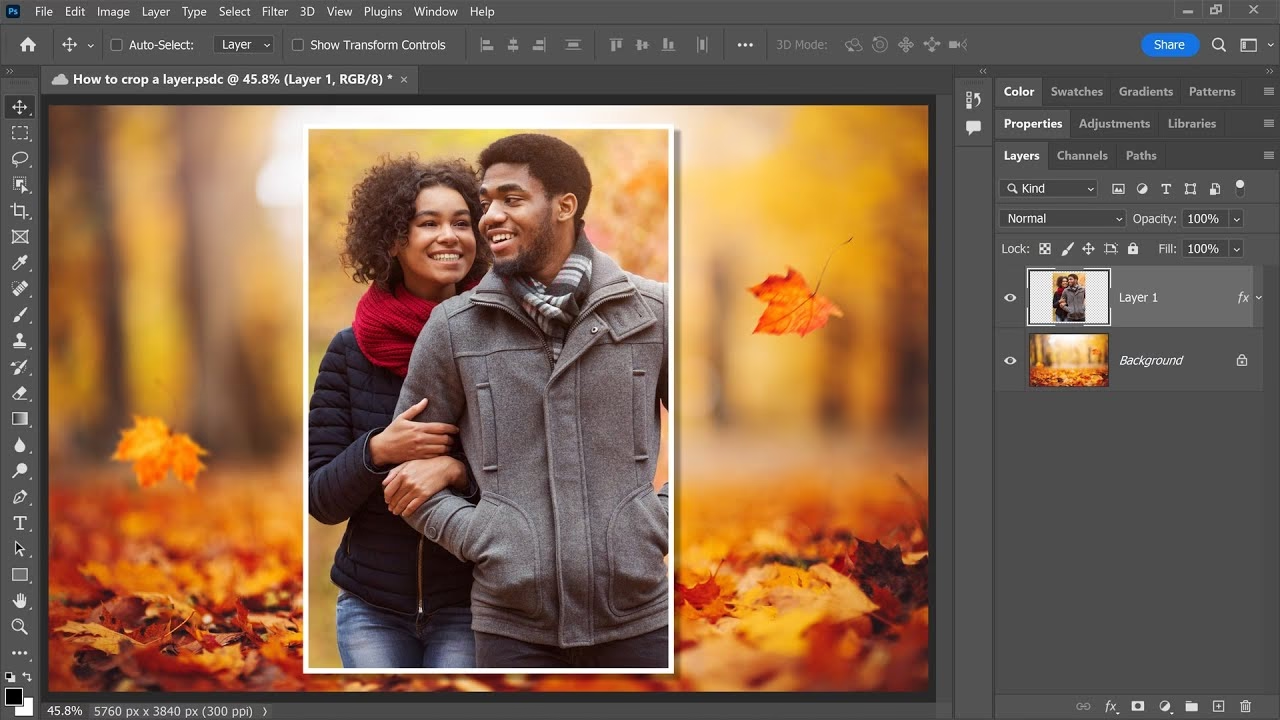

Beskæring er en fundamental del af billedredigering og kan transformere et godt billede til et fantastisk et. I Adobe Photoshop er beskæring mere end bare at fjerne uønskede kanter; det er et kraftfuldt værktøj til at forbedre kompositionen, ændre billedets proportioner og forberede det til specifikke formål som print eller online deling. At vide, hvordan man præcist kontrollerer beskæringsprocessen ved hjælp af programmets værktøjer, er essentielt for enhver fotograf og billedredigerer, der ønsker fuld kontrol over det endelige resultat.
https://www.youtube.com/watch?v=0gcJCdgAo7VqN5tD
En af de mest effektive måder at opnå præcis kontrol over din beskæring på er ved at udnytte mulighederne i Photoshops Indstillingslinje. Mens du altid kan trække frit i beskæringsrammen, giver Indstillingslinjen dig mulighed for at definere specifikke dimensioner, proportioner og endda opløsninger, før du foretager din beskæring.
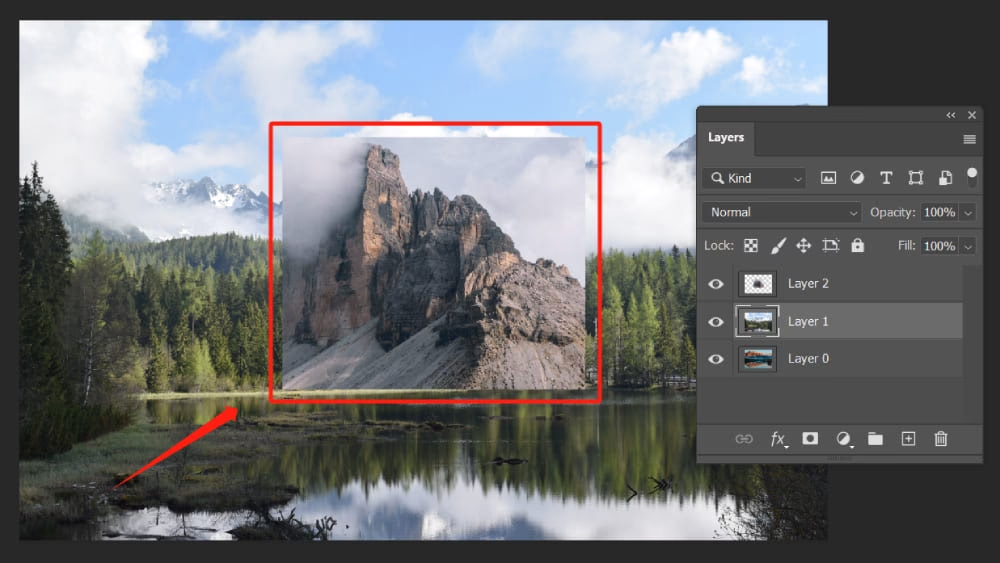
Vælg Beskæringsværktøjet
Det første skridt er at vælge Beskæringsværktøjet (Crop Tool) fra værktøjspaletten. Genvejen for dette værktøj er bogstavet C. Når du klikker på værktøjet, vil Photoshop automatisk placere en beskæringsramme omkring dit aktive dokument. Samtidig vil Indstillingslinjen øverst på skærmen ændre sig for at vise de specifikke indstillinger, der er tilgængelige for Beskæringsværktøjet. Det er her magien sker, når du skal beskære til præcise mål.
Udnyt Indstillingslinjens Kraft
Indstillingslinjen for Beskæringsværktøjet indeholder en række muligheder, der lader dig styre beskæringens output. De mest centrale indstillinger, der giver dig præcis kontrol, er dem for størrelsesforhold, bredde, højde og opløsning.
Indstil Størrelsesforhold (Aspect Ratio)
I venstre side af Indstillingslinjen finder du en rullemenu, der lader dig vælge et foruddefineret størrelsesforhold eller indtaste dit eget. Dette er utroligt nyttigt, når du skal forberede et billede til et specifikt medie eller en bestemt anvendelse. Standardindstillinger inkluderer Original Ratio (bevarer billedets oprindelige proportioner), 1:1 (kvadratisk), 4:5 (eller 8:10, standard portrætprint), 5:7, 2:3 (eller 4:6, standard printstørrelse for 35mm film), 16:9 (bredskærm) og mange flere. Du kan også vælge "W x H x Resolution" for at indtaste helt specifikke mål.
Når du vælger et størrelsesforhold (som f.eks. 3:2), låser Photoshop forholdet mellem bredde og højde for beskæringsrammen. Uanset hvor stor eller lille du gør rammen ved at trække i håndtagene, vil proportionerne altid forblive præcis 3:2. Dette sikrer, at dit billede passer perfekt ind i en ramme på 10x15 cm, et digitalt display med 3:2-format, eller hvad end dit output måtte være.
Hvis du ønsker et størrelsesforhold, der ikke er på listen, kan du indtaste det direkte i felterne. For eksempel, hvis du skal bruge et 16:10 forhold, kan du indtaste "16:10" i felterne, der typisk er mærket W og H, når indstillingen er sat til "Ratio".
Angiv Specifik Bredde og Højde
Ved siden af dropdown-menuen for størrelsesforhold kan du indtaste præcise værdier for bredde og højde. Dette er især vigtigt, når du skal beskære et billede til en bestemt fysisk størrelse eller et bestemt pixelmål til f.eks. webbrug. Du kan indtaste værdierne i forskellige enheder:
- px (pixels): Til web eller skærmvisning, hvor pixelmål er afgørende.
- in (tommer): Til print i specifikke størrelser.
- cm (centimeter): Også til print, ofte brugt i Europa.
- mm (millimeter): Til meget præcise, små print.
- pt (points) og pc (picas): Primært til grafisk design.
Hvis du for eksempel skal beskære et billede, så det passer præcist til et 13x18 cm print ved en standardprintopløsning på 300 ppi, vælger du først "W x H x Resolution" i rullemenuen, derefter indtaster du "13 cm" i breddefeltet, "18 cm" i højdefeltet, og "300 ppi" i opløsningsfeltet (som typisk er det tredje felt i rækken). Photoshop opretter nu en beskæringsramme med disse præcise dimensioner. Når du gennemfører beskæringen, vil det resulterende billede have en bredde på 13 cm og en højde på 18 cm ved 300 ppi, hvilket resulterer i et pixelmål på (13/2.54 * 300) x (18/2.54 * 300) pixels.
Det er vigtigt at bemærke, at når du angiver både bredde, højde og opløsning, foretager Photoshop en handling, der ligner en kombination af beskæring og billedstørrelsesændring (resampling). Hvis dit oprindelige billede ikke har nok pixels til at opfylde de ønskede dimensioner ved den angivne opløsning, kan Photoshop blive nødt til at interpolere pixels (resample op), hvilket kan føre til tab af skarphed. Omvendt, hvis billedet har langt flere pixels, vil Photoshop kaste overskydende pixels væk (resample ned), hvilket er mindre problematisk for kvaliteten.
Andre Relevante Indstillinger i Indstillingslinjen
Udover de dimensionelle indstillinger tilbyder Indstillingslinjen flere andre funktioner, der forbedrer beskæringsværktøjet:
- Opløsning (Resolution): Her angiver du den ønskede opløsning for det beskårede billede, typisk i ppi (pixels pr. tomme) eller ppc (pixels pr. centimeter). Dette er kritisk for print og sikrer, at billedet har den nødvendige detaljegrad.
- Slet beskårede pixels (Delete Cropped Pixels): Dette afkrydsningsfelt styrer, om de pixels, der fjernes under beskæringen, slettes permanent. Hvis feltet er markeret, slettes pixels, og billedets lærredsstørrelse reduceres permanent. Hvis feltet ikke er markeret, bevares de slettede pixels uden for det synlige lærred, hvilket giver dig mulighed for at justere beskæringen senere ved at vælge Beskæringsværktøjet igen. For maksimal fleksibilitet anbefales det ofte at lade denne indstilling være umarkeret, især i starten af redigeringsprocessen.
- Ret op (Straighten Tool): Dette værktøj, ofte repræsenteret ved et vaterpas-ikon, lader dig nemt rette en skæv horisont eller vertikal linje. Klik på ikonet, og træk derefter en linje langs den linje i billedet, der skal være lige (f.eks. horisonten). Photoshop vil automatisk rotere billedet for at rette linjen op, samtidig med at beskæringsrammen justeres for at minimere tab af billedområde.
- Visningslag (Overlay Options): Ved siden af indstillingerne for dimensioner og opløsning finder du et ikon, der lader dig vælge forskellige visningslag, der vises inden i beskæringsrammen. Disse overlays, som Tredjedelsreglen, Gitter, Diagonal og Gyldent Snit, er uvurderlige værktøjer til at hjælpe dig med at komponere dit billede og placere dit motiv optimalt inden for den nye ramme.
- Nulstil (Clear): Denne knap nulstiller alle indstillinger i Indstillingslinjen for Beskæringsværktøjet, så du kan starte forfra med standardindstillingerne (typisk frit træk).
Trin-for-Trin Præcis Beskæring
Sådan bruger du Indstillingslinjen til at beskære et specifikt område med præcision:
- Åbn dit billede i Photoshop.
- Vælg Beskæringsværktøjet (C).
- Kig på Indstillingslinjen øverst på skærmen.
- Beslut, om du vil beskære til et bestemt størrelsesforhold eller en specifik bredde og højde (med eller uden opløsning).
- For Størrelsesforhold: Vælg et foruddefineret forhold fra rullemenuen eller indtast dit eget (f.eks. 1:1, 3:2, 16:9).
- For Specifikke Dimensioner: Vælg "W x H x Resolution" fra rullemenuen, og indtast derefter de ønskede værdier for bredde, højde og eventuelt opløsning i de relevante felter. Husk at vælge den korrekte enhed (px, cm, in osv.).
- En beskæringsramme vises nu på dit billede med de valgte dimensioner eller proportioner. Træk i rammen for at ændre størrelsen på beskæringsområdet, mens det angivne forhold bevares (hvis du valgte et forhold), eller rammen fastholder de præcise dimensioner (hvis du indtastede bredde/højde).
- Klik og træk inden for beskæringsrammen for at flytte selve billedet bag rammen og vælge den præcise udsnit af billedet, du vil beholde.
- (Valgfrit) Brug overlays i rammen til at hjælpe med kompositionen.
- (Valgfrit) Brug Ret op-værktøjet til at korrigere skæve linjer.
- Når du er tilfreds med placeringen og størrelsen af beskæringsrammen, tryk Enter på dit tastatur, eller klik på flueben-ikonet i Indstillingslinjen for at gennemføre beskæringen. Hvis du vil annullere, tryk Esc eller klik på annuller-ikonet.
Sammenligning af Beskæringsindstillinger
For at tydeliggøre forskellen på de primære indstillinger i Indstillingslinjen, se denne sammenligning:
| Indstilling | Formål | Hvordan det fungerer | Bedst til |
|---|---|---|---|
| Ratio (Størrelsesforhold) | At beskære til bestemte proportioner. | Låser forholdet mellem bredde og højde. Størrelsen er variabel. | Forberedelse til standard printstørrelser (som 3:2, 4:5) eller webformater (1:1, 16:9). |
| W x H (Bredde x Højde) | At beskære til specifikke fysiske eller digitale dimensioner. | Opretter en ramme med de eksakte indtastede mål. Proportionalitet er defineret af indtastede mål. | Forberedelse til print i en specifik størrelse (f.eks. 10x15 cm) eller web med faste pixelmål (f.eks. 800x600 px). |
| W x H x Resolution (Bredde x Højde x Opløsning) | At beskære til specifikke fysiske dimensioner og en bestemt opløsning. | Opretter en ramme med eksakte dimensioner og ændrer billedets pixelantal for at matche den angivne opløsning. | Print i en specifik størrelse, hvor den endelige printkvalitet (via opløsning) er afgørende. |
Yderligere Tips til Mesterlig Beskæring
- Komposition Først: Tænk over, hvad der er vigtigt i dit billede, og brug beskæringen til at fjerne distraktioner og styre beskuerens øje. Overlays kan være en stor hjælp her.
- Bevar Fleksibilitet: Medmindre du er helt sikker på din endelige beskæring, så lad "Slet beskårede pixels" være umarkeret. Det giver dig mulighed for at gå tilbage og justere beskæringen senere, hvis du ombestemmer dig.
- Brug Genveje: Tryk C for at vælge Beskæringsværktøjet. Tryk Enter for at gennemføre. Tryk Esc for at annullere. Simpelt, men effektivt.
- Beskæring og Opløsning: Vær opmærksom på sammenhængen mellem bredde, højde og opløsning. Hvis du beskærer et lille udsnit af et billede og angiver en høj opløsning og store dimensioner, kan du ende med at resample billedet kraftigt op, hvilket forringer kvaliteten. Sørg for, at dit originale billede har tilstrækkeligt med pixels til det ønskede output.
Ofte Stillede Spørgsmål
Spørgsmål: Hvorfor ændrer mit billedes pixelmål sig, når jeg beskærer med W x H x Resolution?
Svar: Når du bruger W x H x Resolution indstillingen i Indstillingslinjen, fortæller du Photoshop, hvilke fysiske dimensioner og hvilken pixel-tæthed (opløsning) det endelige billede skal have. Photoshop beregner det nødvendige pixelantal (pixelmål) baseret på disse værdier. Hvis dit beskårede område ikke oprindeligt havde det antal pixels, vil Photoshop tilføje eller fjerne pixels (resample) for at opfylde dine krav. Dette er forskelligt fra blot at beskære, hvor pixelmålene i det beskårede område forbliver uændrede, medmindre du sletter pixels.
Spørgsmål: Kan jeg beskære til en cirkel eller anden form?
Svar: Beskæringsværktøjet i Photoshop beskærer altid til en rektangulær form. For at beskære til en cirkel eller en anden form skal du bruge markeringsværktøjer (som Elliptical Marquee Tool), oprette en maske eller beskære til et rektangel og derefter placere billedet i en form i et designprogram som InDesign eller Illustrator.
Spørgsmål: Min beskæringsramme roterer, hvordan slår jeg det fra?
Svar: Beskæringsrammen kan roteres ved at holde musen lige uden for et af hjørnerne, indtil en buet dobbeltpil vises. Du kan rotere manuelt på denne måde. Hvis du ved et uheld roterer, kan du trykke Esc for at annullere eller bruge Ret op-værktøjet til at korrigere rotationen automatisk. Der er ikke en permanent indstilling til at "slå rotation fra", da det er en del af værktøjets funktionalitet.
Spørgsmål: Hvad sker der, hvis jeg beskærer for tæt på?
Svar: Hvis du beskærer for aggressivt og fjerner for mange pixels, især fra et billede med lav opløsning, kan det begrænse dine muligheder for senere redigering, forstørrelse eller print i høj kvalitet. Prøv at bevare så mange relevante pixels som muligt, medmindre du beskærer til et meget specifikt, mindre outputformat.
At mestre brugen af Indstillingslinjen med Beskæringsværktøjet er afgørende for at opnå præcise og kontrollerede resultater i Photoshop. Ved at udnytte indstillingerne for størrelsesforhold, bredde, højde og opløsning kan du sikre, at dine billeder har de nøjagtige dimensioner og proportioner, du behøver, uanset om det er til print, web eller ethvert andet formål. Tag dig tid til at eksperimentere med de forskellige indstillinger, og se hvordan de kan forbedre din billedredigeringsworkflow.
Hvis du vil læse andre artikler, der ligner Beskær Billeder Præcist i Photoshop, kan du besøge kategorien Redigering.