
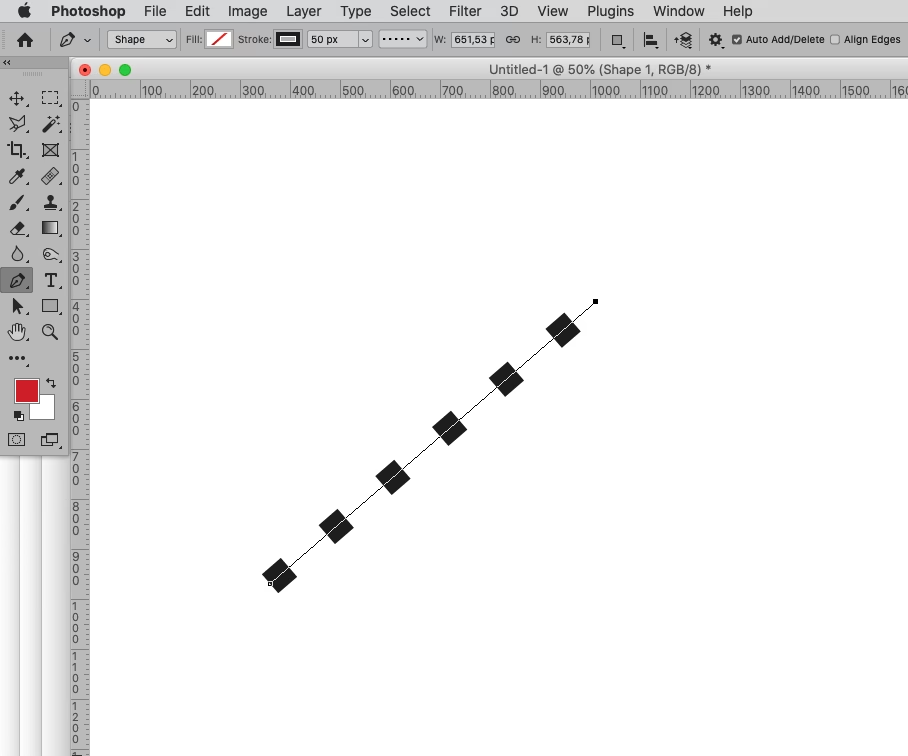

At skabe en stiplet cirkel i Adobe Photoshop kan virke som en simpel opgave ved første øjekast. Man tænker måske, at der findes et dedikeret værktøj til netop dette. Men ligesom mange kreative funktioner i Photoshop, kræver det ofte en kombination af forskellige værktøjer og teknikker at opnå det ønskede resultat. En stiplet linje, især i en perfekt cirkelform, opnås ikke med et enkelt klik. Denne guide vil føre dig igennem processen, der transformerer en simpel cirkel til en elegant stiplet kontur, en teknik der er uvurderlig for alt fra diagrammer til dekorative elementer i dine digitale kreationer.
https://www.youtube.com/watch?v=0gcJCdgAo7VqN5tD
Processen involverer primært oprettelsen af en form, konverteringen af denne form til en sti, og derefter brugen af et penselværktøj med specifikke indstillinger til at 'tegne' langs stien. Det lyder måske komplekst, men når du først forstår logikken bag de enkelte trin, vil du opdage, at det er en yderst fleksibel metode, der kan anvendes på næsten enhver tænkelig form, ikke kun cirkler. Lad os dykke ned i de specifikke trin.

Trin 1: Oprettelse af Grundformen (Cirklen)
Det første skridt er at skabe den cirkel, som din stiplede linje skal følge. Photoshop tilbyder flere måder at tegne cirkler på, men den mest præcise er ved brug af Formværktøjerne.
Vælg 'Ellipseværktøj' (Ellipse Tool) fra værktøjslinjen. Du finder det typisk gemt under rektangelværktøjet. Hvis du ikke kan se det med det samme, skal du højreklikke på rektangelikonet for at se de tilgængelige formværktøjer.
Før du tegner, skal du sikre dig, at indstillingen øverst på skærmen er sat til 'Sti' (Path) og ikke 'Form' (Shape) eller 'Pixels'. At tegne en sti er essentielt for den efterfølgende proces. Ved at vælge 'Sti' tegner du en vektorbaseret kontur, som ikke har fyldfarve eller streg i sig selv, men som definerer en bane.
Hold 'Skift'-tasten nede, mens du trækker med Ellipseværktøjet på dit lærred. Dette tvinger formen til at være en perfekt cirkel i stedet for en ellipse. Slip museknappen, når cirklen har den ønskede størrelse. Du vil nu se en tynd kontur af cirklen på lærredet og en ny 'Arbejdssti' (Work Path) oprettet i 'Stier'-panelet (Paths panel). Hvis du ikke kan se 'Stier'-panelet, gå til Vindue > Stier (Window > Paths).
Hvis du ved en fejl tegnede en 'Form' i stedet for en 'Sti', er det ikke et problem. Marker formlaget i 'Lag'-panelet (Layers panel), højreklik på formlaget, og vælg 'Konverter til arbejdssti' (Convert to Work Path). Den resulterende sti vil dukke op i 'Stier'-panelet.
Det er vigtigt at have en klar og præcis sti at arbejde med, da penslen senere vil følge denne bane nøje.
Trin 2: Forberedelse af Penslen til Stiplet Effekt
Nøglen til den stiplede effekt ligger i indstillingerne for det penselværktøj, du vil bruge til at 'tegne' langs stien. Vælg 'Penselværktøj' (Brush Tool) fra værktøjslinjen.
Dernæst skal du åbne 'Penselindstillinger'-panelet (Brush Settings panel). Dette er et meget vigtigt panel for mange kreative penselteknikker i Photoshop. Du finder det ved at gå til Vindue > Penselindstillinger (Window > Brush Settings), eller ved at klikke på penselikonet med en mappe øverst på skærmen, når penselværktøjet er valgt.
I 'Penselindstillinger'-panelet skal du først vælge en grundlæggende penselspids. En hård, rund pensel (Hard Round Brush) er typisk bedst til stiplede linjer, da den giver klare, definerede 'streger' eller 'prikker'. Vælg en passende størrelse til penslen – dette vil bestemme tykkelsen af din stiplede linje. Du kan justere størrelsen løbende, men en god start er at vælge en størrelse, der passer til den ønskede visuelle effekt.
Nu kommer det afgørende trin for at skabe den stiplede effekt: justering af Mellemrum (Spacing). I 'Penselindstillinger'-panelet skal du klikke på 'Penselspidsform' (Brush Tip Shape) i listen til venstre. Her finder du en række indstillinger, herunder 'Mellemrum'. Som standard er mellemrummet ofte sat til en lav procentdel, hvilket får penselstrøget til at fremstå som en solid linje.
Træk skyderen for Mellemrum mod højre. Mens du trækker, vil du se en forhåndsvisning i bunden af panelet, der viser, hvordan penselstrøget vil se ud. Jo højere procentdel du vælger for mellemrummet, jo større bliver afstanden mellem de enkelte penselstrøg – og dermed jo længere bliver dine 'streger' eller 'prikker', og jo større bliver 'mellemrummene' imellem dem. Eksperimenter med denne indstilling, indtil forhåndsvisningen viser den ønskede tæthed og længde af dine stiplede elementer. Et mellemrum på omkring 100-200% er ofte et godt udgangspunkt for tydelige streger, mens et meget højt mellemrum (f.eks. 500% eller mere) kan skabe en effekt af separate prikker.
Sørg for, at andre dynamiske indstillinger i 'Penselindstillinger'-panelet, som f.eks. 'Formdynamik' (Shape Dynamics) eller 'Spredning' (Scattering), er slået fra eller sat til standardværdier, medmindre du specifikt ønsker en varierende eller spredt stiplet linje. For en ensartet stiplet cirkel skal disse indstillinger være neutrale.
Vælg derefter den ønskede farve for din stiplede linje ved at klikke på forgrundsfarven i værktøjslinjen. Penslen vil tegne med den aktuelle forgrundsfarve.
Trin 3: Optegning af Stien med Penslen
Nu hvor du har din cirkel som en sti og din pensel korrekt indstillet med det ønskede Mellemrum, er du klar til at kombinere de to. Vælg 'Stivalgsværktøj' (Path Selection Tool) eller 'Direkte valg-værktøj' (Direct Selection Tool) fra værktøjslinjen (de findes typisk under tekstværktøjet). Disse værktøjer giver dig mulighed for at interagere med stien, du oprettede tidligere.
Klik på cirkelstien på dit lærred for at sikre, at den er aktiv. Du skal se stien fremhævet. Åbn 'Stier'-panelet (hvis det ikke allerede er åbent). Du skal se din 'Arbejdssti' (Work Path) listet.
Højreklik på 'Arbejdssti' i 'Stier'-panelet. Der vil dukke en kontekstmenu op med flere muligheder. Vælg 'Optegn sti...' (Stroke Path...).
En lille dialogboks vil poppe op. Her skal du vælge det værktøj, der skal bruges til at optegne stien. Vælg 'Pensel' (Brush) fra rullemenuen. Dette fortæller Photoshop, at den skal bruge dine nuværende penselindstillinger (inklusive det store Mellemrum) til at tegne langs cirkelstien. Du kan også vælge at simulere tryk ('Simulate Pressure'), men for en ensartet stiplet linje er dette normalt ikke nødvendigt og kan endda give uønskede effekter, hvis din pensel har trykfølsomhed slået til. Lad typisk 'Simulate Pressure' være slået fra for denne teknik.
Klik 'OK'. Photoshop vil nu anvende den indstillede pensel langs cirkelstien og dermed skabe din stiplede cirkel.
Trin 4: Afslutning og Justering
Efter at stien er optegnet, vil den stiplede cirkel være synlig på et nyt lag (hvis du oprettede et tomt lag før optegningen, hvilket anbefales for fleksibilitet) eller direkte på det eksisterende lag. Stien selv vil stadig være synlig. For at skjule stien, klik ved siden af stiens navn i 'Stier'-panelet, eller vælg et andet værktøj som f.eks. 'Flytteværktøjet' (Move Tool) og klik væk fra stien på lærredet.
Hvis du ønsker at slette arbejdsstien helt, kan du trække den ned til skraldespandsikonet i 'Stier'-panelet. Dette påvirker ikke den tegnede stiplede linje.
Din stiplede cirkel er nu færdig! Fordi den er tegnet med penslen, er den rasterbaseret (pixels) og ikke en vektorform længere (medmindre du tegnede på et Smart Object, men selv da er penselstrøget rasteriseret inden i objektet). Dette betyder, at hvis du skalerer den meget op, kan den miste skarphed.
Hvis du har brug for at justere udseendet af den stiplede cirkel, kan du:
- Fortryde (Ctrl+Z eller Cmd+Z) og gentage processen med en anden penselstørrelse for at ændre stregtykkelsen.
- Fortryde og justere Mellemrum i 'Penselindstillinger' for at ændre længden af stregerne/prikkerne og afstanden imellem dem.
- Fortryde og vælge en anden forgrundsfarve for at ændre linjens farve.
- Tegne på et separat lag, så du nemt kan flytte, transformere (med begrænsninger pga. rasterisering) eller slette den stiplede cirkel uafhængigt af andre elementer.
Fleksibilitet og Anvendelse
Denne metode er utrolig fleksibel. Selvom vi har fokuseret på en cirkel, kan præcis den samme teknik bruges til at optegne enhver anden form eller sti, du kan tegne i Photoshop. Det kan være rektangler, frihåndstegninger, tekst konverteret til sti, eller komplekse former skabt med 'Pen værktøjet' (Pen Tool). Så længe du kan oprette en sti, kan du optegne den med en tilpasset pensel for at skabe stiplede eller prikkede effekter.
Denne teknik er nyttig til:
- At skabe skærelinjer eller folde-markeringer i design til print.
- At lave dekorative rammer eller konturer.
- At illustrere bevægelsesbaner eller ruter.
- At fremhæve elementer med en blødere, mindre dominerende linje end en solid streg.
Ofte Stillede Spørgsmål om Stiplede Linjer i Photoshop
Selvom processen er ligetil, når man kender trinnene, opstår der ofte spørgsmål undervejs. Her er svar på nogle af de mest almindelige:
Q: Kan jeg nemt redigere den stiplede linje, efter den er optegnet?
A: Nej, desværre ikke som en 'levende' stiplet linje, der kan justeres i dens egenskaber (ligesom en streg på et vektorobjekt). Når penslen har optegnet stien, er resultatet pixels. Hvis du vil ændre stregtykkelse, mellemrum eller farve, skal du fortryde og gentage optegningsprocessen med nye indstillinger. At tegne på et separat lag gør det nemt at slette og gentegne uden at påvirke resten af dit design.
Q: Hvordan laver jeg prikker i stedet for streger?
A: Dette gøres ved at justere Mellemrum i 'Penselindstillinger'. Vælg en lille penselstørrelse for at få små prikker. Sæt derefter 'Mellemrum' til en meget høj procentdel (f.eks. 500% eller mere). Dette skaber store afstande mellem de små penselstrøg, hvilket resulterer i en prikket linje.
Q: Kan jeg lave stiplede linjer med streger af forskellig længde?
A: Den grundlæggende 'Optegn sti' funktion med en ensartet pensel skaber streger af samme længde (bestemt af penselstørrelsen og mellemrummet). For mere komplekse stiplede mønstre med varierende streglængder eller mellemrum, skal du enten manuelt tegne stregerne eller bruge mere avancerede teknikker, potentielt i kombination med penselindstillinger som 'Formdynamik' (hvis du tegner manuelt langs stien) eller ved at definere en brugerdefineret pensel.
Q: Hvorfor forsvinder min sti efter optegning?
A: Stien forsvinder typisk ikke, men den bliver inaktiv. Den er stadig tilgængelig i 'Stier'-panelet som 'Arbejdssti', indtil du enten sletter den eller opretter en ny arbejdssti. Klik på stien i panelet for at gøre den aktiv igen, hvis du har brug for at se den eller interagere med den.
Q: Kan jeg fylde cirklen med farve, mens konturen er stiplet?
A: Ja. Opret først din stiplede kontur ved hjælp af metoden beskrevet ovenfor, gerne på et separat lag. Derefter kan du vælge 'Ellipseværktøjet' igen, denne gang indstillet til at tegne en 'Form' (Shape) eller 'Pixels', og tegne en ny cirkel inden for den stiplede kontur på et andet lag. Placer fyld-laget under det stiplede lag i 'Lag'-panelet. Sørg for, at den nye cirkel passer præcist inden for den stiplede linje.
Q: Er der en nemmere måde i nyere Photoshop-versioner?
A: I meget nyere versioner af Photoshop (Creative Cloud) er der kommet forbedringer til stregindstillinger for formlag, som inkluderer indbyggede muligheder for stiplede eller prikkede linjer direkte i 'Egenskaber'-panelet (Properties panel). Hvis du har en moderne version, kan du tegne en 'Form' (Shape) med Ellipseværktøjet (sæt indstillingen til 'Form'), fjerne fyldet, tilføje en streg, og derefter i stregindstillingerne vælge en stiplet eller prikket type og justere udseendet. Denne metode er ofte nemmere og mere redigerbar, men kendskab til sti/pensel-metoden er stadig værdifuldt, især for ældre versioner eller mere avancerede, brugerdefinerede stiplede effekter.
Afsluttende Bemærkninger
At mestre teknikken med at optegne stier med en tilpasset pensel åbner dørene for en verden af kreative muligheder i Photoshop. Den stiplede cirkel er blot ét eksempel på, hvad du kan opnå ved at lege med penselindstillinger, især Mellemrum. Selvom det kræver et par trin mere end blot at tegne en solid cirkel, giver det dig præcis kontrol over udseendet af din stiplede linje. Øvelse gør mester, så prøv dig frem med forskellige penselstørrelser og mellemrumsindstillinger for at se de mange variationer af stiplede og prikkede linjer, du kan skabe. Denne teknik er en grundlæggende færdighed for digital design og illustration i Photoshop.
Hvis du vil læse andre artikler, der ligner Stiplet Cirkel i Photoshop: En Guide, kan du besøge kategorien Design.