

Tåge og dis kan tilføje en vis stemning til fotografier, men ofte skjuler det vigtige detaljer, reducerer kontrasten og dæmper farverne. Dette kan føre til billeder, der føles flade og livløse. Heldigvis tilbyder billedredigeringssoftware som Adobe Photoshop værktøjer til at bekæmpe denne atmosfæriske sløring og genoprette klarheden i dine fotos.
Et af de mest ligetil og effektive midler til at tackle tåge i et billede er ved at bruge et dedikeret værktøj, der ofte fungerer via en simpel skyder. Denne skyder er designet til at analysere billedet og intelligent øge kontrasten og mætte farverne på en måde, der efterligner fjernelsen af den atmosfæriske dis.
Forstå Problemet: Hvorfor Ser Billeder Tågede Ud?
Tåge, dis og atmosfærisk sløring opstår, når lys spredes af små partikler i luften (vanddråber, støv osv.). Når lyset fra et motiv skal rejse gennem et tåget eller diset miljø for at nå kameraets sensor, spredes det på vejen. Dette resulterer i:
- Mindre kontrast: Lyse områder bliver mindre lyse, og mørke områder bliver mindre mørke, hvilket reducerer det samlede dynamiske område.
- Dæmpede farver: Farverne mister deres mætning og virker udvaskede.
- Tab af detaljer: Især i fjerne objekter bliver fine detaljer slørede og usynlige.
- En generel 'mælkeagtig' eller 'sløret' effekt over billedet.
Formålet med afdugningsværktøjer er at vende disse effekter og genskabe det billede, som det potentielt ville have set ud uden tilstedeværelsen af tågen eller disen.
Værktøjet: Justering med Skyderen
I Photoshop findes der typisk et værktøj designet specifikt til at håndtere tåge og dis. Dette værktøj er ofte tilgængeligt i Camera Raw eller som et filter. Kernen i dette værktøj er en skyder, der lader dig kontrollere mængden af 'afdugning', der anvendes på billedet.
Princippet bag skyderen er, at den algoritme, der ligger bag, analyserer billedets farver og lysstyrke for at identificere områder, hvor tåge sandsynligvis er til stede. Ved at justere skyderen instruerer du softwaren om at øge kontrasten og farvemætningen i disse områder, samtidig med at den forsøger at bevare et naturligt udseende.
Forestil dig skyderen som en knap, der gradvist 'fjerner' sløret lag fra billedet. Jo mere du trækker skyderen op, jo mere aggressivt forsøger softwaren at fjerne tågen.
Sådan Bruger Du Skyderen til Afdugning
Processen er typisk meget intuitiv. Når du har åbnet dit billede i Photoshop og navigeret til det relevante værktøj (som f.eks. Dehaze-skyderen i Camera Raw eller et lignende filter), vil du se skyderen, der ofte er mærket 'Dehaze' eller 'Fjern Dis'.
Trinene er enkle:
- Åbn dit tågede billede i Photoshop.
- Find afdugningsværktøjet (f.eks. via Filter > Camera Raw Filter eller direkte i Camera Raw/Lightroom, hvis du arbejder med raw-filer).
- Find den relevante skyder til afdugning.
- Begynd forsigtigt at trække skyderen mod højre.
- Observer billedet, mens du justerer.
- Stop, når du opnår det ønskede resultat, hvor detaljer er fremhævet, og billedet ser naturligt ud.
Nøglen er at justere skyderen gradvist. Start med små bevægelser og se effekten på billedet. For meget justering kan føre til uønskede artefakter, som vi vil diskutere senere.
Tips til Effektiv Justering
At bruge afdugningsskyderen er mere end bare at trække den til højre. Her er nogle tips til at få de bedste resultater:
- Start forsigtigt: Som nævnt, træk skyderen langsomt. En subtil justering kan ofte være nok til at fjerne den værste dis uden at ødelægge billedet.
- Observer højlys og skygger: Hold øje med de lyseste og mørkeste områder i billedet. For meget afdugning kan 'klippe' (overeksponere) højlys eller 'knuse' (undereksponere) skygger, så de mister detaljer.
- Tjek farverne: Afdugning øger også farvemætningen. Vær opmærksom på, at himlen eller andre farver ikke bliver unaturligt mættede. Du skal muligvis justere mætningen separat efterfølgende.
- Vurder det samlede kontrastniveau: Afdugning er i bund og grund en form for kontrastforbedring. Vurder, om det samlede kontrastniveau i billedet ser naturligt ud efter justeringen.
- Zoom ind: Se på billedet i 100% visning for at tjekke for uønskede artefakter, især i områder med fine detaljer eller teksturer.
- Brug lag og masker: Hvis du bruger afdugning som et filter (ikke i Camera Raw/Lightroom), kan du anvende det på et duplikeret lag og bruge en maske til kun at anvende effekten på bestemte dele af billedet, f.eks. kun på baggrunden, hvor tågen er tykkest. Dette giver mere kontrol.
Potentielle Problemer og Hvordan Man Undgår Dem
Mens afdugningsskyderen er et kraftfuldt værktøj, er det ikke en mirakelløsning, og overdreven brug kan skabe problemer:
- Farvebånd (Color Banding): Især i områder med bløde farveovergange (som himlen) kan for meget afdugning føre til synlige bånd af farve i stedet for en jævn overgang.
- Øget Støj: Ved at øge kontrasten kan afdugning også gøre digital støj i billedet mere synlig, især i skyggeområder. Du skal muligvis anvende støjreduktion efter afdugning.
- Unaturlige Farver: Farvemætningen kan blive for høj, hvilket giver et kunstigt udseende. Juster mætningen separat om nødvendigt.
- Haloer: Nogle gange kan der opstå lyse eller mørke kanter (haloer) omkring objekter, især ved høje kontrastovergange.
Disse problemer kan ofte undgås ved at bruge skyderen med måde og ved at kombinere afdugning med andre justeringer som f.eks. justering af hvidbalance, eksponering, kontrast og mætning.
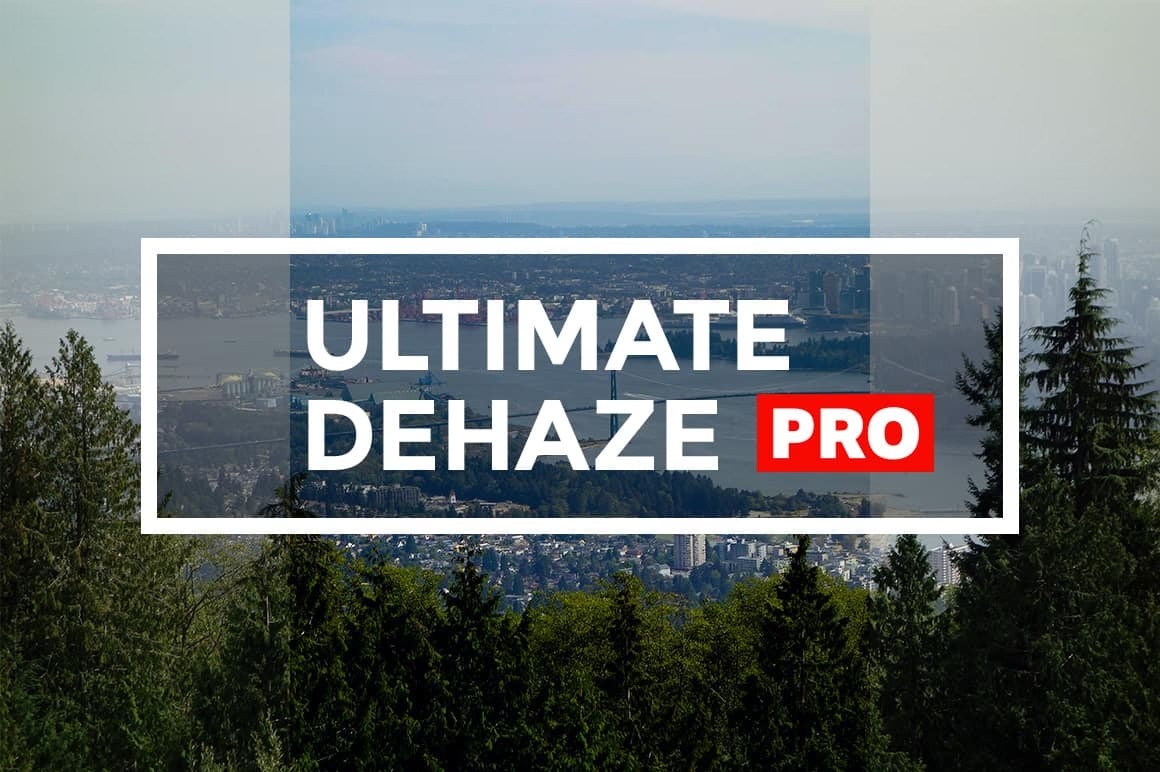
Sammenligning: Før og Efter Afdugning
For at illustrere effekten af at justere afdugningsskyderen, lad os overveje forskellene i et billede før og efter anvendelse af værktøjet:
| Billede med Tåge (Før) | Billede Efter Afdugning (Efter) |
|---|---|
| Lav kontrast | Højere kontrast |
| Dæmpede, udvaskede farver | Mere mættede, levende farver |
| Slørede, utydelige detaljer | Skarpere, mere synlige detaljer |
| Fladt udseende | Mere dybde og klarhed |
| Generelt mindre visuel 'punch' | Mere livligt og engagerende udseende |
Denne tabel opsummerer de typiske visuelle forbedringer, du kan forvente ved at bruge afdugningsskyderen korrekt.
Ofte Stillede Spørgsmål om Afdugning i Photoshop
Her er svar på nogle almindelige spørgsmål vedrørende brug af afdugningsskyderen i Photoshop:
Hvor finder jeg denne skyder?
I Adobe Photoshop er den mest kendte afdugningsskyder 'Dehaze' og findes typisk i Camera Raw-filteret (Filter > Camera Raw Filter) under panelet 'Grundlæggende' (Basic). Hvis du arbejder med raw-filer direkte i Camera Raw eller Lightroom, finder du den også i 'Grundlæggende' panelet.
Virker skyderen på alle typer tåge?
Skyderen er mest effektiv til at håndtere atmosfærisk dis og tåge, der skyldes spredning af lys. Meget tyk tåge, der fuldstændig skjuler objekter, kan ikke 'fjernes' fuldstændigt, da der simpelthen ikke er nok billedinformation at arbejde med. Den fungerer bedst på billeder, hvor tågen er moderat.
Kan jeg bruge skyderen til at fjerne andre typer sløring?
Nej, denne skyder er specifikt designet til at håndtere atmosfærisk sløring forårsaget af partikler i luften. Den vil ikke fjerne sløring forårsaget af bevægelse (bevægelsesslør) eller forkert fokus (uskarphed). Disse kræver andre værktøjer.
Er der alternativer til denne skyder?
Ja, historisk set har fotografer brugt andre metoder til at bekæmpe tåge, såsom at øge kontrasten manuelt, justere sort- og hvidpunkter, bruge kurver, eller anvende klarhedsjusteringer. Afdugningsskyderen er dog ofte mere intelligent og effektiv, da den er designet til formålet.
Skal jeg justere andre indstillinger efter afdugning?
Ofte ja. Da afdugning påvirker kontrast og farvemætning, kan det være nødvendigt at finjustere eksponering, højlys, skygger, hvidbalance og mætning for at opnå det bedst mulige resultat.
Kan jeg bruge skyderen på dele af billedet?
Ja, hvis du bruger Camera Raw som et filter på et lag, kan du bruge lagmasker til at begrænse effekten til bestemte områder. I Camera Raw/Lightroom kan du bruge lokale justeringsværktøjer som justeringspenslen eller gradueret filter til kun at anvende afdugning på udvalgte dele af billedet.
Konklusion
At fjerne tåge og dis fra dine fotografier i Photoshop behøver ikke at være en kompliceret proces. Ved at forstå, hvordan den dedikerede afdugningsskyder fungerer, og ved at anvende den med omtanke og observation, kan du effektivt forbedre dine billeder, genoprette tabte detaljer og give dem et mere livligt og klart udseende. Husk altid at justere gradvist og vurdere resultatet, da for meget afdugning kan introducere uønskede artefakter. Med lidt øvelse vil du mestre kunsten at 'afdugge' dine billeder og bringe dem til live igen.
Hvis du vil læse andre artikler, der ligner Fjern Tåge i Photoshop: Juster Skyderen, kan du besøge kategorien Redigering.